

Hướng Dẫn Sử Dụng ONT AC1000HI (AX3000HI) Chi Tiết Từ A–Z
Hướng Dẫn Sử Dụng ONT AC1000HI (AX3000HI) Chi Tiết Từ A–Z
AC1000HI (Internet Hub AX3000HI) là ONT thế hệ mới của FPT Telecom — thiết kế dạng đứng nhỏ gọn, kết nối cáp quang GPON qua cổng SC/APC, phát WiFi hai băng tần 2.4GHz và 5GHz. Giao diện quản trị được thiết kế lại hoàn toàn so với các ONT cũ — thân thiện hơn với người dùng, menu ngang rõ ràng. Cần lắp đặt — gọi 0933 000 870.
1. Tổng Quan Thiết Bị AC1000HI (AX3000HI)
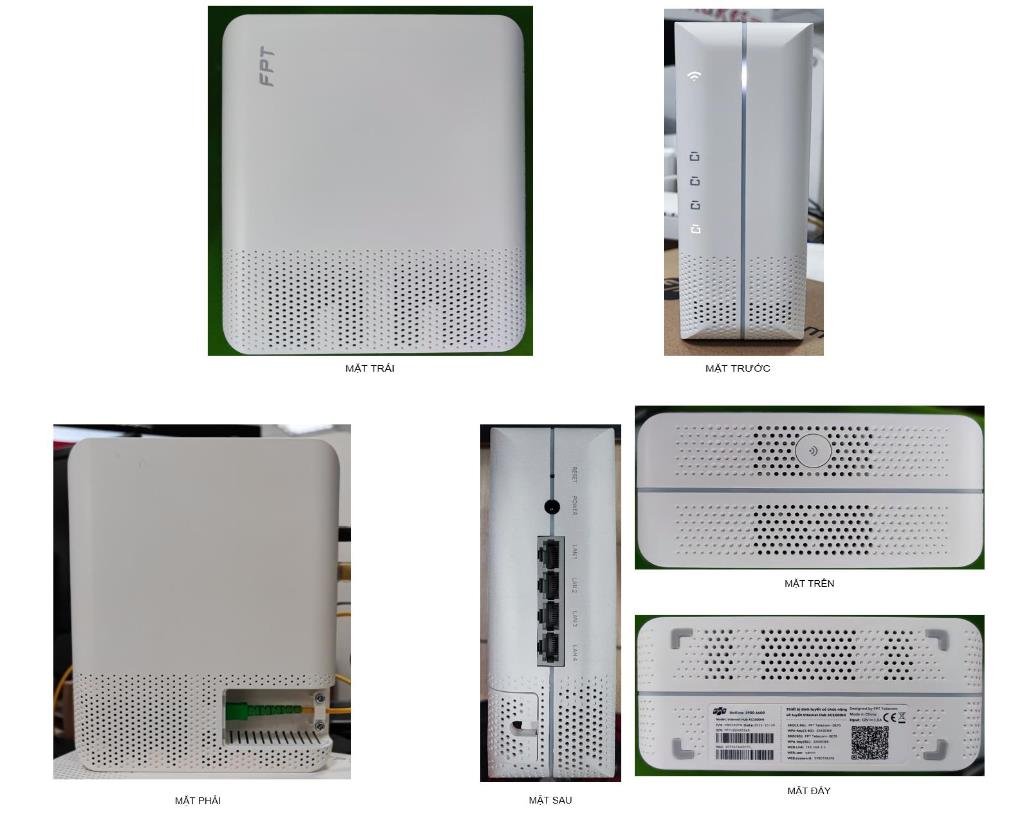
| Thông số | AC1000HI (AX3000HI) |
|---|---|
| Tên thương mại | Internet Hub AX3000HI |
| Kích thước | 140mm × 61.3mm × 173.2mm (Dài × Rộng × Cao) |
| Cổng quang | 1× SC/APC GPON |
| Cổng LAN | 4× 10/100/1000 Mbps Gigabit |
| WiFi | 802.11 b/g/n/ac — 2.4GHz & 5GHz đồng thời |
| Nguồn điện | 12V – 1.5A |
| Năng lực | Tốt cho 70 client, tối đa 16 client/band |
| Địa chỉ quản trị | 192.168.1.1 |
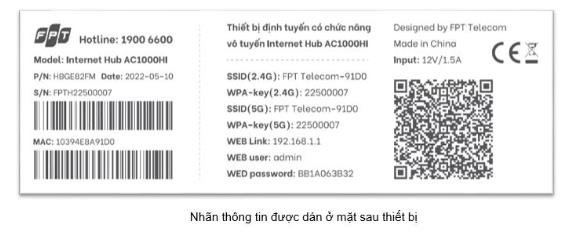
| Password đăng nhập | Web password in sau modem |
| Đèn tín hiệu | Power, LAN 1–4, Wi-Fi, Status |
2. Ý Nghĩa Đèn LED Trên AC1000HI
| Đèn LED | Trạng thái | Ý nghĩa |
|---|---|---|
| WiFi | Sáng đỏ | ⚠️ WiFi 2.4GHz hoặc 5GHz đang tắt |
| Sáng trắng | ✅ WiFi đang bật và hoạt động | |
| Nhấp nháy nhanh (80fpm) | 🔄 WPS chuẩn bị kết nối | |
| Nhấp nháy nhanh (40fpm) | 🔄 WPS đang bắt tay với thiết bị | |
| Status | Tắt | ❌ Không có tín hiệu quang |
| Nhấp nháy đỏ | 🔄 Đang kết nối tới OLT (tổng đài quang) | |
| Nhấp nháy trắng | 🔄 Internet đang được thiết lập | |
| Sáng trắng | ✅ Internet đã kết nối thành công | |
| LAN | Tắt | Không có tín hiệu kết nối cổng LAN |
| Sáng trắng | ✅ Cổng LAN đã được kết nối |
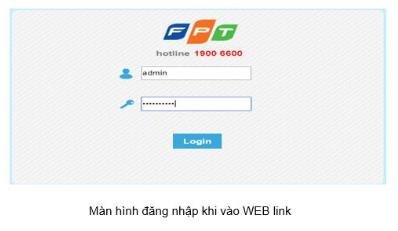
3. Đăng Nhập WebGUI Quản Trị AC1000HI (192.168.1.1)
- Kết nối WiFi của AC1000HI (SSID/Password trên nhãn mặt sau) hoặc cắm dây LAN.
- Mở trình duyệt → truy cập
http://192.168.1.1 - Nhập thông tin đăng nhập:
Username: admin
Password: Web password in trên nhãn mặt sau thiết bị (ví dụ:BB1A063B32) - Nhấn Login để vào giao diện quản trị.
BB1A063B32) — không phải mật khẩu WiFi (WPA-key). Hai thông tin này khác nhau, đều in trên cùng nhãn mặt sau.
4. Cấu Hình WAN / PPPoE Để Kết Nối Internet
Đường dẫn: Network → Internet
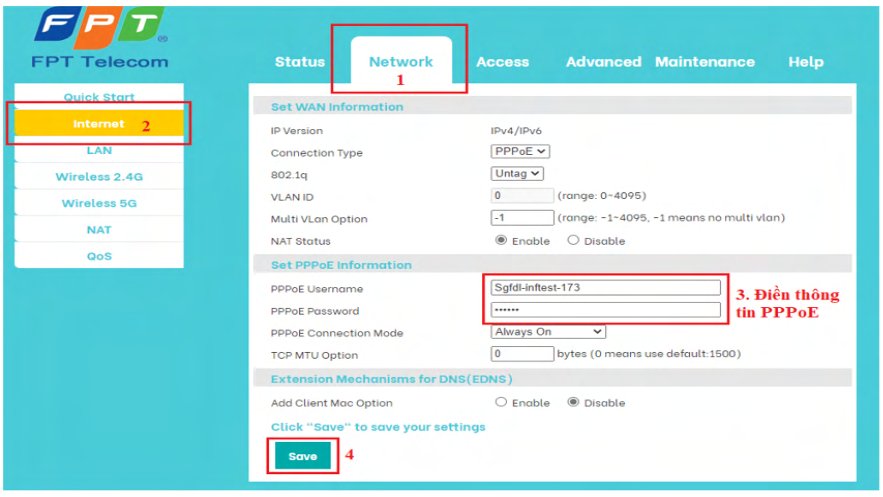
- Vào menu ngang → chọn Network → Internet
- Connection Type: PPPoE (mặc định)
- Tại mục Set PPPoE Information:
PPPoE Username: tên đăng nhập hợp đồng FPT
PPPoE Password: 7 ký tự cuối số hợp đồng FPT - PPPoE Connection Mode: Always On
- Nhấn Save → đèn Status chuyển sang sáng trắng khi kết nối thành công
inftest hoặc 7 số cuối. Thông tin đầy đủ trong hợp đồng giấy hoặc SMS khi lắp đặt. Gọi 0933 000 870 nếu không nhớ.
5. Cấu Hình WiFi Trên AC1000HI
Cấu Hình WiFi 2.4GHz
Đường dẫn: Network → Wireless 2.4G
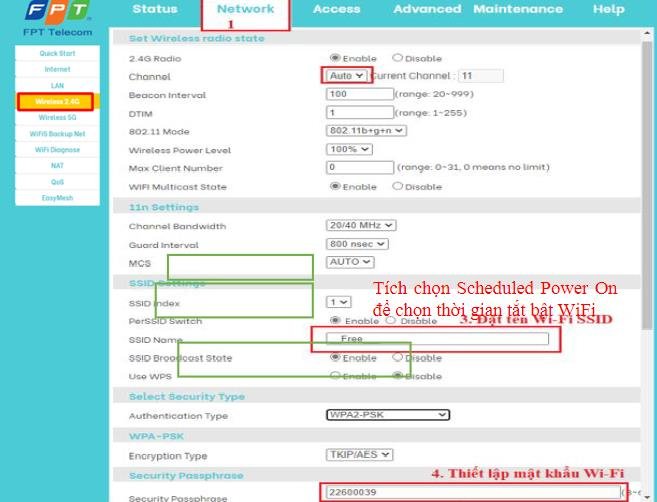
- SSID Name: Tên WiFi 2.4GHz bạn muốn hiển thị
- Authentication Type: WPA2-PSK (mặc định, giữ nguyên)
- Security Passphrase: Mật khẩu WiFi mới (tối thiểu 8 ký tự)
- Các thông số khác (Channel, Beacon Interval, Power Level) để mặc định
Cấu Hình WiFi 5GHz
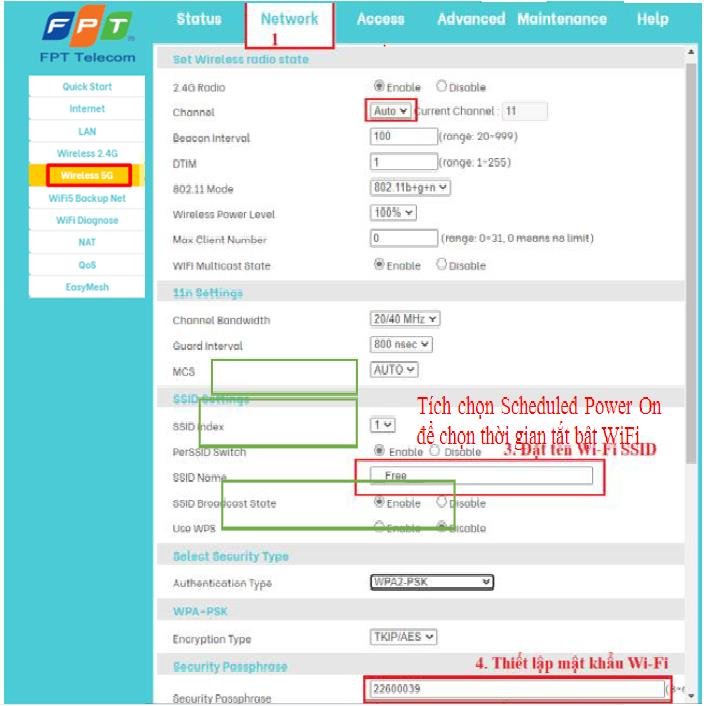
Đường dẫn: Network → Wireless 5G
6. Cấu Hình Port Forwarding (Virtual Server)
Đường dẫn: Network → NAT → IPv4 NAT Type: Virtual Server
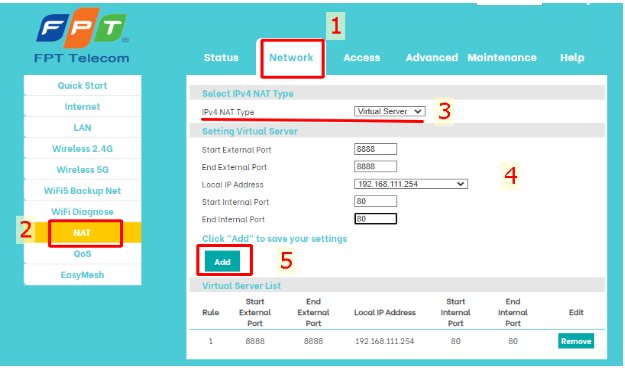
- Vào Network → NAT → chọn IPv4 NAT Type: Virtual Server
- Điền thông số:
Start/End External Port: Cổng WAN bên ngoài (ví dụ: 8888)
Local IP Address: IP LAN của thiết bị đích (ví dụ: 192.168.1.100)
Start/End Internal Port: Cổng trên thiết bị LAN (ví dụ: 80) - Nhấn Add → rule xuất hiện trong Virtual Server List
- Nhấn Save để lưu cấu hình
7. Cấu Hình Hẹn Giờ Bật/Tắt WiFi (WiFi Timer)
Đường dẫn: Maintenance → WiFi Timer
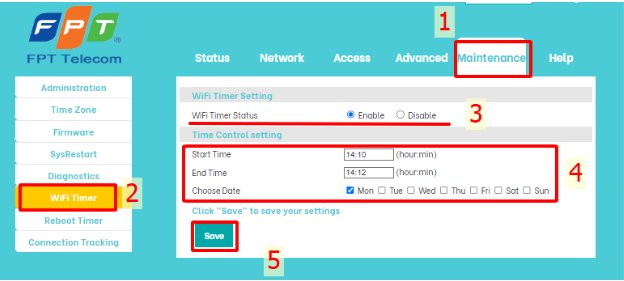
- Vào Maintenance → WiFi Timer
- WiFi Timer Status: chọn Enable
- Tại Time Control Setting:
Start Time: Giờ bắt đầu bật WiFi (ví dụ: 06:00)
End Time: Giờ tắt WiFi (ví dụ: 23:00)
Choose Date: Tích chọn các ngày muốn áp dụng (Mon–Sun) - Nhấn Save
8. Cấu Hình Quản Lý Truy Cập Internet (Parental Control)
Parental Control cho phép chặn thiết bị cụ thể truy cập Internet theo lịch, đồng thời hỗ trợ lọc URL. Đường dẫn: Access → Parent Control
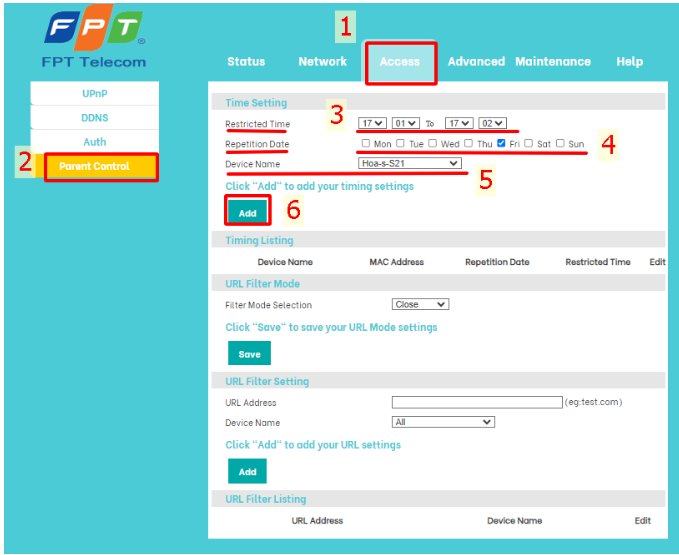
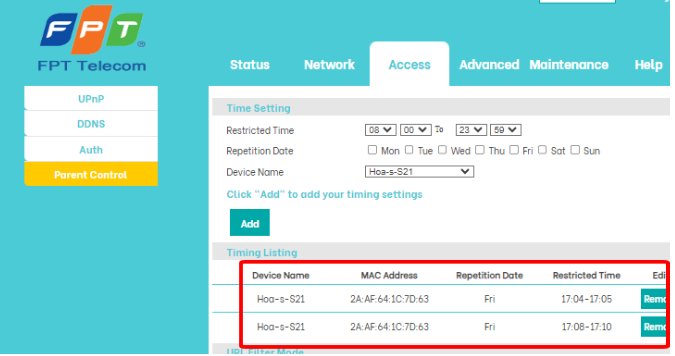
- Vào Access → Parent Control
- Tại Time Setting: chọn Restricted Time (khoảng giờ muốn chặn, ví dụ: 22:00 – 06:00)
- Chọn Repetition Date: tích các ngày trong tuần muốn áp dụng
- Chọn Device Name: chọn thiết bị cần chặn từ danh sách
- Nhấn Add → rule hiện trong Timing Listing
- Nhấn Save
- Tại mục URL Filter Mode: chọn Close (bật chế độ lọc) → Save
- Tại URL Filter Setting: điền URL muốn chặn (ví dụ:
test.com) - Device Name: chọn All (chặn tất cả thiết bị) hoặc thiết bị cụ thể
- Nhấn Add → Save
📞 Cần lắp mạng FPT hoặc hỗ trợ cấu hình AC1000HI?
Thảo — nhân viên FPT Telecom chính thức — tư vấn miễn phí, hỗ trợ cài đặt tại Bình Dương, Đồng Nai, Bà Rịa – Vũng Tàu.
🌐 Xem gói mạng FPT và đăng ký online
Gọi ngay 0933 000 870Câu Hỏi Thường Gặp Về ONT AC1000HI (AX3000HI)
Mật khẩu đăng nhập AC1000HI là gì? Lấy ở đâu?
Password đăng nhập WebGUI của AC1000HI là Web password in trên nhãn mặt sau thiết bị (ví dụ: BB1A063B32). Lưu ý đây không phải mật khẩu WiFi (WPA-key) — hai thông tin này khác nhau dù đều in trên cùng nhãn. Username luôn là admin, địa chỉ đăng nhập: http://192.168.1.1.
AC1000HI và AC1000Z khác nhau như thế nào?
AC1000Z (ZTE): password = ZTEG + GPON SN, giao diện ZTE WebGUI quen thuộc, hỗ trợ DDNS và Easy Mesh. AC1000HI (AX3000HI): password = Web password riêng trên nhãn, giao diện menu ngang hoàn toàn mới, hỗ trợ WiFi Timer chuyên biệt và Parental Control với URL Filter tích hợp. Cả hai đều là ONT GPON tích hợp WiFi.
Cách bật Band-steering trên AC1000HI?
Band-steering trên AC1000HI hoạt động tự động khi SSID và Password của 2.4GHz và 5GHz được đặt giống nhau. Vào Network → Wireless 2.4G đặt SSID và mật khẩu, sau đó vào Wireless 5G đặt y chang. Thiết bị sẽ tự chọn băng tần tốt hơn cho từng client — không cần bật thêm gì.
Cách tắt WiFi vào ban đêm trên AC1000HI?
Vào Maintenance → WiFi Timer → bật WiFi Timer Status = Enable → đặt Start Time (giờ bật, ví dụ: 06:00) và End Time (giờ tắt, ví dụ: 23:00) → tích các ngày trong tuần → Save. WiFi sẽ tự tắt theo lịch — không cần nhớ tắt thủ công mỗi đêm.
Port Forwarding trên AC1000HI cấu hình ở đâu?
Vào Network → NAT → chọn IPv4 NAT Type: Virtual Server → điền Start/End External Port (cổng WAN), Local IP Address (IP camera/thiết bị LAN), Start/End Internal Port (cổng LAN) → nhấn Add → Save. Ví dụ: mở WAN port 8888 trỏ vào camera có IP 192.168.1.100 cổng 80.
Đèn Status nhấp nháy đỏ trên AC1000HI là lỗi gì?
Đèn Status nhấp nháy đỏ = đang cố kết nối OLT nhưng chưa thành công. Nguyên nhân thường gặp: cáp quang SC/APC bị lỏng hoặc bẩn, cáp bị đứt, hoặc tài khoản PPPoE chưa được kích hoạt. Kiểm tra lại đầu cắm cáp quang và đảm bảo đèn PON sáng xanh. Gọi 0933 000 870 để được hỗ trợ kỹ thuật ngay.
Quên mật khẩu quản trị AC1000HI phải làm sao?
Reset cứng thiết bị bằng nút RESET — thiết bị về cấu hình mặc định, Web password quay về giá trị in trên nhãn mặt sau. Reset sẽ xóa toàn bộ cấu hình PPPoE và WiFi — cần cài lại từ đầu. Nếu nhãn bị mờ hoặc không đọc được Web password, gọi 0933 000 870 để được hỗ trợ.
* Hướng dẫn áp dụng cho Internet Hub FPT AC1000HI (AX3000HI). Địa chỉ quản trị mặc định: 192.168.1.1. Giao diện có thể thay đổi theo phiên bản firmware. Cập nhật: 05/2026.
DANH MỤC
TIN MỚI NHẤT