


Dùng app Hi FPT — chỉ 3 bước, làm ngay trên điện thoại, không cần vào trang 192.168.1.1, không cần biết kỹ thuật.
Internet → chọn tên WiFi → ba chấm (⋯) → Đổi tên/ mật khẩu Wi-Fi → nhập mật khẩu mới → Cập nhật. Xong.
3 Bước Đổi Mật Khẩu WiFi FPT Qua App Hi FPT
Đây là cách nhanh và đơn giản nhất — làm được ngay mà không cần đụng vào modem hay nhớ địa chỉ IP:
Tại màn hình chính Hi FPT, chọn tab Internet → nhấn vào Quản lý Wi-Fi. Danh sách tên WiFi 2.4GHz và 5GHz hiện ra.
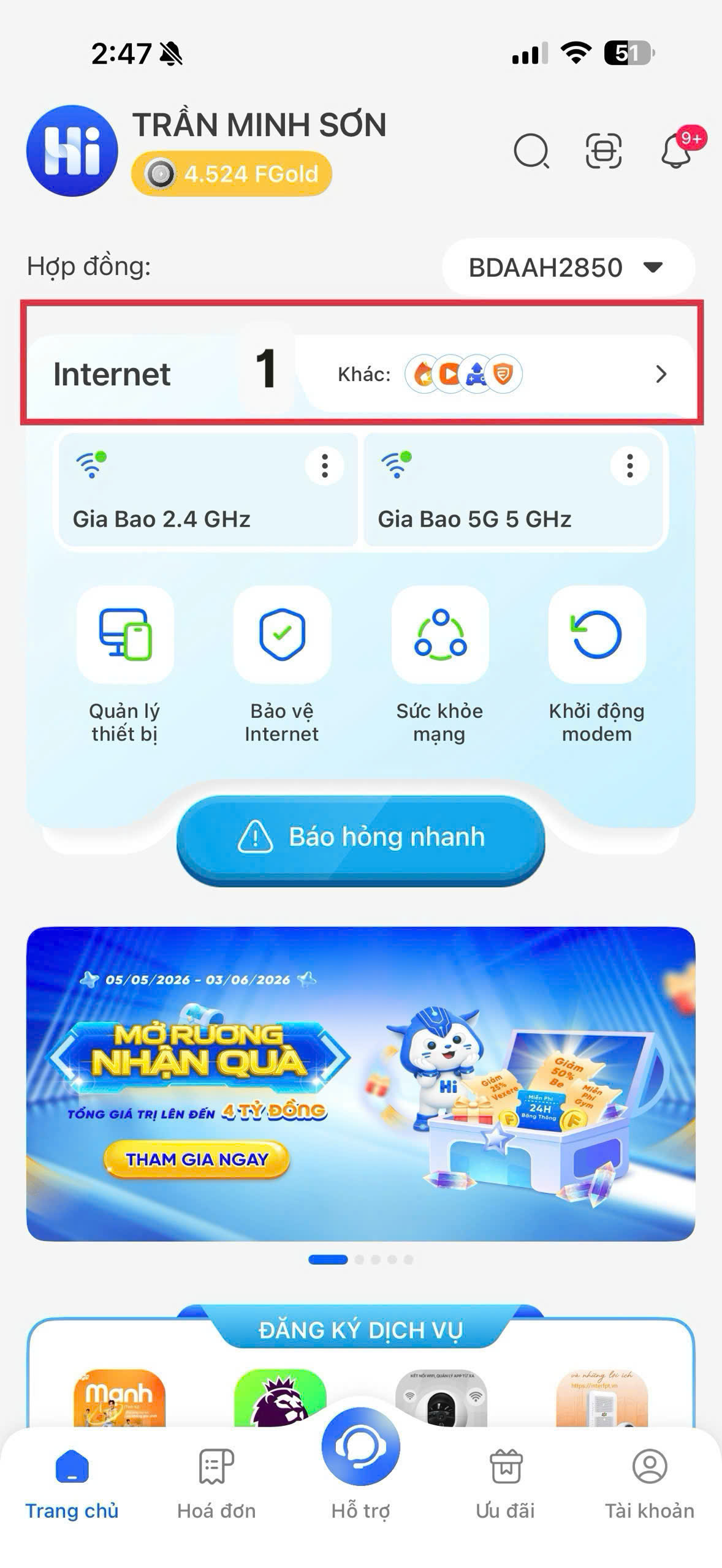
Bước 1: Trang chủ Hi FPT → nhấn "Internet"
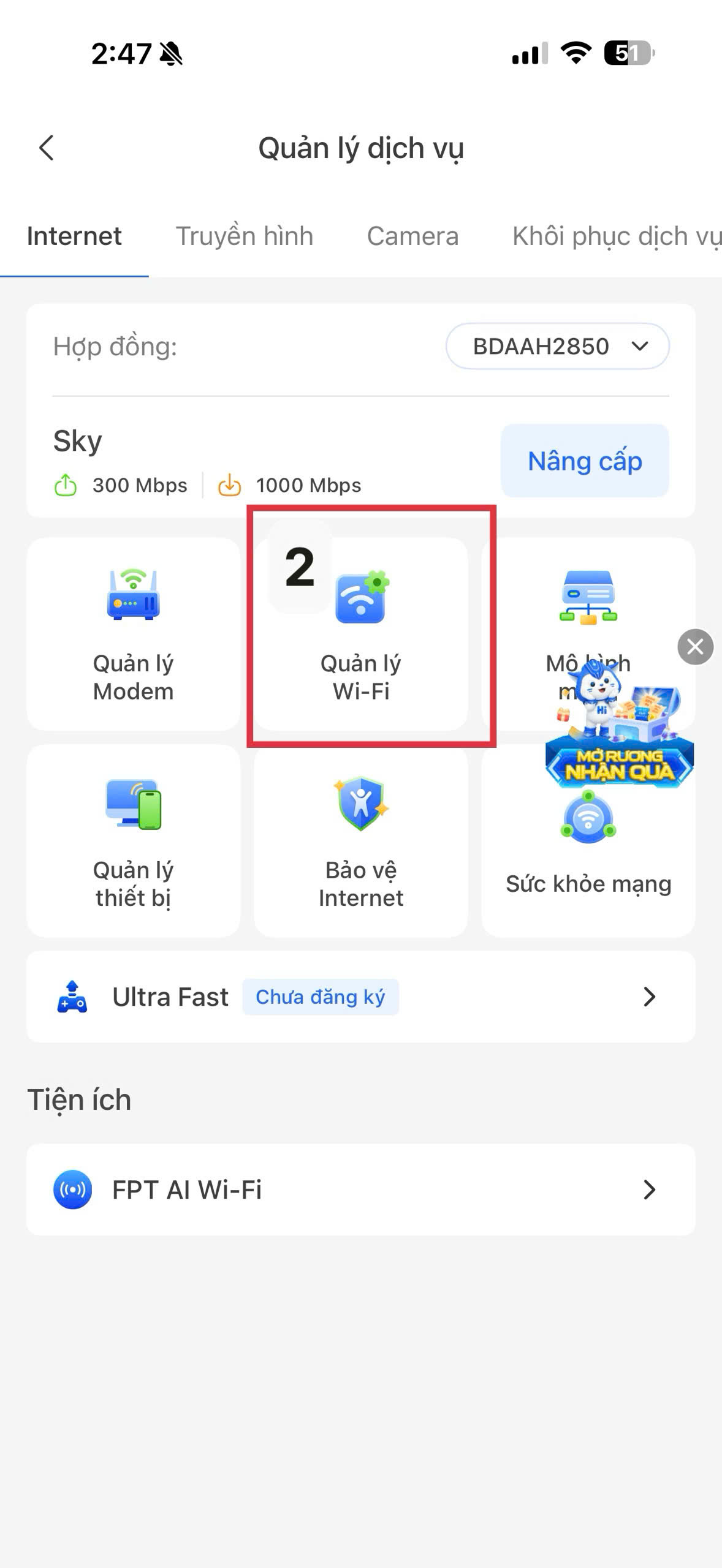
Bước 2: Màn hình Quản lý Wi-Fi — thấy tên WiFi 2.4GHz và 5GHz
Nhấn vào dấu ⋯ bên phải tên WiFi muốn đổi. Menu hiện ra gồm: Tắt Wi-Fi, Đổi tên/mật khẩu Wi-Fi, Sao chép mật khẩu, Chia sẻ QR. Chọn Đổi tên/ mật khẩu Wi-Fi.
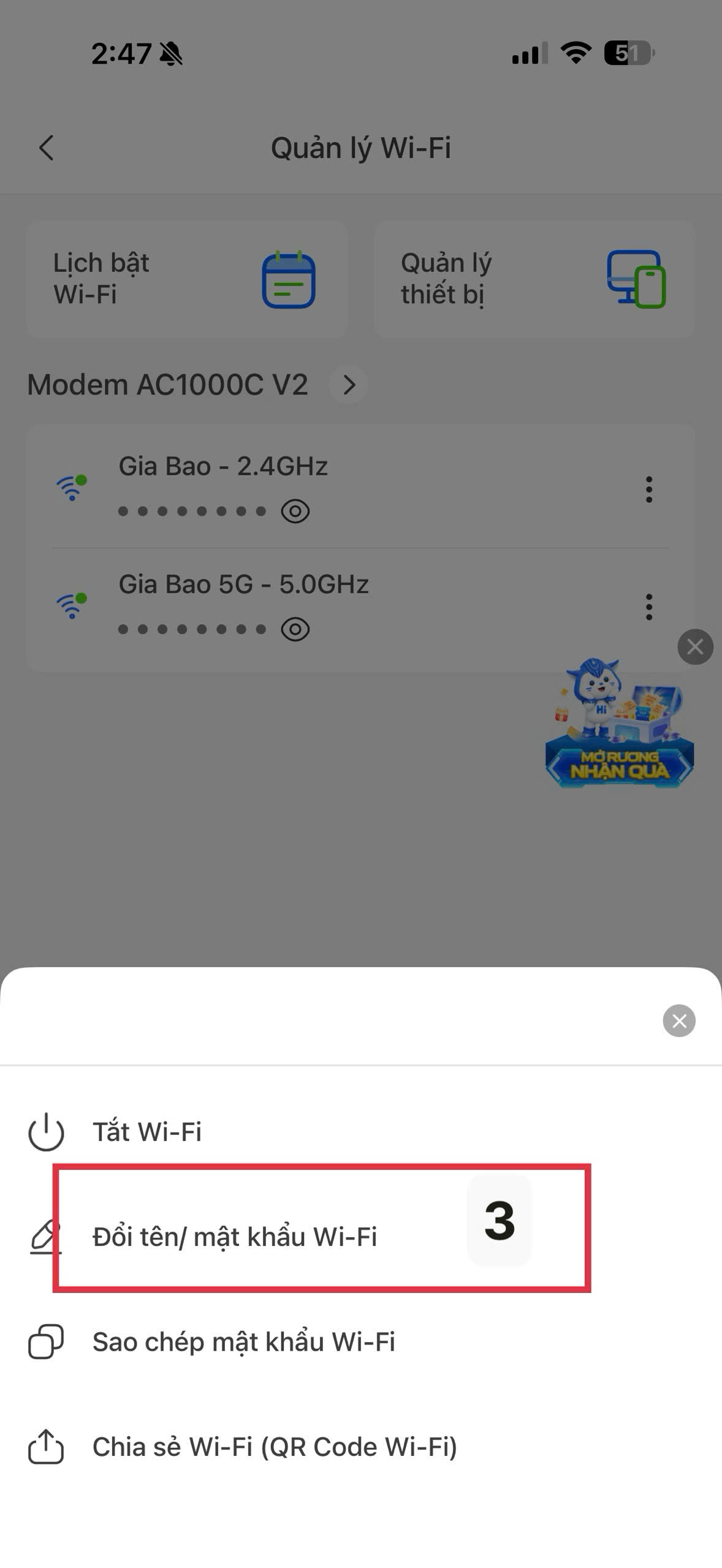
Bước 3: Nhấn ⋯ → chọn "Đổi tên/ mật khẩu Wi-Fi"
Nhập mật khẩu WiFi mới (tối thiểu 8 ký tự). Có thể đổi tên WiFi luôn nếu muốn. Nhấn Cập nhật — modem áp dụng ngay, không cần khởi động lại.
Cách 2 — Đổi Mật Khẩu WiFi FPT Qua Trình Duyệt (192.168.1.1)
Cách này dành cho trường hợp chưa cài app Hi FPT hoặc muốn thao tác trực tiếp trên máy tính:
192.168.1.1Nếu không vào được, lật mặt dưới modem — địa chỉ IP thật được in ở đó (có thể là 192.168.0.1 hoặc địa chỉ khác).
Tài khoản mặc định thường là admin / admin hoặc theo thông tin in dưới đáy modem. Nếu không đăng nhập được — có thể kỹ thuật viên đã đổi mật khẩu khi lắp — gọi 0933 000 870 để được hỗ trợ.
Tuỳ dòng modem FPT giao diện có thể khác nhau — tìm mục có chữ Wireless, WiFi hoặc Security. Nhập mật khẩu mới vào ô Passphrase / Password → nhấn Apply / Save.
Cách 3 — Gọi Tổng Đài FPT Nhờ Đổi Mật Khẩu
Dành cho trường hợp không dùng được app và không quen thao tác kỹ thuật:
- Gọi 0933 000 870 (Zalo/Call — nhân viên FPT Bình Dương, hỗ trợ miễn phí)
- Hoặc tổng đài 19006600 → nhấn phím 2 (tính phí 1.000đ/phút)
- Cung cấp số hợp đồng hoặc số điện thoại đăng ký → nhân viên hỗ trợ đổi mật khẩu từ xa hoặc hướng dẫn từng bước
Khi Nào Nên Đổi Mật Khẩu WiFi FPT?
- Phát hiện thiết bị lạ đang dùng WiFi nhà bạn (xem qua Quản lý thiết bị trong Hi FPT)
- Mạng chậm bất thường dù ít thiết bị — có thể đang bị dùng ké
- Vừa cho khách/thợ mạng biết mật khẩu, muốn đổi lại sau
- Mật khẩu hiện tại quá đơn giản (ví dụ: 12345678, tên nhà)
- Định kỳ 3–6 tháng/lần để bảo mật tốt hơn
Cách Đặt Mật Khẩu WiFi An Toàn
✅ Ít nhất 10–12 ký tự
✅ Kết hợp chữ hoa + chữ thường + số (ví dụ: Nha2026Binhduong)
✅ Không dùng ngày sinh, số điện thoại, tên nhà dễ đoán
✅ Khác hoàn toàn mật khẩu cũ
Lưu mật khẩu ở đâu? Dùng tính năng Sao chép mật khẩu Wi-Fi hoặc Chia sẻ QR trong Hi FPT để lưu/chia sẻ tiện hơn.
Đổi Mật Khẩu Xong Vẫn Chậm? Kiểm Tra Thêm
Nếu đổi mật khẩu rồi mà mạng vẫn chậm — vấn đề không phải do bị dùng ké mà có thể do nguyên nhân khác:
- Kiểm tra Quản lý thiết bị trong Hi FPT — xem còn thiết bị lạ không
- Thử 7 bước khắc phục mạng FPT chậm
- Hoặc gọi 0933 000 870 để kỹ thuật kiểm tra hạ tầng
Câu Hỏi Thường Gặp
Đổi mật khẩu WiFi FPT có cần vào 192.168.1.1 không?
Không cần. Dùng app Hi FPT là nhanh và dễ hơn nhiều — không cần nhớ địa chỉ IP, không cần đăng nhập trang quản trị modem.
Đổi mật khẩu WiFi FPT có mất mạng không?
Không mất mạng — modem áp dụng mật khẩu mới ngay mà không cần khởi động lại. Nhưng tất cả thiết bị đang kết nối sẽ bị ngắt và cần nhập lại mật khẩu mới.
Đổi được mật khẩu WiFi 5GHz riêng không?
Được. Hi FPT hiển thị riêng từng băng tần (2.4GHz và 5GHz). Nhấn dấu ⋯ cạnh tên WiFi nào thì đổi riêng băng tần đó.
Quên mật khẩu WiFi FPT phải làm sao?
Mở Hi FPT → Internet → Quản lý Wi-Fi → nhấn ⋯ → chọn Sao chép mật khẩu Wi-Fi để xem mật khẩu hiện tại. Hoặc nhấn Chia sẻ QR để chia sẻ cho thiết bị khác mà không cần gõ mật khẩu.
Không có app Hi FPT thì đổi mật khẩu WiFi FPT bằng cách nào?
Vào trình duyệt gõ 192.168.1.1 (hoặc địa chỉ in dưới đáy modem) → đăng nhập (thường admin/admin) → tìm mục Wireless → đổi mật khẩu. Tuy nhiên cách này phức tạp hơn nhiều — nên cài Hi FPT để quản lý dễ hơn.
📋 Xem thêm: Mạng FPT chậm phải làm sao | Đánh giá mạng FPT Bình Dương | Gói cước FPT 2026
📶 Chưa có mạng FPT hoặc muốn nâng gói?
Đăng ký lắp mạng FPT tại Bình Dương — nhân viên chính thức liên hệ trong 30 phút, lắp trong ngày, tặng modem WiFi 6 miễn phí, không đặt cọc.
Đăng Ký Lắp Mạng FPT → 💬 Zalo 0933 000 870DANH MỤC
TIN MỚI NHẤT