

Hướng Dẫn Sử Dụng AX1800GZ & AX3000GZ Chi Tiết Từ A–Z
Hướng Dẫn Sử Dụng AX1800GZ & AX3000GZ Chi Tiết Từ A–Z
AX1800GZ và AX3000GZ là hai dòng Internet Hub được FPT Telecom triển khai cho khách hàng sử dụng gói cáp quang FTTH. Cả hai đóng vai trò vừa là ONT (thiết bị đầu cuối quang) vừa là Router WiFi 6 hai băng tần, giúp giảm số lượng thiết bị cần lắp đặt. Cần tư vấn hoặc lắp mới — gọi 0933 000 870.
1. Tổng Quan Thiết Bị AX1800GZ và AX3000GZ
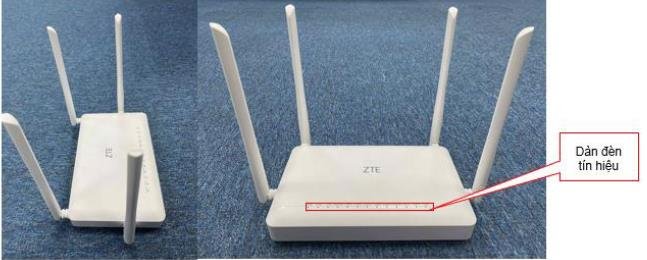
Router VPN hiệu năng cao cho gia đình và văn phòng nhỏ — đáp ứng tốt cho 20 thiết bị, tối đa 32 thiết bị WiFi (cả 2 băng tần) và 4 cổng LAN Gigabit. Một ONT hỗ trợ tối đa 6 FPT Play Box.
| Thông số | AX1800GZ (ZTE F6600) | AX3000GZ (ZTE ZXHN F6600P) |
|---|---|---|
| Main Chip | ZX279128S | |
| WiFi Chip | MT7915 & MT7975 | |
| RAM / ROM | 256MB RAM / 128MB ROM | |
| CPU | Dual-core A9, 1000MHz | |
| WiFi Gain | 2.4GHz: 5dBi — 5GHz: 5dBi | |
| EIRP | 2.4G: 20dBm — 5G: 26dBm | |
| Chuẩn WiFi | 802.11 b/g/n/ac/ax (WiFi 6) | |
| Cổng LAN | 4× Gigabit (10/100/1000 Mbps) | |
| Anten | Ngoài (External), cố định | |
| Nguồn điện | 12V – 2A | |
| Kích thước | 210mm × 130mm × 35mm | |
| Nhiệt độ | 0°C – 40°C | |
2. Ý Nghĩa Đèn LED Trên AX1800GZ / AX3000GZ
Hiểu đúng trạng thái đèn giúp bạn tự chẩn đoán sự cố trước khi cần gọi kỹ thuật viên.
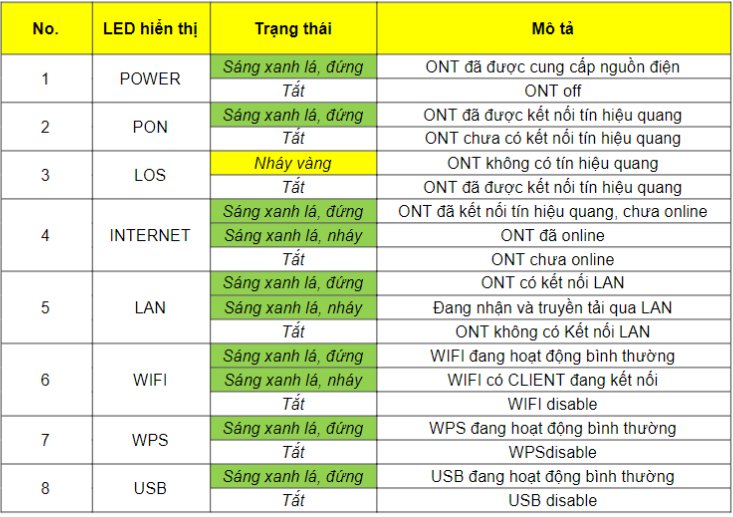
| Đèn LED | Trạng thái | Ý nghĩa |
|---|---|---|
| POWER | Sáng xanh đứng | ONT đã được cấp nguồn |
| Tắt | ONT không có điện | |
| PON | Sáng xanh đứng | Đã kết nối tín hiệu quang |
| Tắt | Chưa có tín hiệu quang — kiểm tra cáp | |
| LOS | Nháy vàng | ⚠️ ONT không có tín hiệu quang |
| Tắt | ✅ Đã kết nối tín hiệu quang bình thường | |
| INTERNET | Sáng xanh đứng | Kết nối quang OK, chưa online |
| Sáng xanh nháy | ✅ ONT đã online — đang truyền dữ liệu | |
| Tắt | ⚠️ Chưa online — kiểm tra PPPoE | |
| WIFI | Sáng xanh đứng | WiFi hoạt động bình thường |
| Sáng xanh nháy | ✅ Đang có thiết bị kết nối WiFi | |
| Tắt | WiFi đã tắt | |
| LAN | Sáng xanh đứng | Đã cắm dây LAN |
| Sáng xanh nháy | Đang truyền dữ liệu qua LAN |
3. Đăng Nhập WebGUI Quản Trị AX1800GZ (192.168.1.1)
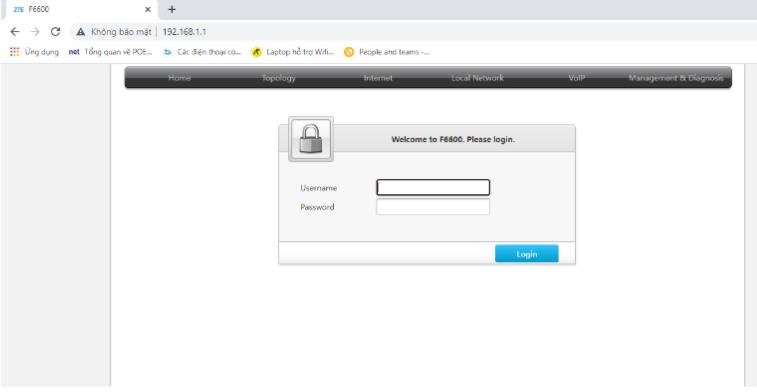
Toàn bộ cài đặt nâng cao đều thực hiện qua giao diện web quản trị (WebGUI). Thực hiện như sau:
- Kết nối máy tính hoặc điện thoại vào WiFi của modem (SSID/Password in trên nhãn thiết bị) — hoặc cắm dây LAN trực tiếp.
- Mở trình duyệt, gõ địa chỉ
192.168.1.1rồi nhấn Enter. - Nhập thông tin đăng nhập:
Username: admin
Password: Web@0063 (hoặc số hợp đồng FPT của bạn) - Nhấn Login để vào trang quản trị.
4. Cấu Hình WAN / PPPoE Để Kết Nối Internet
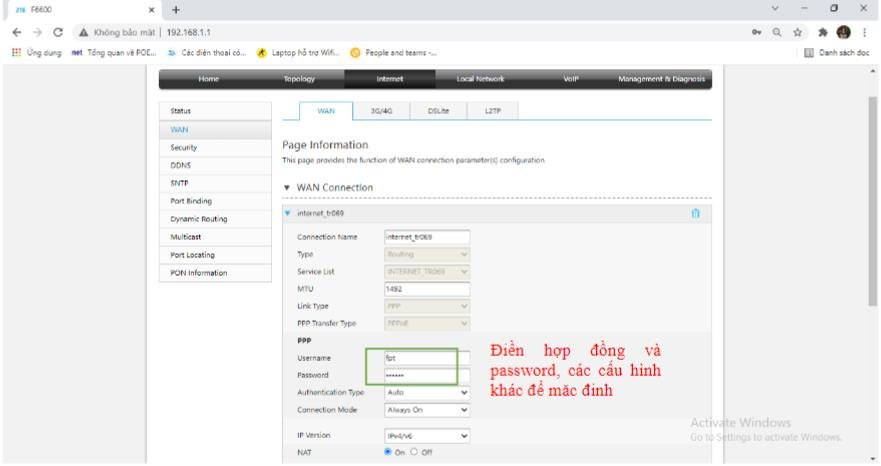
Sau khi đăng nhập, bước quan trọng nhất là cấu hình WAN để modem kết nối Internet qua đường cáp quang FPT.
- Trên menu ngang, chọn Internet → WAN.
- Tại mục PPP, điền:
Username: số hợp đồng FPT (bỏ mã vùng)
Password: số hợp đồng FPT (bỏ mã vùng) - Giữ nguyên các thông số khác theo mặc định (Connection Mode: Always On; NAT: On).
- Nhấn Apply — đèn INTERNET sẽ chuyển sang nháy xanh khi kết nối thành công.
5. Cách Đổi Tên WiFi và Mật Khẩu Trên AX1800GZ
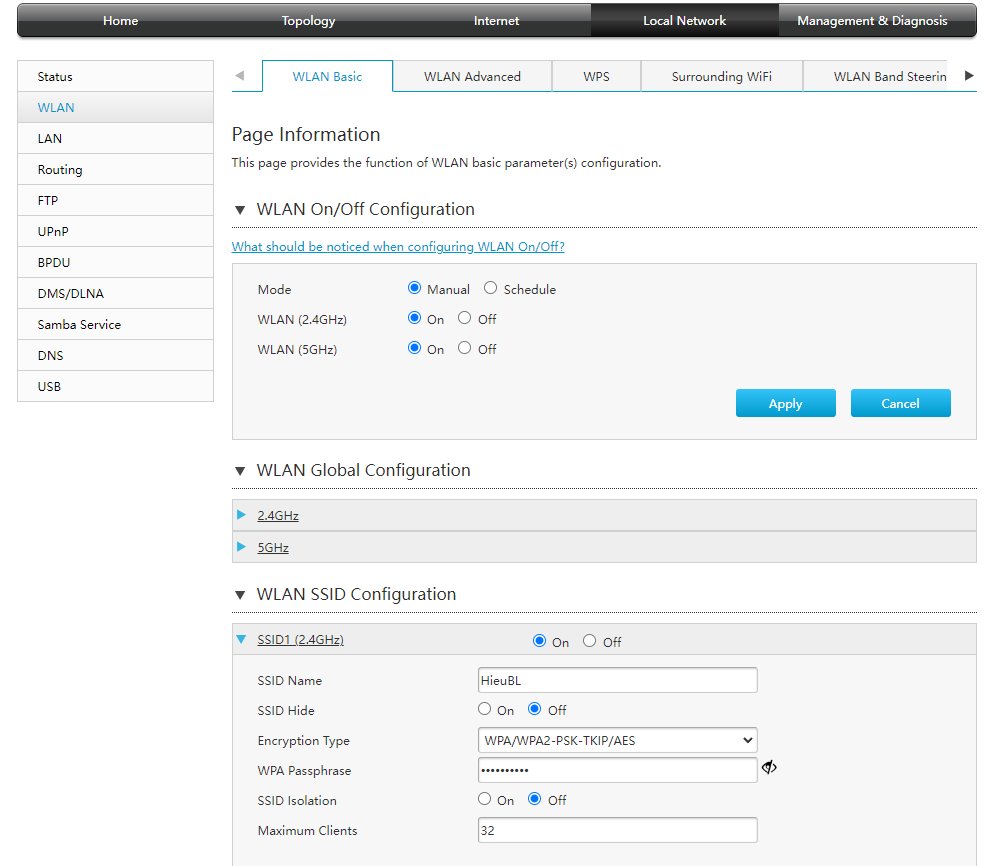
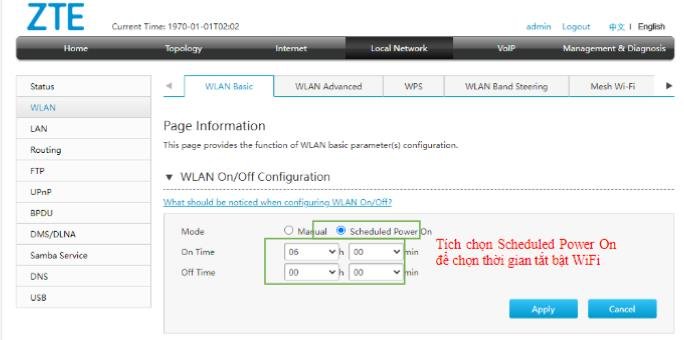
Đường dẫn: Local Network → WLAN → WLAN Basic → WLAN SSID Configuration
- Mở rộng mục SSID1 (2.4GHz), đảm bảo trạng thái On.
- Tại SSID Name — nhập tên WiFi bạn muốn hiển thị.
- Tại WPA Passphrase — nhập mật khẩu mới (tối thiểu 8 ký tự).
- Nhấn Apply. Hệ thống tự động copy SSID/Password sang SSID5 (5GHz) — không cần cài lại cho sóng 5GHz.
Ngoài WebGUI, bạn có thể đổi mật khẩu WiFi nhanh qua App HiFPT trên điện thoại — công cụ Omni chỉ cần đổi sóng 2.4GHz, sóng 5GHz tự cập nhật theo.
6. Cấu Hình Tách Sóng WiFi 2.4GHz và 5GHz
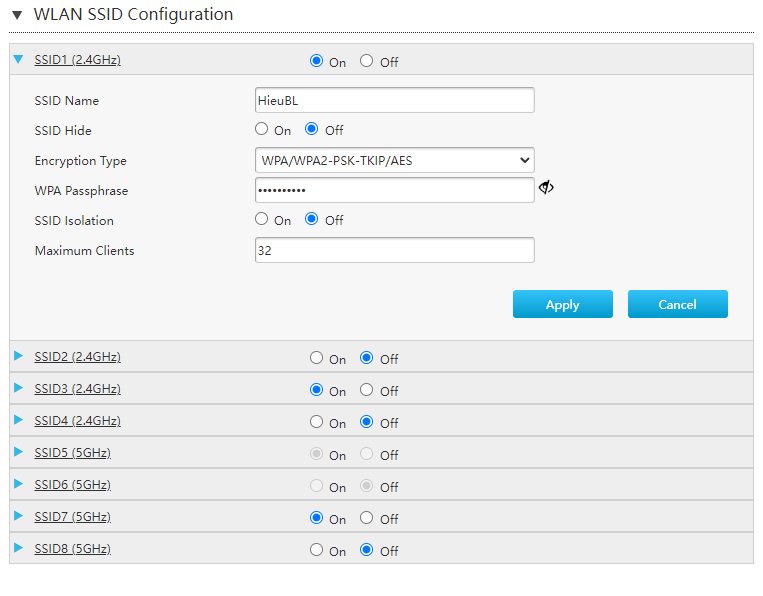
Tách sóng giúp tạo hai mạng WiFi độc lập — phù hợp cho thiết bị thông minh (camera, robot hút bụi, bóng đèn IoT) chỉ hỗ trợ 2.4GHz, và thiết bị hiệu năng cao dùng sóng 5GHz riêng.
Đường dẫn: Local Network → WLAN → WLAN Basic → WLAN SSID Configuration
- Bật SSID3 hoặc SSID4 (2.4GHz) → đặt tên và mật khẩu khác với SSID1.
- Nếu cần sóng 5GHz riêng, bật SSID7 hoặc SSID8 → đặt tên/mật khẩu riêng.
- Nhấn Apply sau khi cài đặt từng SSID.
7. Cấu Hình IGMP (Multicast) Cho FPT Play Box
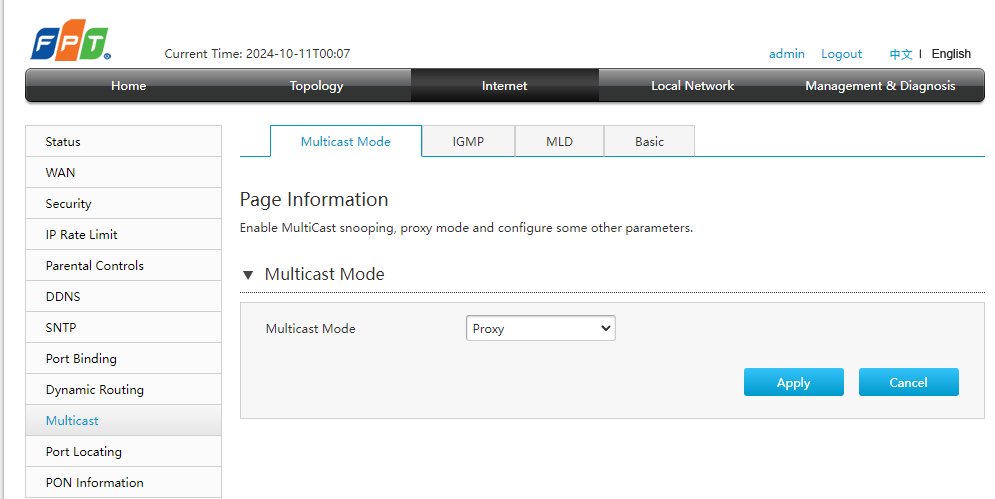
IGMP Multicast cần được cấu hình đúng để FPT Play Box và dịch vụ IPTV hoạt động ổn định, tránh giật lag khi xem truyền hình.
Đường dẫn: Internet → Multicast → Multicast Mode
8. Cấu Hình Thời Gian SNTP Trên AX1800GZ
SNTP đảm bảo đồng hồ thiết bị luôn chính xác — cần thiết cho tính năng hẹn giờ WiFi và log hệ thống.
Đường dẫn: Internet → SNTP
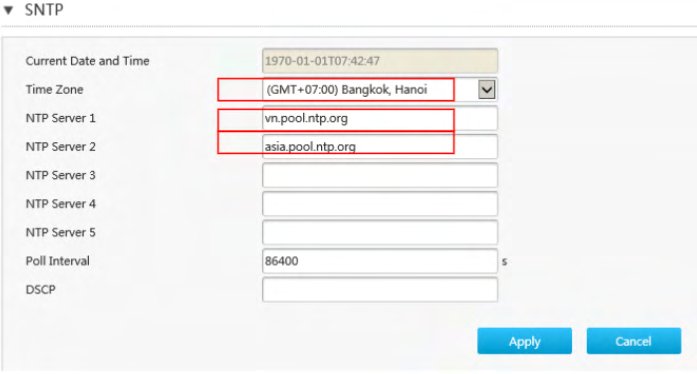
- Time Zone: (GMT+07:00) Bangkok, Hanoi
- NTP Server 1: vn.pool.ntp.org
- NTP Server 2: asia.pool.ntp.org
- Poll Interval: 86400 (giây)
9. Cách Cấu Hình Mesh WiFi AX1800GZ & AX3000GZ
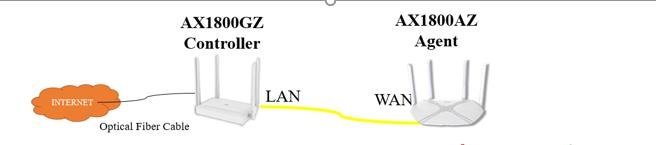
Mesh WiFi giúp phủ sóng đều toàn bộ ngôi nhà bằng cách kết nối nhiều thiết bị AX1800AZ (Agent) với AX1800GZ hoặc AX3000GZ (Controller).
- Trên AX1800GZ (Controller): Vào
Management & Diagnosis → Work mode→ chọn Controller → Apply. - Reset cứng AX1800AZ (Agent) bằng cách giữ nút Reset 10 giây cho đến khi đèn nháy đỏ.
- Cắm dây LAN từ cổng LAN của AX1800GZ vào cổng WAN của AX1800AZ. AP Agent tự động nhận cấu hình Mesh từ Controller.
- Theo dõi đèn trên AX1800AZ: nháy đỏ → đổi sang xanh đứng = Mesh thành công ✅
- Rút dây LAN, mang AP Agent đến vị trí lắp đặt. Cắm nguồn và kiểm tra đèn: xanh đứng = vị trí tốt. Xanh nháy liên tục = quá xa Controller (RSSI > -70dBm) → cần đặt lại gần hơn.
- Kiểm tra topology Mesh: đăng nhập WebGUI AX1800GZ →
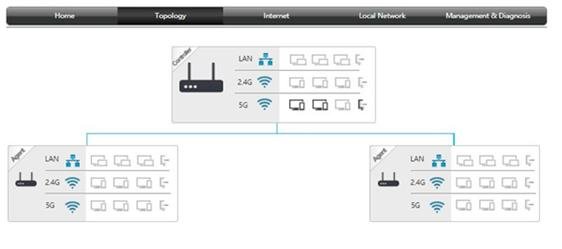
Management & Diagnosis→ xem sơ đồ các node đang kết nối.
Xem thêm về cách cài đặt Access Point AX3000AZ kết hợp trong hệ thống Mesh FPT.
10. Chặn Thiết Bị Truy Cập WiFi (MAC Filter)
MAC Filter cho phép chặn thiết bị cụ thể không được kết nối vào mạng — hữu ích khi phát hiện thiết bị lạ đang dùng chùa WiFi.
Đường dẫn: Internet → Security → Filter Criteria → MAC Filter
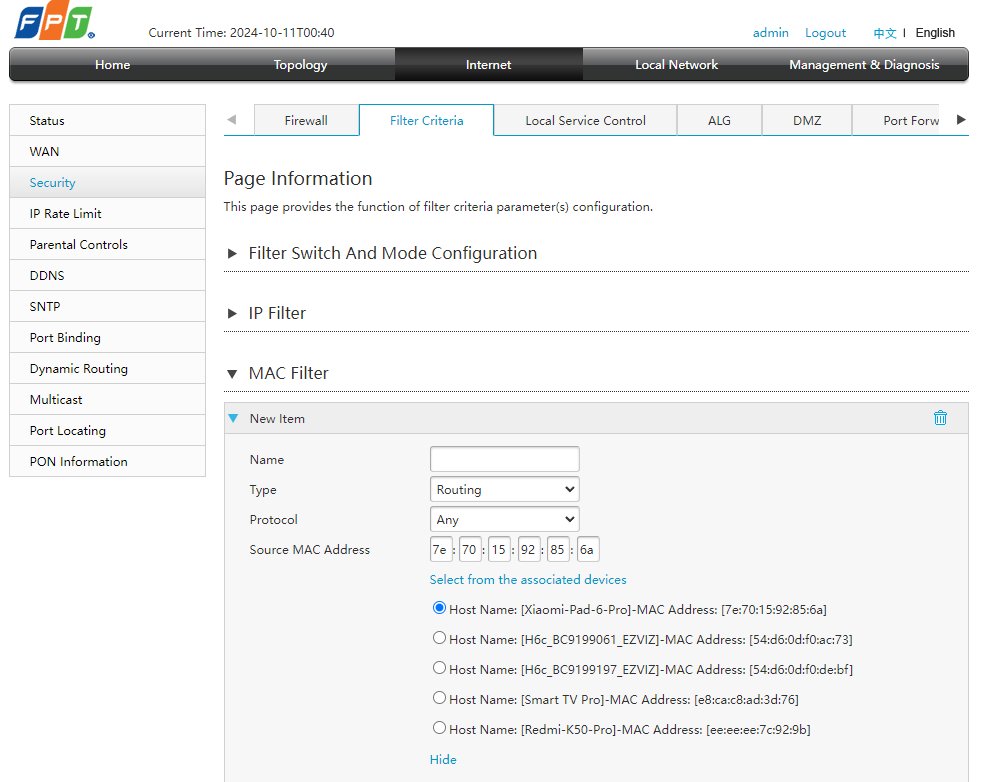
- Vào MAC Filter → New Item.
- Nhập Source MAC Address thủ công, hoặc click "Select from the associated devices" để chọn trực tiếp từ danh sách thiết bị đang kết nối.
- Chọn Type: Routing, Protocol: Any → nhấn Apply.
11. Cấu Hình Port Forwarding Trên AX1800GZ
Port Forwarding cần thiết khi muốn truy cập từ xa vào camera, NAS, máy chủ game hay thiết bị trong mạng LAN từ bên ngoài Internet.
Đường dẫn: Internet → Security → Port Forwarding → Create New Item
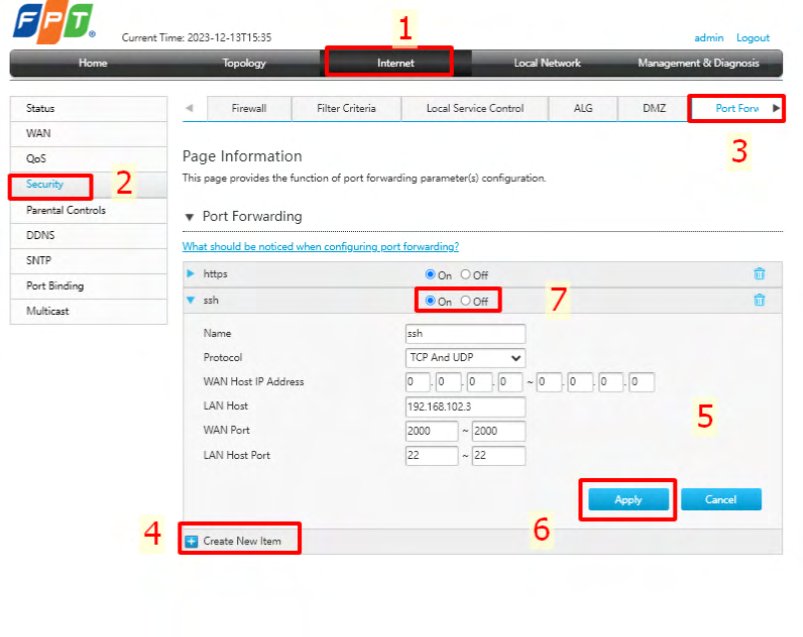
| Trường | Mô tả | Ví dụ |
|---|---|---|
| Protocol | Giao thức cho phép | TCP And UDP |
| WAN Host IP Address | IP WAN được phép (0.0.0.0 = tất cả) | 0.0.0.0 (mặc định) |
| LAN Host | IP LAN của thiết bị đích | 192.168.1.100 |
| WAN Port | Cổng bên ngoài Internet gọi vào | 8080 |
| LAN Host Port | Cổng trên thiết bị LAN | 80 |
12. Bật Truy Cập Quản Trị Từ Xa (Remote Web)
Tính năng Remote Web cho phép đăng nhập WebGUI quản trị modem từ bất kỳ đâu có Internet — tiện lợi cho kỹ thuật viên hỗ trợ từ xa.
Đường dẫn: Internet → Security → Local Service Control → Create New Item
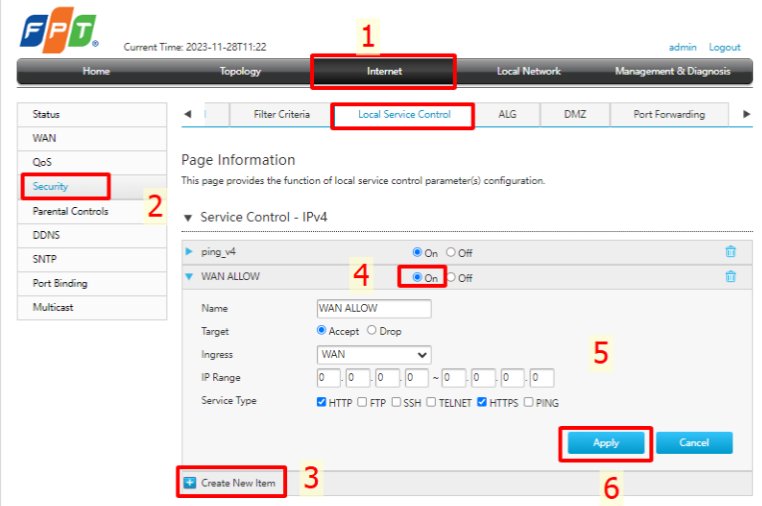
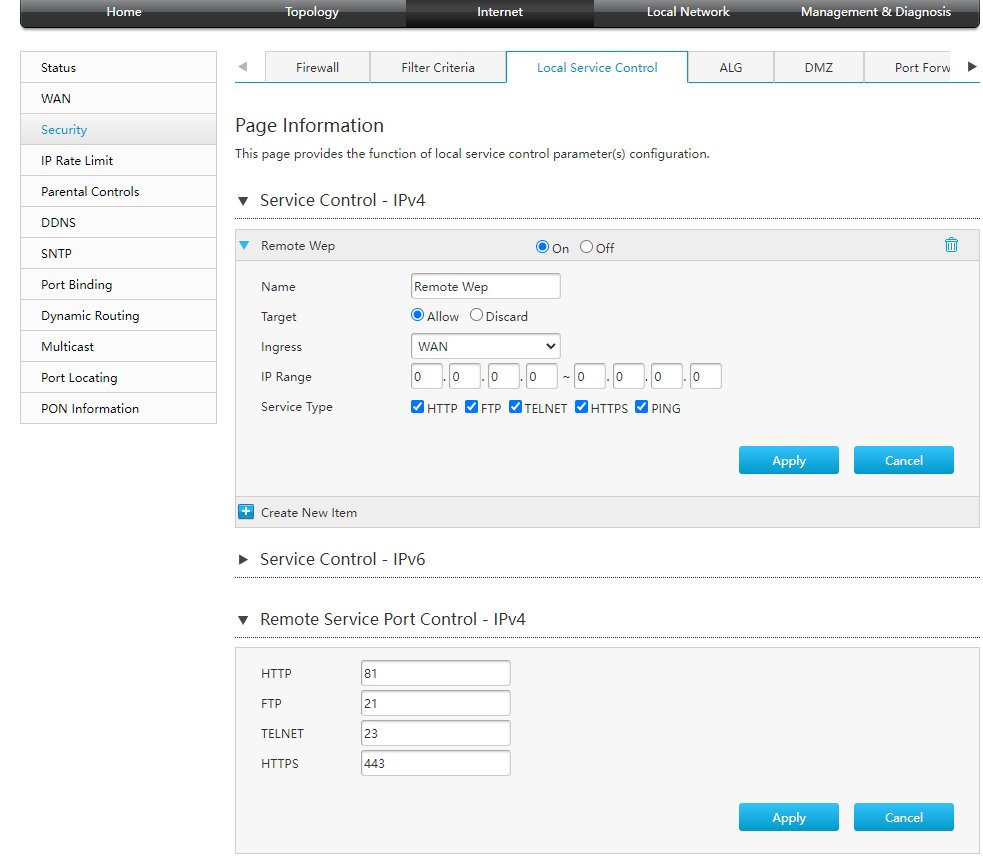
- Remove NAT (nếu cần thiết)
- Bật On mục Service Control (WAN ALLOW)
- Tại Remote Service Port Control – IPv4: đặt HTTP = 81
Sau khi cài đặt, truy cập từ xa theo cú pháp: http://[IP-WAN]:81 — đăng nhập bằng username/password giống WebGUI 192.168.1.1.
13. Quản Lý Thời Gian Internet Cho Trẻ Em (Parental Controls)
Parental Controls cho phép giới hạn thời gian truy cập Internet của từng thiết bị — phù hợp để quản lý giờ dùng điện thoại/máy tính bảng của con cái.
Đường dẫn: Internet → Parental Controls → New Item → ON
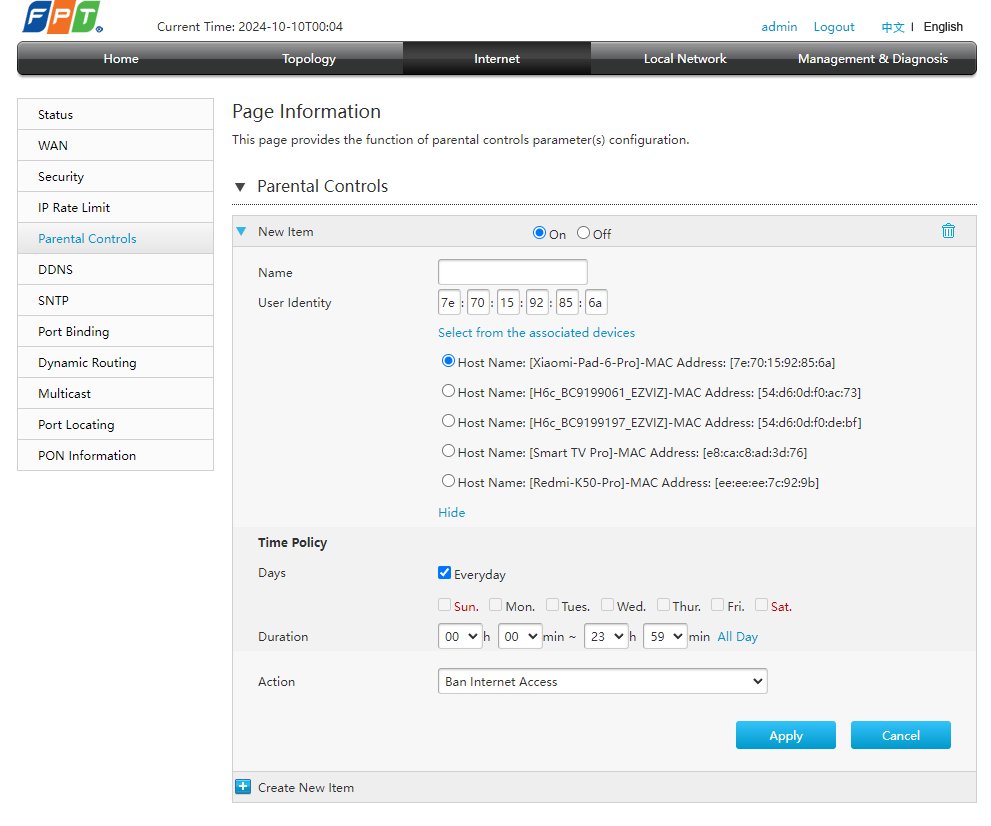
- User Identity: Chọn thiết bị từ danh sách "Select from the associated devices"
- Days: Tick "Everyday" hoặc chọn ngày cụ thể trong tuần
- Duration: Khoảng thời gian áp dụng (ví dụ: 23:00 – 06:00)
- Action: Ban Internet Access (chặn hoàn toàn) hoặc Block URL (chặn trang cụ thể)
📞 Cần lắp mạng FPT hoặc hỗ trợ kỹ thuật AX1800GZ / AX3000GZ?
Thảo — nhân viên FPT Telecom chính thức — tư vấn miễn phí, hỗ trợ cài đặt tại Bình Dương, Đồng Nai, Bà Rịa – Vũng Tàu.
Gọi ngay 0933 000 870Câu Hỏi Thường Gặp Về AX1800GZ & AX3000GZ
AX1800GZ và AX3000GZ khác nhau như thế nào?
AX1800GZ (model ZTE F6600) và AX3000GZ (model ZTE ZXHN F6600P) có cùng chip chính ZX279128S, WiFi chip MT7915 & MT7975, RAM 256MB, ROM 128MB và thông số kỹ thuật tương đương. Sự khác biệt chủ yếu ở tên thương mại và firmware nội bộ. Cả hai đều hoạt động như ONT Internet Hub của FPT Telecom và cấu hình hoàn toàn giống nhau.
Địa chỉ IP đăng nhập modem AX1800GZ là bao nhiêu?
Truy cập WebGUI quản trị qua địa chỉ 192.168.1.1 trên trình duyệt. Tài khoản mặc định: Username là admin, Password là Web@0063 hoặc số hợp đồng FPT của bạn (bỏ mã vùng).
Modem AX1800GZ hỗ trợ bao nhiêu thiết bị kết nối cùng lúc?
AX1800GZ / 3000GZ đáp ứng tốt cho 20 thiết bị và tối đa 32 thiết bị WiFi (tính cả 2 băng tần), cùng 4 cổng LAN Gigabit. Nếu cần mở rộng, có thể kết nối Switch để hỗ trợ thêm đến 30 thiết bị có dây. Ngoài ra, mỗi ONT hỗ trợ tối đa 6 FPT Play Box.
Cách đổi mật khẩu WiFi trên AX1800GZ như thế nào?
Đăng nhập 192.168.1.1 bằng tài khoản admin → Local Network → WLAN → WLAN Basic → WLAN SSID Configuration → chọn SSID1 (2.4GHz) → sửa trường WPA Passphrase → Apply. Hệ thống tự động cập nhật mật khẩu tương tự cho SSID5 (5GHz). Ngoài ra, bạn có thể đổi nhanh qua App HiFPT — công cụ Omni, chỉ cần đổi 2.4GHz là xong.
Tách sóng 2.4GHz và 5GHz trên AX1800GZ để làm gì?
Tách sóng giúp tạo một mạng WiFi 2.4GHz riêng dành cho thiết bị thông minh (camera, robot hút bụi) chỉ hỗ trợ băng tần 2.4GHz. Thiết bị di động và laptop hiệu năng cao dùng sóng 5GHz riêng để đạt tốc độ và độ trễ tốt hơn. Thực hiện qua: Local Network → WLAN → WLAN Basic → WLAN SSID Configuration → bật SSID3/SSID4 cho 2.4GHz, SSID7/8 cho 5GHz.
Cách cấu hình Mesh trên AX1800GZ và AX3000GZ?
Bước 1: Bật Controller trên AX1800GZ tại Management & Diagnosis → Work mode → Controller. Bước 2: Reset cứng AX1800AZ (Agent), nối cổng LAN của AX1800GZ vào cổng WAN của AX1800AZ. Bước 3: Khi đèn Agent chuyển từ nháy đỏ sang xanh đứng là Mesh thành công. Bước 4: Rút dây LAN, đặt AP Agent ở vị trí lắp đặt — đèn xanh đứng là vị trí tốt (RSSI tốt hơn -70dBm).
Modem FPT AX1800GZ bị mất đèn INTERNET phải làm gì?
Kiểm tra đèn PON — nếu tắt nghĩa là mất tín hiệu quang, hãy kiểm tra dây cáp quang và đầu kết nối SC/APC. Nếu đèn LOS nháy vàng — thường do đứt cáp hoặc cổng quang bị bụi. Nếu đèn PON sáng nhưng INTERNET tắt, kiểm tra lại thông tin PPPoE tại 192.168.1.1. Mọi sự cố kỹ thuật, liên hệ Thảo qua hotline 0933 000 870 (Zalo/Call) để được xử lý nhanh nhất.
* Hướng dẫn áp dụng cho modem FPT AX1800GZ (ZTE F6600) và AX3000GZ (ZTE ZXHN F6600P). Giao diện WebGUI có thể thay đổi theo phiên bản firmware. Cập nhật: 05/2026.
DANH MỤC
TIN MỚI NHẤT