


Hướng Dẫn Sử Dụng Access Point WiFi 6 AX3000AZ Chi Tiết Từ A–Z
Hướng Dẫn Sử Dụng Access Point WiFi 6 AX3000AZ Chi Tiết Từ A–Z
192.168.2.1, (3) cấu hình WiFi (SSID, mật khẩu), (4) bật Band Steering, (5) cấu hình Repeater, (6) bật IGMP, (7) cài SNTP, (8) chọn mode hoạt động (Controller/Agent/Bridge), (9) thiết lập kết nối Mesh. Toàn bộ quy trình mất 15–25 phút. Hỗ trợ cài đặt miễn phí: 0933 000 870.
Access Point WiFi 6 AX3000AZ là lựa chọn của nhiều gia đình khi muốn nâng cấp và cải thiện chất lượng phát sóng WiFi trong không gian căn nhà. Với 9 bước lắp đặt & cấu hình AX3000AZ được hướng dẫn chi tiết dưới đây, bạn có thể tự thao tác tại nhà dễ dàng. Nếu cần hỗ trợ trực tiếp từ kỹ thuật viên FPT Telecom chính thức, gọi ngay 0933 000 870.
1. Hướng dẫn lắp đặt & cấu hình Access Point WiFi 6 AX3000AZ trong 9 bước
1.1. Bước 1: Chọn vị trí lắp đặt
1.1.1. Lựa chọn mô hình lắp đặt
Bạn có thể lắp đặt AX3000AZ theo 2 kiểu mô hình: Mesh qua LAN và Mesh qua WiFi. Mỗi kiểu chia thành các mô hình khác dựa trên số tầng và diện tích 1 mặt sàn — tham khảo bảng sau:
| Mô hình Mesh | Số tầng | < 70 m² | 70 – 90 m² | 90 – 120 m² | 120 – 160 m² |
|---|---|---|---|---|---|
| Mesh qua LAN | 1 tầng | 1 ONT | 1 ONT + 1 AP | 1 ONT + 1 AP | 1 ONT + 2 AP |
| 2 tầng | 1 ONT + 1 AP | 1 ONT + 1 AP | 1 ONT + 3 AP | 1 ONT + 3 AP | |
| 3 tầng | 1 ONT + 2 AP | 1 ONT + 2 AP | — | — | |
| 4 tầng | 1 ONT + 3 AP | 1 ONT + 3 AP | — | — | |
| Mesh qua WiFi | 1 tầng | 1 ONT | 1 ONT + 1 AP | 1 ONT + 2 AP | 1 ONT + 3 AP |
| 2 tầng | 1 ONT + 1 AP | — | — | — |
Để được tư vấn chọn mô hình phù hợp với diện tích nhà bạn, gọi 0933 000 870 — nhân viên FPT Telecom sẽ khảo sát và đề xuất số lượng AP cần lắp.
Ví dụ: Mô hình triển khai 1 ONT + 1 AP phù hợp với diện tích 1 mặt sàn 70 – 90 m² hoặc nhà 2 tầng có diện tích mỗi mặt sàn nhỏ hơn 70 m², tối đa 32 thiết bị kết nối. Vị trí lắp đặt như hình dưới đây:
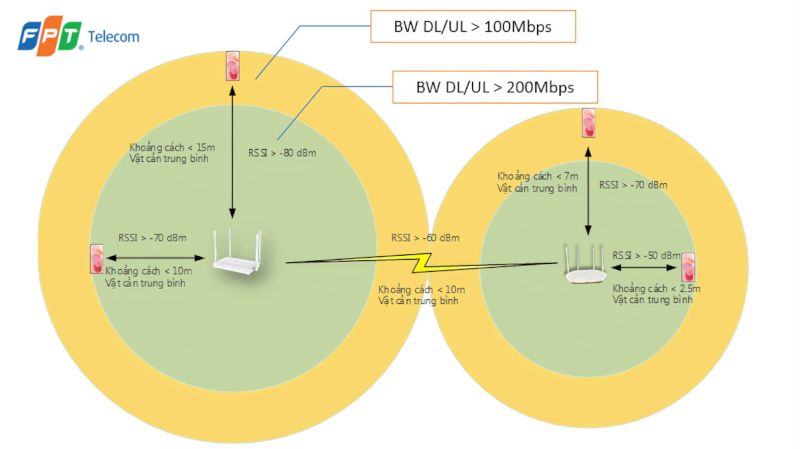
- Luôn ưu tiên triển khai Mesh qua LAN (ổn định hơn Mesh qua WiFi).
- Với mô hình Mesh qua WiFi: RSSI giữa ONT và AP phải lớn hơn
-60 dBm, tối đa 1 box cắm sau AP. - Với mô hình Mesh qua LAN: tối đa 1 box cắm sau AP.
- Tổng số lượng box trong mạng Mesh không quá 6 box.
1.1.2. Lựa chọn vị trí lắp đặt
Bạn có thể lắp AX3000AZ treo tường hoặc để bàn. Để thiết bị phát huy hiệu suất tốt nhất, lưu ý:
- Lắp đặt cách mặt sàn từ 1 đến 1,5 m
- Tránh xa các bức tường dày, vật cản
- Tránh đặt gần các vật kim loại có tiết diện lớn
- Tránh để gần lò vi sóng, tivi, tủ lạnh…
- Tránh vị trí có ánh nắng, nước mưa trực tiếp (cửa sổ, cửa ra vào)
- ONT cần vị trí có đường đi dây quang và nguồn điện
- AP cần vị trí cắm nguồn (ưu tiên kết nối LAN với ONT)
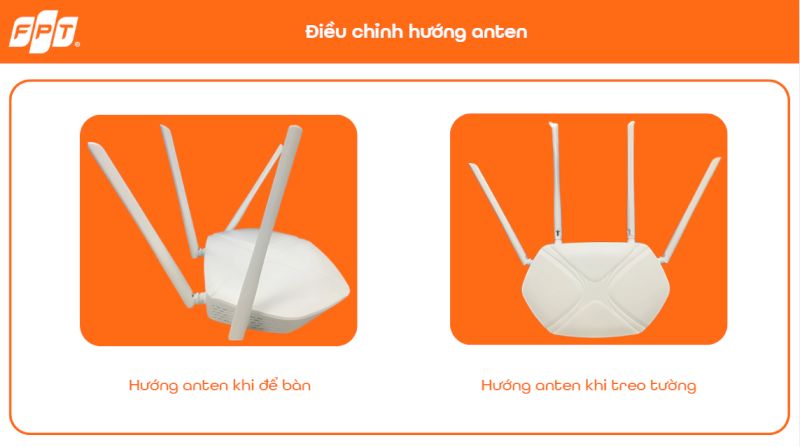
1.1.3. Điều chỉnh hướng anten
Để sóng WiFi lan tỏa tới từng góc trong nhà, hạn chế tình trạng "chết sóng", tham khảo cách thiết lập hướng anten khi treo tường hoặc để bàn như hình dưới:
1.2. Bước 2: Thiết lập kết nối cho AP
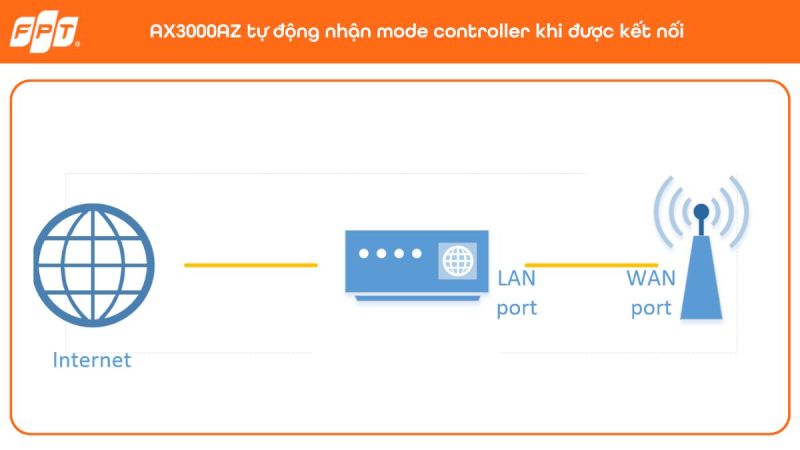
- Chế độ Controller: AX3000AZ tự động nhận chế độ Controller khi được kết nối trực tiếp với hệ thống mạng — đảm bảo khả năng quản lý và điều phối các thiết bị Access Point trong hệ thống.
- Chế độ Agent: Khi AX3000AZ được kết nối với Internet Hub AX3000GZ, thiết bị sẽ tự động chuyển sang chế độ Agent và thực hiện kết nối Mesh để mở rộng vùng phủ sóng WiFi liền mạch, không cần cấu hình thủ công.
- Quan sát đèn tín hiệu chuyển từ nhấp nháy màu đỏ sang xanh lá cố định để xác nhận kết nối thành công.
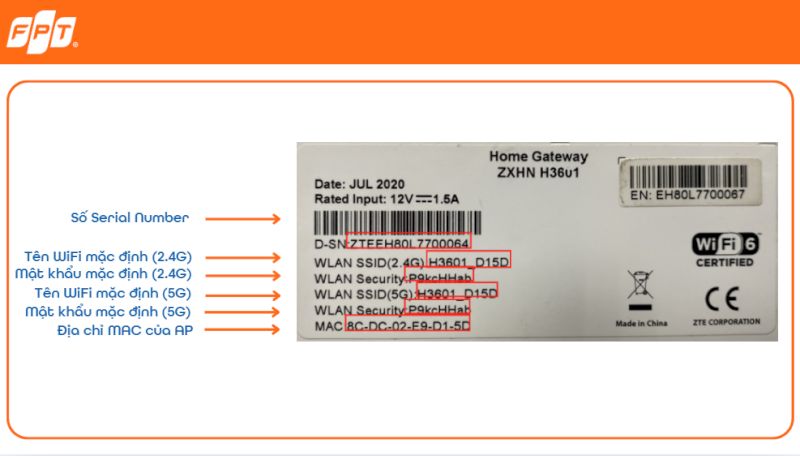
- Kết nối với WiFi của thiết bị bằng SSID/Password được in tại nhãn thiết bị hoặc sử dụng dây LAN.
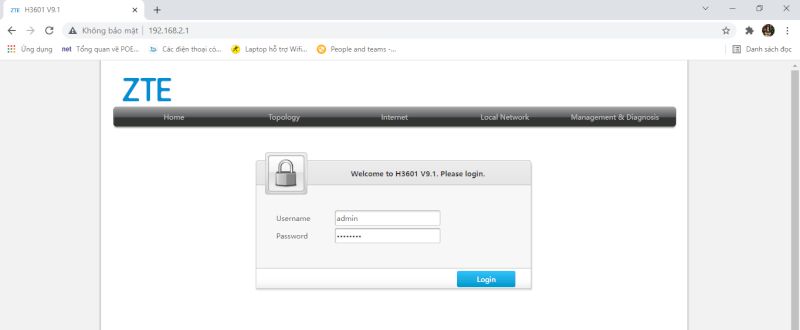
3. Truy cập vào thiết bị Access Point AX3000AZ thông qua địa chỉ IP 192.168.2.1 (mặc định địa chỉ là 192.168.1.1 nhưng vì ONT FPT cũng dùng IP đó nên AP sẽ tự động đổi dải IP sang 192.168.2.1). Điền thông tin đăng nhập:
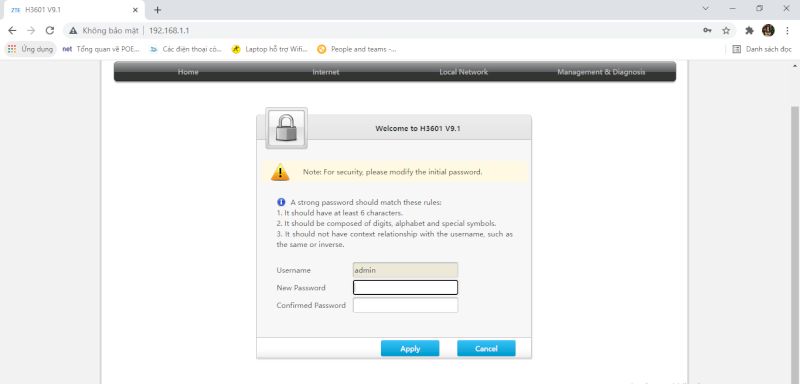
4. Đổi Password mới (đăng nhập lần đầu thiết bị sẽ yêu cầu đổi password) → Chọn Apply để lưu cấu hình.
1.3. Bước 3: Cấu hình WiFi
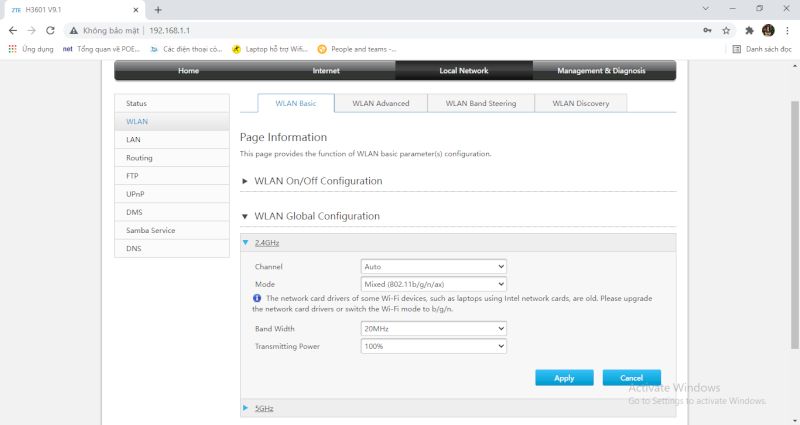
1. Truy cập Local Network > WLAN > WLAN Basic > WLAN Global Configuration để cấu hình Channel, Band Width, Beacon Interval, Công suất phát (Transmitting Power) — nên để mặc định, có thể điều chỉnh nếu cần.
2. Truy cập WLAN Basic > WLAN SSID Configuration để cấu hình SSID name và Password. Đặt tên SSID theo 3 mức độ ưu tiên:
- Ưu tiên 1:
Tên bạn - FPT WiFi6 - Ưu tiên 2:
Tên bạn - WiFi6 - Ưu tiên 3: Đặt theo ý muốn
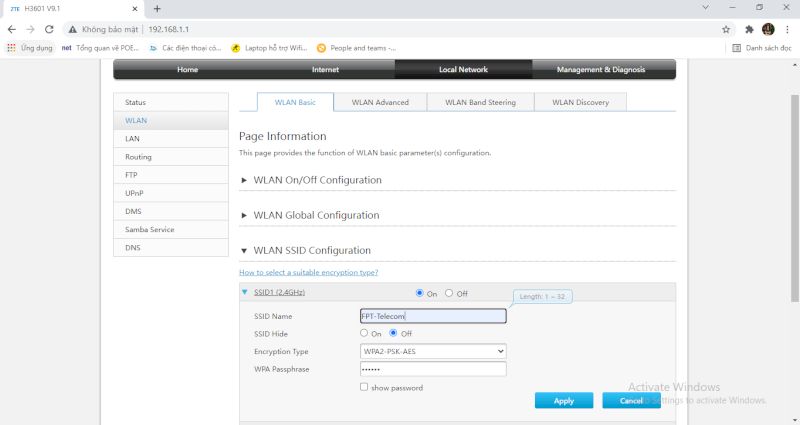
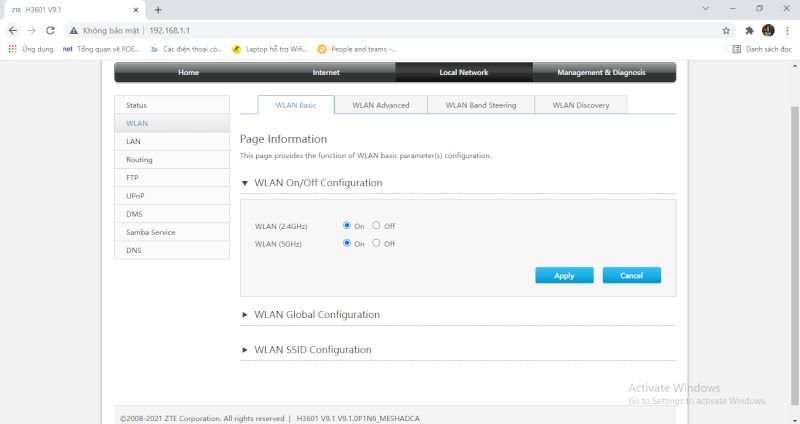
3. Truy cập WLAN Basic > WLAN On/Off Configuration để chỉnh tắt/bật WiFi ở 2 băng tần → Chọn Apply để lưu cấu hình.
1.4. Bước 4: Cấu hình Band Steering
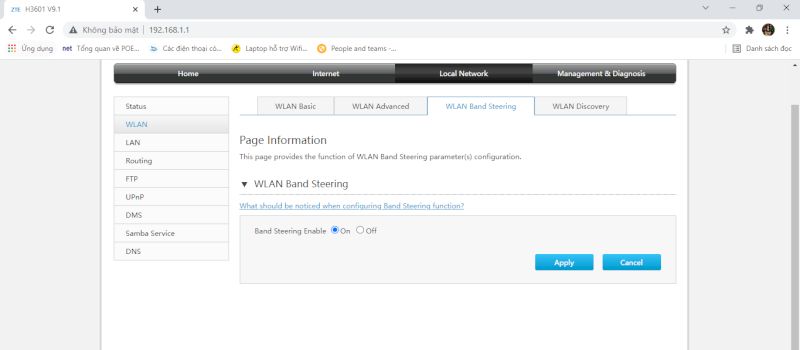
Truy cập WLAN Band Steering > Band Steering threshold > ON để bật chế độ Band Steering (nên để ON — tự động đẩy thiết bị sang băng tần 5 GHz khi tín hiệu đủ mạnh) → Chọn Apply để lưu cấu hình.
1.5. Bước 5: Cấu hình Repeater
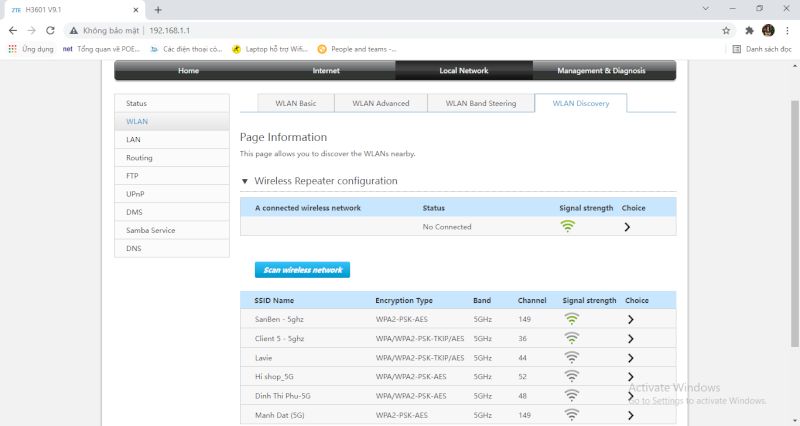
1. Truy cập Local Network > WLAN > WLAN Discovery để kết nối AP không dây với ONT — khi đó AP trở thành Repeater.
2. Chọn Scan wireless network → chọn SSID cần kết nối → Nhập Password → OK.
1.6. Bước 6: Cấu hình IGMP
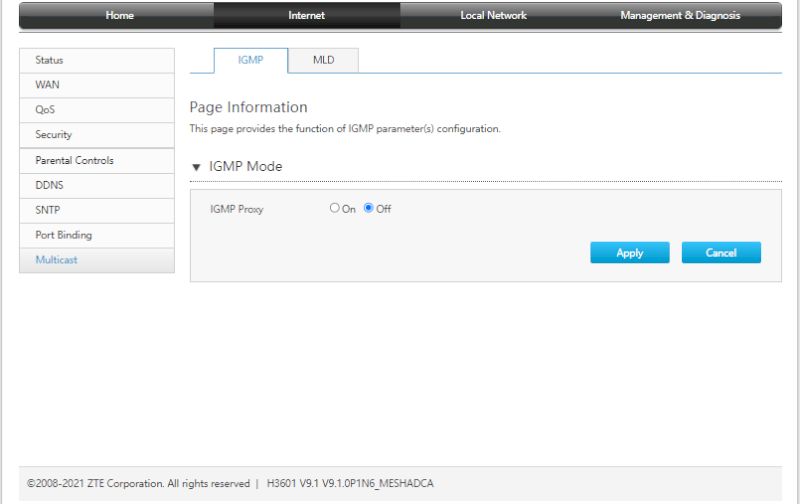
Truy cập Internet > Multicast > IGMP > IGMP Mode để cấu hình IPTV — tắt/bật IGMP → chọn ON → Apply để lưu cấu hình.
1.7. Bước 7: Cấu hình SNTP
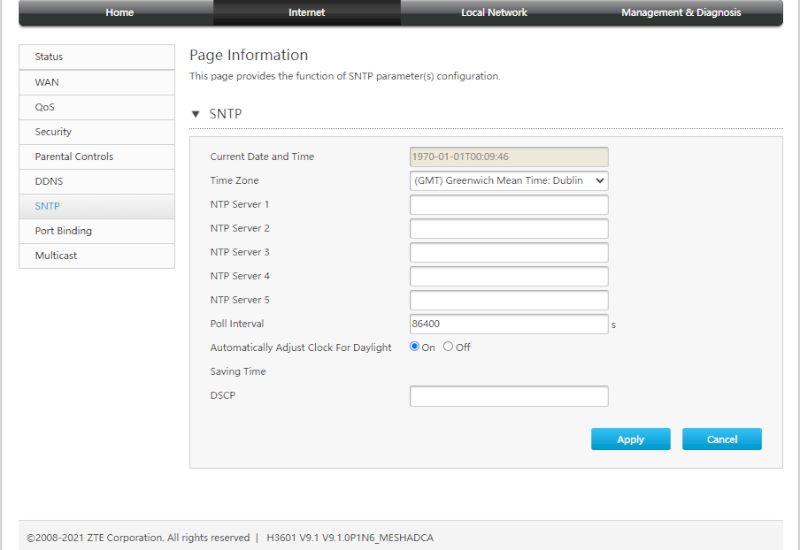
1. Truy cập Internet > SNTP để cấu hình thời gian trên AP.
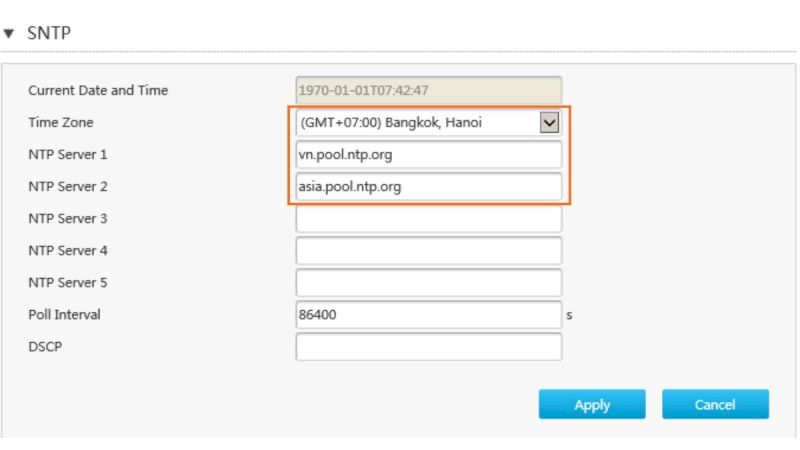
2. Cài đặt cấu hình với các thông tin được khoanh đỏ như hình dưới → Chọn Apply để lưu cấu hình.
1.8. Bước 8: Thiết lập các mode hoạt động của AP AX3000AZ
- Chế độ hoạt động tự động: Tất cả các mode của AP được thiết kế để tự động điều chỉnh — người dùng không cần và cũng không thể cấu hình thủ công.
- Tự động tối ưu hóa: Khi AP được kết nối vào hệ thống mạng ở trạng thái mặc định, thiết bị sẽ tự động nhận diện mô hình mạng và chuyển sang chế độ phù hợp (Controller, Agent, hoặc Bridge).
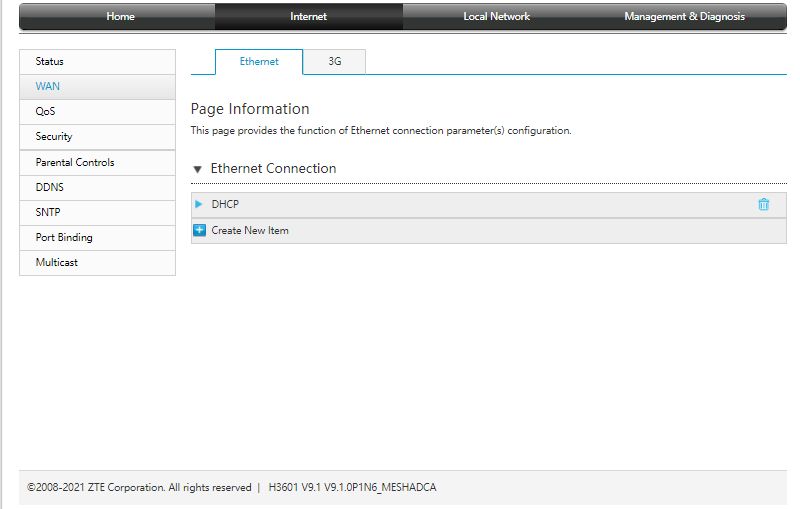
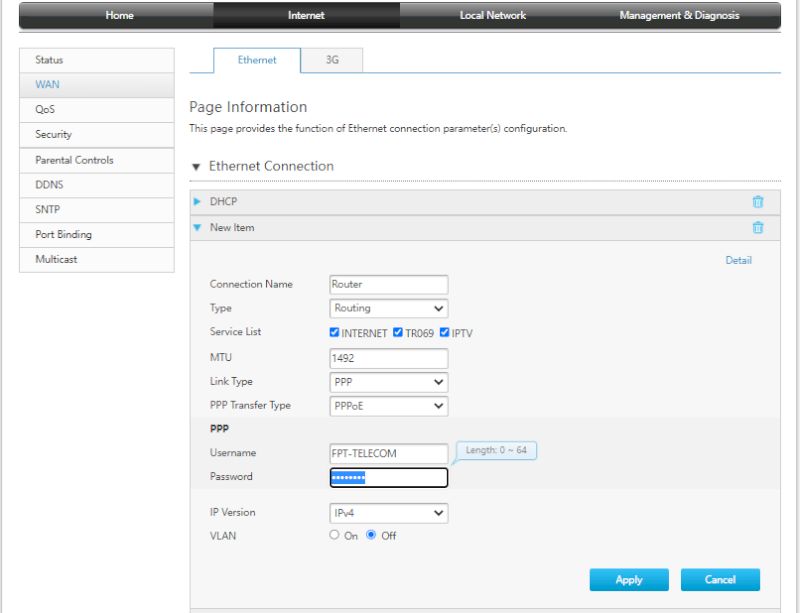
1. Tạo kết nối WAN PPPoE: Vào Internet > WAN > Create New Item để tạo một WAN mới với kiểu kết nối PPPoE. Điền đầy đủ Username và Password được nhà mạng cung cấp → Nhấn Apply.
⚠️ Quan trọng: Không xóa WAN mặc định đang sử dụng DHCP trên AP — để đảm bảo thiết bị vẫn duy trì kết nối mạng hiện tại.
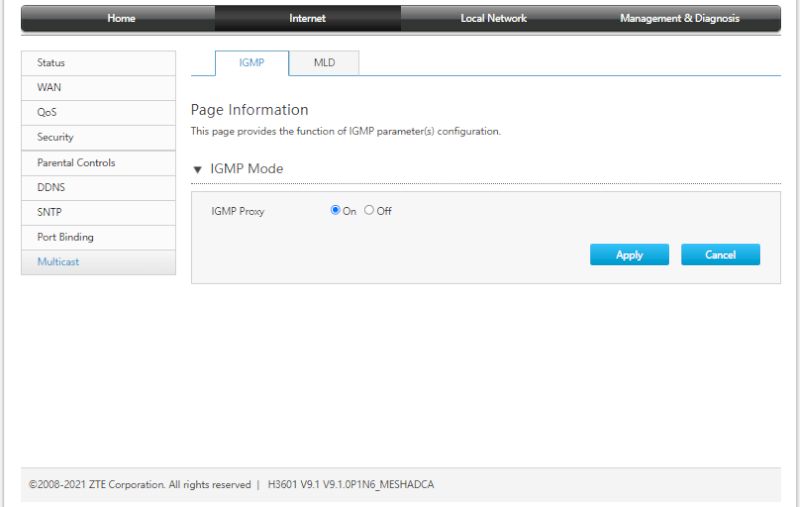
2. Kích hoạt IGMP và IGMP Proxy: Vào Internet > Multicast > IGMP → chuyển IGMP Mode sang ON → bật thêm IGMP Proxy (cần thiết để truyền tải luồng IPTV) → Nhấn Apply.
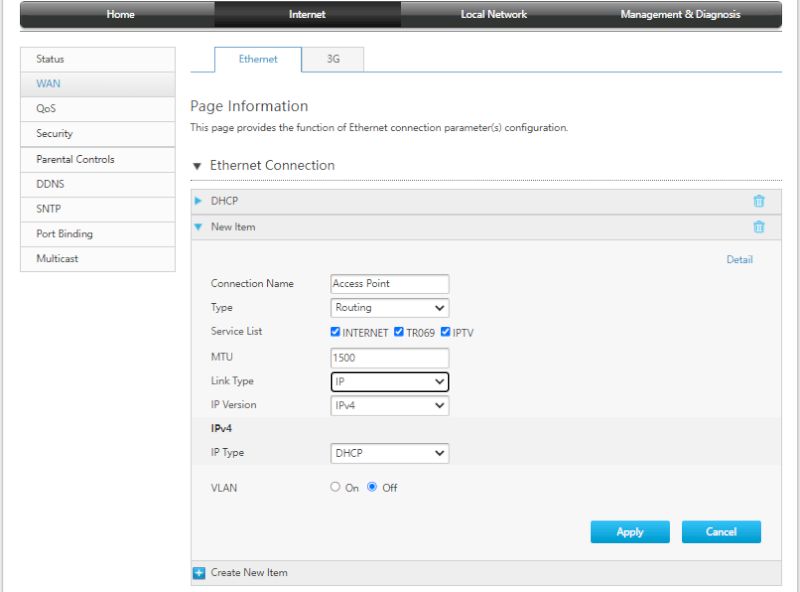
Truy cập Internet > WAN > Create New Item để tạo một WAN chạy IP làm Access Point → ON → Apply.
Lưu ý:
- Đảm bảo không xóa WAN DHCP mặc định đã được cấu hình sẵn.
- Khi AP kết nối với ONT có địa chỉ
192.168.1.1, AP sẽ tự động chuyển sang192.168.2.1. - Chạy mode này AP cũng cần bật IGMP để xem được IPTV.
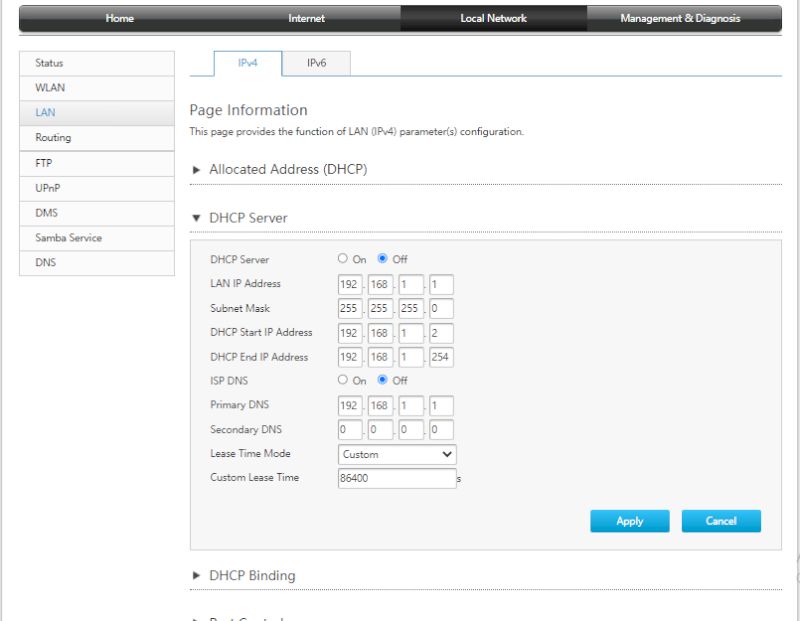
1. Tắt DHCP Server: Truy cập Local Network > LAN > IPv4 > DHCP Server > OFF → Apply.
2. Tắt IGMP Mode và IGMP Proxy: Truy cập Internet > Multicast > IGMP → chuyển IGMP Mode và IGMP Proxy đều về OFF → Apply.
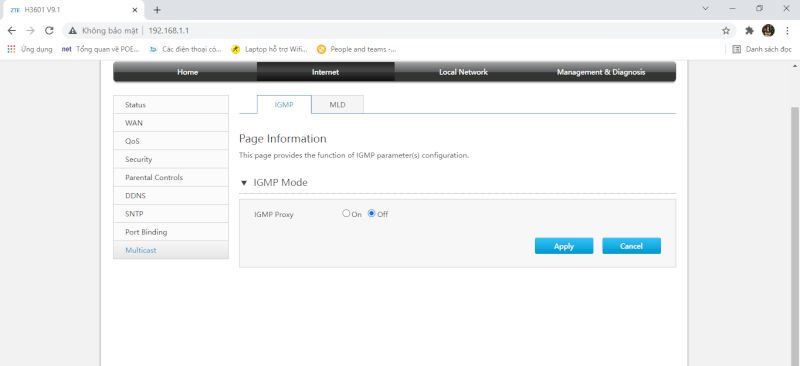
3. Tạo WAN chạy BRIDGE: Truy cập Internet > WAN → Create New Item → chọn chế độ BRIDGE → Apply.
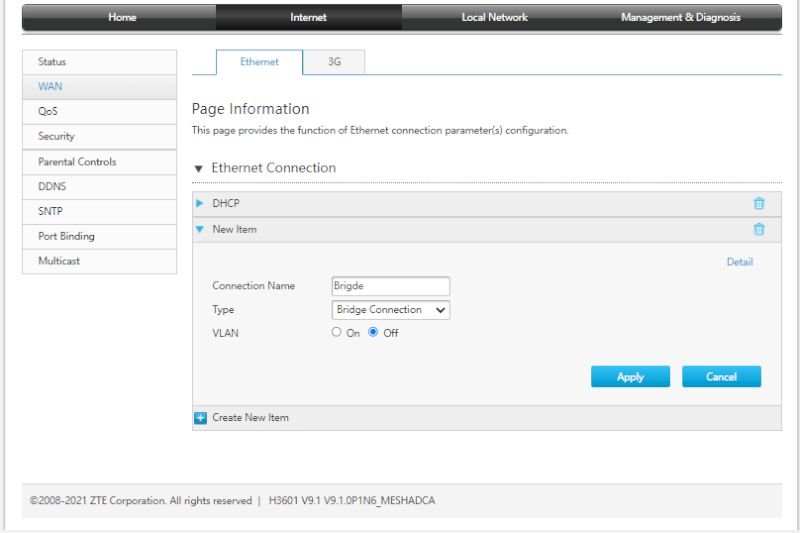
⚠️ Lưu ý: Không xóa WAN mặc định DHCP của AP, để tránh ảnh hưởng đến cấu hình mạng hiện tại.
Nếu muốn login vào AP ở mode này, vào Table Device của ONT chính xem AP nhận địa chỉ IP là gì, sau đó đăng nhập bằng địa chỉ IP đó.
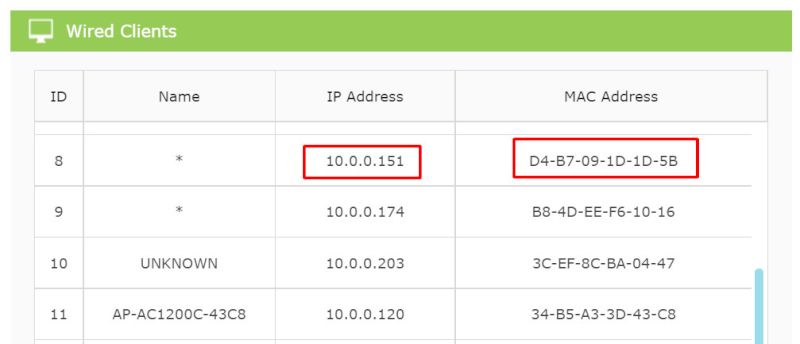
1.9. Bước 9: Thiết lập kết nối Mesh của AP AX3000AZ
1.9.1. Mesh giữa INTERNET HUB AX1800GZ với AP AX3000AZ
- Sau khi hoàn tất cấu hình INTERNET HUB AX1800GZ Controller, cắm dây LAN từ port LAN của Controller vào port WAN của AP AX3000AZ Agent.
- Theo dõi đèn tín hiệu trên AP AX3000AZ Agent. Khi đèn chuyển từ nhấp nháy đỏ sang xanh lá ổn định, có nghĩa là quá trình Mesh đã hoàn tất. Tiếp tục tương tự với các AP khác.
- Ngắt kết nối dây LAN, chuyển thiết bị AP Agent đến các vị trí lắp đặt và cắm nguồn cho các AP.
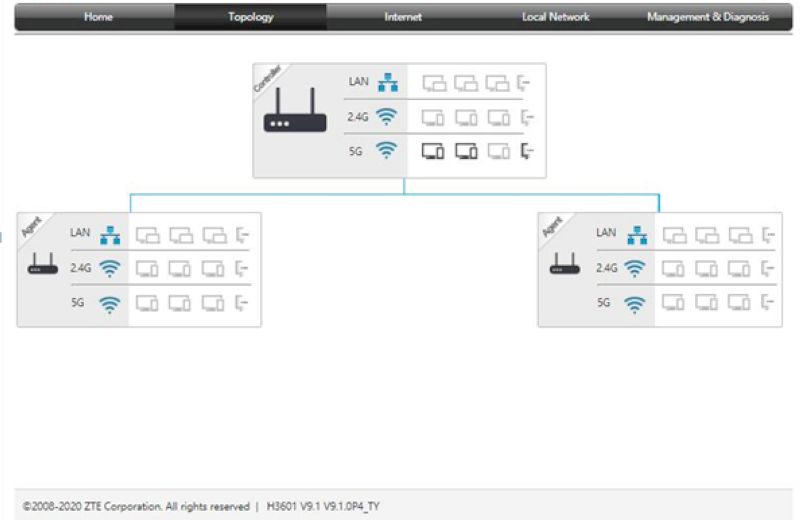
- Kiểm tra thông tin Mesh Topology trên Controller: Login INTERNET HUB AX1800GZ Controller.
RSSI > -70 dBm) — có thể làm giảm chất lượng kết nối.
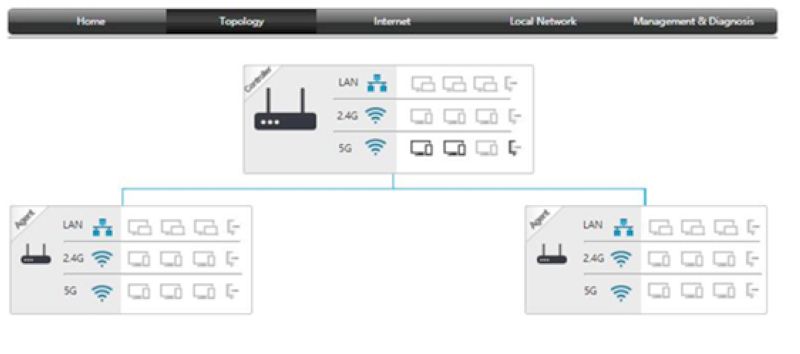
1.9.2. Mesh giữa các AP AX3000AZ
- Sau khi hoàn tất cấu hình AP Controller, cắm dây LAN từ port LAN của AP Controller vào port WAN của AP Agent.
- Theo dõi đèn tín hiệu trên AP Agent. Khi đèn chuyển từ nháy đỏ sang xanh lá sáng đứng là đã Mesh thành công. Làm tương tự với các AP còn lại.
- Ngắt kết nối dây LAN, chuyển AP Agent đến vị trí lắp đặt và cắm nguồn cho các AP.
- Kiểm tra thông tin Mesh Topology trên Controller: Login AP Controller.
Đến đây bạn đã hoàn tất 9 bước lắp đặt và cấu hình Access Point WiFi 6 AX3000AZ. Nếu gặp khó khăn ở bất kỳ bước nào, gọi 0933 000 870 — nhân viên FPT Telecom hỗ trợ cài đặt miễn phí tại Bình Dương, Đồng Nai, Bà Rịa – Vũng Tàu.
2. Thông tin quan trọng khi sử dụng AX3000AZ
Sau khi lắp đặt và cấu hình thành công, để AX3000AZ hoạt động hiệu quả và độ bền cao, bạn cần nắm rõ năng lực thiết bị và tuân thủ các hướng dẫn an toàn của nhà sản xuất.
2.1. Năng lực thiết bị AX3000AZ
Thiết bị Access Point AX3000AZ có khả năng đáp ứng tốt cho nhu cầu mạng gia đình với các đặc điểm sau:
| Thông số | Chi tiết |
|---|---|
| Số client WiFi (2 băng tần) | Đáp ứng tốt 20 client, tối đa 32 client |
| Số client LAN trực tiếp | 3 client |
| Số thiết bị kết nối LAN qua Switch | Tối đa 30 thiết bị |
| Tốc độ throughput LAN – WAN | Chuẩn Fast Ethernet 10/100/1000 Mbps |
| Chuẩn phát WiFi | 802.11 b/g/n/ac/ax (WiFi 6) |
2.2. Đảm bảo các hướng dẫn an toàn từ nhà sản xuất
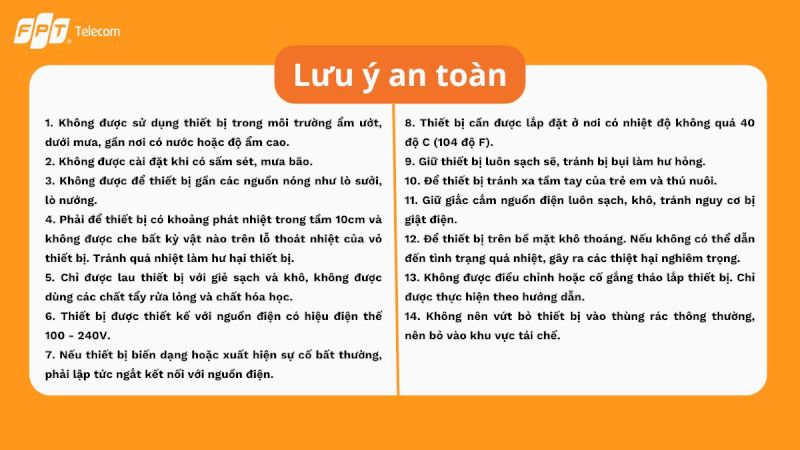
Để sử dụng AX3000AZ an toàn và đạt hiệu quả tốt nhất, tuân thủ các hướng dẫn an toàn từ nhà sản xuất: không sử dụng trong môi trường ẩm ướt, lắp đặt ở nơi nhiệt độ không quá 40°C, để thiết bị nơi khô thoáng, ngắt điện khi xuất hiện sự cố bất thường… Cụ thể như hình dưới:
3. Câu hỏi thường gặp về Access Point AX3000AZ
Địa chỉ IP đăng nhập AX3000AZ là gì?
Địa chỉ IP mặc định để đăng nhập vào giao diện quản trị AX3000AZ là 192.168.2.1. Mặc định nguyên bản của thiết bị là 192.168.1.1, nhưng do ONT FPT cũng dùng IP này nên AP sẽ tự động đổi sang 192.168.2.1 để tránh xung đột. SSID và mật khẩu đăng nhập lần đầu được in trên nhãn dán mặt sau thiết bị. Khi đăng nhập lần đầu, hệ thống bắt buộc bạn đổi mật khẩu mới.
Nên chọn mô hình Mesh qua LAN hay Mesh qua WiFi?
Luôn ưu tiên Mesh qua LAN nếu nhà bạn có thể đi dây mạng giữa các tầng/phòng — kết nối có dây ổn định hơn, băng thông không bị chia sẻ với sóng WiFi backhaul. Chỉ chọn Mesh qua WiFi khi không thể đi dây, đồng thời đảm bảo RSSI giữa các AP lớn hơn -60 dBm. Cả hai mô hình đều hỗ trợ tối đa 6 box trong cùng mạng Mesh.
3 mode hoạt động Controller, Agent, Bridge khác nhau như thế nào?
Controller là mode khi AX3000AZ đóng vai trò trung tâm — quản lý các AP khác trong hệ thống, có thể chạy ở dạng Router (tạo WAN PPPoE) hoặc Access Point (chia sóng từ router khác). Agent là mode khi AP được kết nối với Controller (thường là Internet Hub AX3000GZ) — tự động Mesh để mở rộng vùng phủ sóng. Bridge là mode cầu nối — AP chỉ chia sóng WiFi, không tham gia quản lý IP, DHCP đã tắt. AP tự động nhận diện mode phù hợp, người dùng không cần cấu hình thủ công.
Tại sao đèn tín hiệu trên AX3000AZ nhấp nháy xanh liên tục?
Đèn xanh nhấp nháy liên tục thường có nghĩa là AP Agent đang đặt quá xa Controller, tín hiệu RSSI yếu hơn -70 dBm. Giải pháp: di chuyển AP Agent gần Controller hơn, hoặc bổ sung thêm 1 AP trung gian. Khi đèn chuyển sang xanh lá sáng đứng (không nhấp nháy), tức là Mesh đã ổn định và chất lượng kết nối tốt. Trường hợp đèn vẫn đỏ sau khi cắm nguồn, kiểm tra lại dây LAN và nguồn điện.
Cấu hình IGMP để làm gì? Có bắt buộc bật không?
IGMP (Internet Group Management Protocol) là giao thức cần thiết để truyền tải luồng dữ liệu multicast — đặc biệt là IPTV (truyền hình FPT). Nếu nhà bạn có sử dụng IPTV FPT, bắt buộc phải bật IGMP Mode ở chế độ ON và kích hoạt thêm IGMP Proxy khi AP chạy mode Controller (Router). Nếu chạy mode Bridge, IGMP phải để OFF. Nếu chỉ dùng Internet thông thường (lướt web, xem YouTube), không cần bật IGMP.
Có thể Mesh AX3000AZ với router hãng khác không?
Không. Tính năng Mesh chỉ hoạt động hiệu quả khi kết nối giữa các thiết bị đến từ cùng một hãng sản xuất. AX3000AZ được thiết kế để Mesh với các thiết bị cùng dòng FPT như INTERNET HUB AX1800GZ, AX3000GZ hoặc các AP AX3000AZ khác. Nếu bạn cần phối hợp với router của hãng khác, chỉ có thể dùng AX3000AZ ở mode Repeater (khuếch đại tín hiệu) — nhưng chất lượng không bằng Mesh thực sự.
Mua Access Point AX3000AZ chính hãng FPT ở đâu?
FPT Telecom hiện triển khai 3 kênh bán hàng chính thức: Shopee (gian hàng FPT Telecom Official), TikTok Shop (với các phiên livestream giới thiệu sản phẩm) và website fpt.vn. Ngoài ra, nếu bạn đang là khách hàng FPT tại Bình Dương, Đồng Nai, Vũng Tàu, có thể liên hệ 0933 000 870 để được tư vấn lắp đặt cùng gói cước WiFi 6 phù hợp — kèm hỗ trợ kỹ thuật trực tiếp tại nhà.
📞 Cần hỗ trợ lắp đặt AX3000AZ hoặc tư vấn gói mạng FPT WiFi 6?
Gọi hoặc nhắn Zalo: 0933 000 870
Nhân viên FPT Telecom chính thức — tư vấn miễn phí, hỗ trợ cài đặt tại nhà ở Bình Dương, Đồng Nai, Bà Rịa – Vũng Tàu.
Gọi ngay 0933 000 870* Hướng dẫn áp dụng cho dòng Access Point WiFi 6 AX3000AZ của FPT Telecom (chuẩn 802.11ax, băng tần kép 2.4 GHz + 5 GHz). Giao diện cấu hình có thể được cập nhật theo firmware mới — các bước cơ bản vẫn giữ nguyên. Cập nhật: 05/2026.
DANH MỤC
TIN MỚI NHẤT