


Hướng dẫn cài đặt và cấu hình Aruba Instant On chi tiết A–Z
Hướng Dẫn Cài Đặt và Cấu Hình Aruba Instant On Chi Tiết Từ A–Z
Aruba Instant On là dòng access point WiFi doanh nghiệp của HPE Aruba, quản lý hoàn toàn qua cloud — không cần controller phần cứng, không phải cài app riêng. Bài viết này hướng dẫn chi tiết từng bước cài đặt và cấu hình thiết bị, có hình ảnh thực tế cho từng thao tác. Nếu bạn đang dùng dịch vụ FPT Telecom và muốn được hỗ trợ trực tiếp, gọi 0933 000 870 để được kỹ thuật viên cài giúp miễn phí.
1. Ngoại quan và thông số sản phẩm Aruba Instant On
Trước khi cấu hình, bạn cần nhận biết các thành phần trên thiết bị: đèn báo trạng thái, cổng kết nối, và đặc biệt là Serial Number in ở mặt sau — đây là thông tin bắt buộc khi thêm thiết bị vào tài khoản cloud.
1.1. Mặt trước — Đèn báo trạng thái
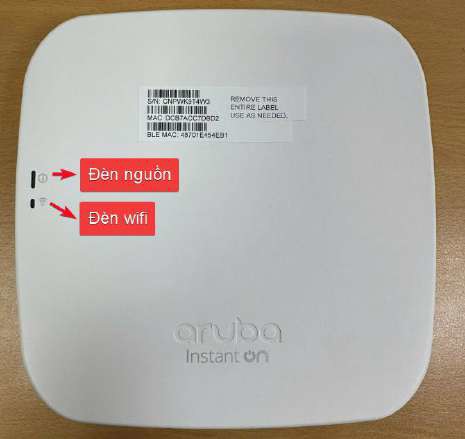
| Trạng thái đèn | Ý nghĩa |
|---|---|
| Đèn nguồn sáng nháy | Đã có nguồn điện nhưng chưa có kết nối mạng |
| Đèn nguồn sáng đứng (không nháy) | Đã có tín hiệu mạng, thiết bị sẵn sàng cấu hình |
| Đèn WiFi sáng | WiFi đã được phát, người dùng có thể kết nối |
1.2. Mặt sau — Cổng kết nối và Serial Number
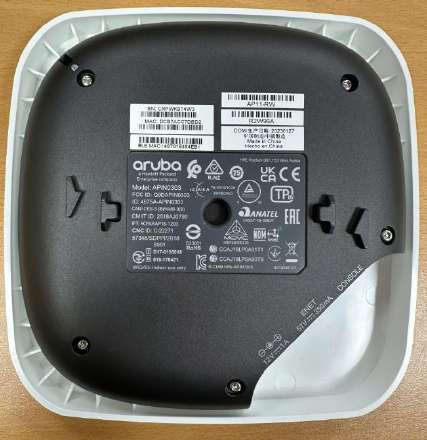
| Cổng | Thông số | Chức năng |
|---|---|---|
| DC | 12V – 1A | Cấp nguồn điện cho thiết bị (nếu không dùng PoE) |
| ENET | 1 Gbps | Cổng LAN và nhận nguồn qua PoE |
| Console | — | Quản lý và kết nối trực tiếp vào router |
| Reset | — | Khôi phục cài đặt gốc (reset cứng) |
1.3. Thông số kỹ thuật chính
| Thông số | Aruba Instant On |
|---|---|
| WiFi 2.4 GHz | Chuẩn 802.11n |
| WiFi 5 GHz | Chuẩn 802.11ac |
| Anten | 2.4 GHz: 3.3 dBi — 5 GHz: 5.8 dBi. Bán kính phủ sóng ~35 m không vật cản |
| Số user đồng thời | Lên đến 50 user |
| Băng thông tối đa | Tổng 1.167 Mbps (2.4 GHz: 300 Mbps + 5 GHz: 867 Mbps) |
2. Hướng dẫn cài đặt Aruba Instant On qua cloud portal
Aruba Instant On được quản lý hoàn toàn qua cloud nên bước đầu tiên là đăng ký tài khoản miễn phí tại portal chính hãng. Toàn bộ quy trình gồm 2 phần: (A) cài đặt thiết bị và (B) tạo mạng WiFi.
2.1. Đăng ký tài khoản cloud miễn phí
Truy cập đường link https://portal.arubainstanton.com và chọn nút Sign up để đăng ký tài khoản mới.
Yêu cầu mật khẩu khi đăng ký:
- Tối thiểu 10 ký tự
- Có ít nhất 1 ký tự viết hoa
- Có ít nhất 1 ký tự số
- Có ít nhất 1 ký tự đặc biệt (ví dụ:
!@#$%)
2.2. Cấu hình AP Aruba — quy trình 5 bước
Sau khi có tài khoản, bạn thực hiện theo đúng thứ tự 5 bước sau:
Vào lại portal.arubainstanton.com, đăng nhập bằng email và mật khẩu đã đăng ký.
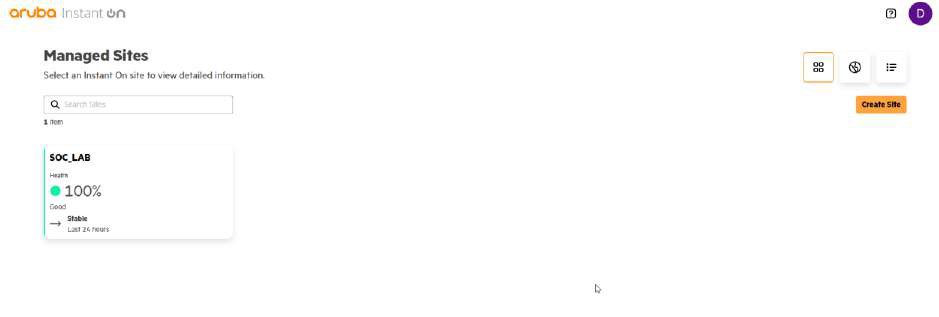
Tại màn hình Managed Sites, bấm nút Create Site ở góc phải. Một "Site" là tập hợp các thiết bị Aruba tại cùng một địa điểm (văn phòng, quán, nhà…).
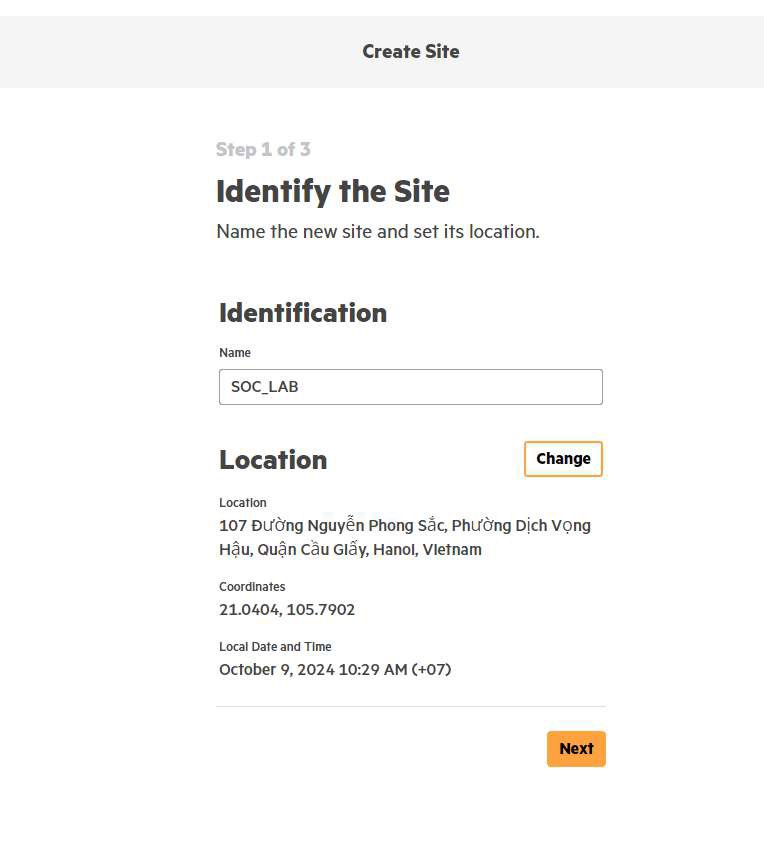
Điền các thông tin sau rồi bấm Next:
- Name: Tên Site (ví dụ: "Văn phòng quận 7", "Quán cafe Bình Dương")
- Location: Địa chỉ thực tế nơi đặt thiết bị — hệ thống sẽ tự định vị tọa độ
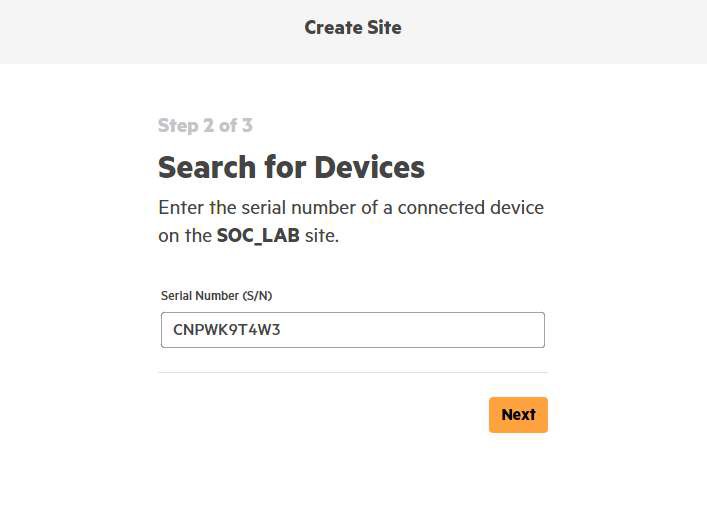
Lấy Serial Number in trên nhãn dán mặt sau thiết bị (xem lại hình mục 1.2), nhập vào ô Serial Number (S/N) rồi bấm Next. Đảm bảo thiết bị đang được cấp nguồn và kết nối Internet qua cổng ENET — nếu không, portal sẽ không tìm thấy.
Sau khi portal tìm thấy thiết bị, tích chọn device và bấm Create Site. Hệ thống hỏi Operating Mode — chọn Access Point (chế độ phổ biến nhất, dùng khi đã có router/modem riêng), rồi bấm Set Operating Mode. Hoàn tất cài đặt phần cứng AP.
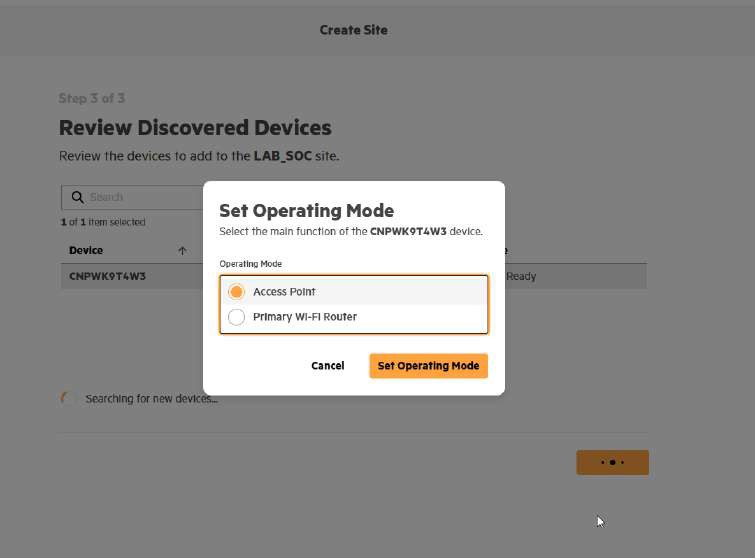
- Access Point: AP đóng vai trò mở rộng/phát WiFi, dùng IP do router/modem cấp. Đây là chế độ phổ biến — chọn cái này nếu đã có sẵn modem FPT.
- Primary WiFi Router: AP đóng vai trò router chính, tự quản lý DHCP. Chỉ chọn nếu không có router/modem riêng phía trước.
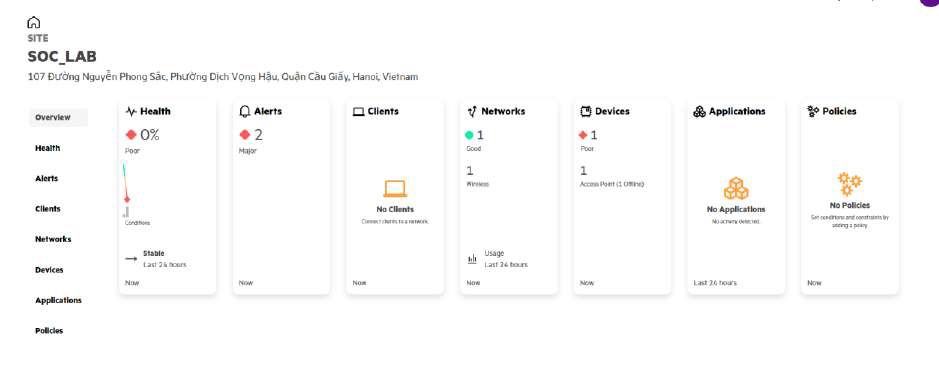
Đến đây bạn đã hoàn tất phần cài đặt thiết bị. Bước tiếp theo là tạo mạng WiFi để người dùng có thể kết nối. Nếu gặp vướng mắc ở bất kỳ bước nào, gọi ngay 0933 000 870 — nhân viên FPT Telecom hỗ trợ qua Zalo trong 10 phút.
3. Đặt tên WiFi và mật khẩu cho Aruba Instant On
Sau khi AP đã online trong Site, bạn cần tạo "Network" — đây chính là mạng WiFi mà thiết bị của khách sẽ kết nối vào. Mỗi Site có thể tạo nhiều Network (ví dụ: 1 cho nhân viên, 1 cho khách).
Trong dashboard Site, chọn tab Networks ở thanh menu bên trái. Vì đây là lần đầu, hệ thống sẽ hiển thị "No Networks" — bấm nút Create Network màu cam để bắt đầu.
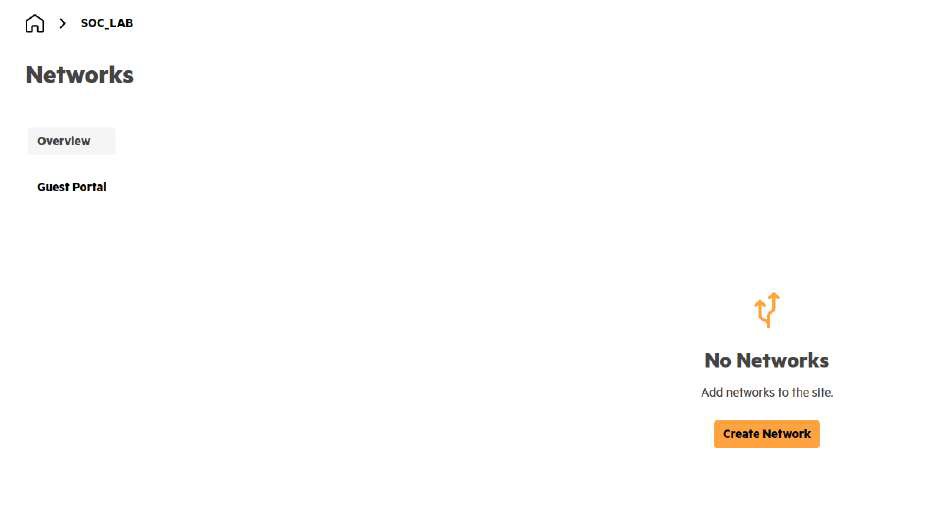
Tại bước Network Identification, nhập tên WiFi (SSID) bạn muốn — đây là tên hiển thị khi điện thoại/laptop dò sóng. Sau đó bấm Next.
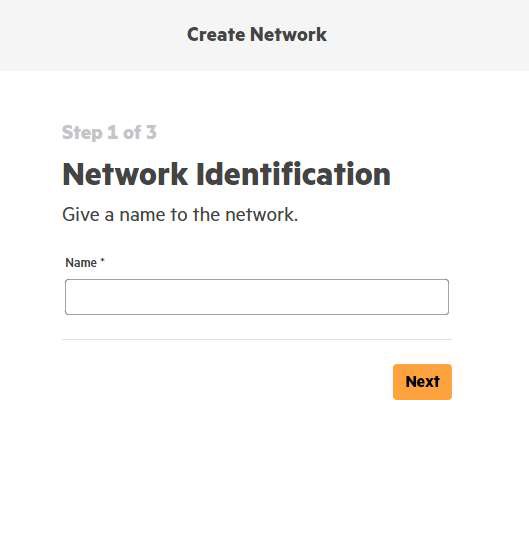
Gợi ý đặt tên WiFi: tránh ký tự đặc biệt hoặc dấu tiếng Việt; nên đặt ngắn gọn dễ nhớ. Ví dụ: VanPhong-FPT, Cafe-Wifi-2026.
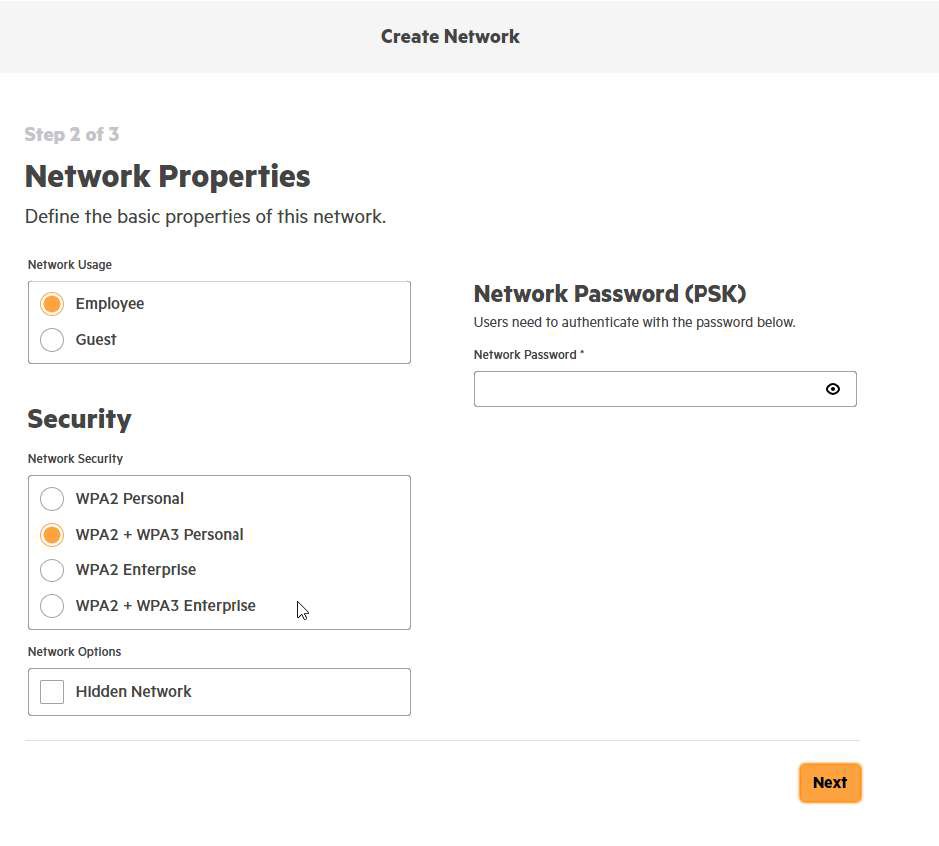
Tại bước Network Properties, cấu hình các mục:
- Network Usage: Chọn Employee (cho mạng nội bộ) hoặc Guest (cho khách, có thể bật captive portal).
- Network Security: Khuyến nghị chọn WPA2 + WPA3 Personal — chuẩn bảo mật mới nhất, tương thích cả thiết bị cũ và mới.
- Network Password (PSK): Mật khẩu WiFi — tối thiểu 8 ký tự, nên dùng kết hợp chữ + số + ký tự đặc biệt.
- Hidden Network: Tích nếu muốn ẩn tên WiFi khỏi danh sách dò sóng (không bắt buộc).
Bấm Next sang bước cuối.
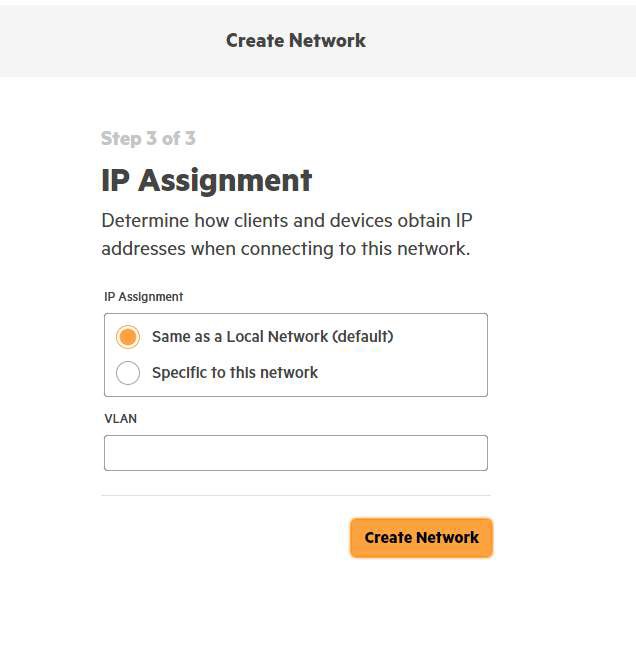
Bước cuối IP Assignment quyết định cách thiết bị khách nhận IP:
- Same as a Local Network (default): Khách nhận IP từ router/modem chính — chọn cái này nếu không có nhu cầu đặc biệt.
- Specific to this network: Cấp IP riêng cho mạng WiFi này, có thể đặt VLAN tag — dành cho mạng doanh nghiệp phân tách VLAN.
Để mặc định Same as a Local Network và bấm Create Network — vậy là hoàn tất!
- Đèn WiFi trên AP sẽ sáng lên
- Dò sóng trên điện thoại — phải thấy tên WiFi vừa đặt
- Nhập mật khẩu, kết nối và kiểm tra Internet bằng speedtest
Nếu không kết nối được, kiểm tra lại: cáp ENET đã cắm vào router chưa, đèn nguồn có còn nháy không, hoặc gọi 0933 000 870 để được hỗ trợ trực tiếp.
4. Câu hỏi thường gặp về Aruba Instant On
Aruba Instant On khác gì so với AP thông thường?
Aruba Instant On được quản lý hoàn toàn qua cloud portal (portal.arubainstanton.com) — không cần controller phần cứng, không cần cài app máy tính. Mọi cấu hình WiFi, theo dõi client, cập nhật firmware đều thực hiện trên trình duyệt. Đây là dòng AP doanh nghiệp nhỏ của HPE Aruba, phù hợp văn phòng dưới 50 user, quán cafe, homestay. So với AP gia đình thông thường, Instant On có khả năng quản lý tập trung nhiều thiết bị, phân tách mạng nhân viên/khách, và bảo mật WPA3 chuẩn doanh nghiệp.
Có cần Internet trong lúc cài đặt Aruba Instant On không?
Có — bắt buộc. Aruba Instant On quản lý qua cloud nên thiết bị phải kết nối Internet qua cổng ENET (cắm vào router/modem có mạng) trong suốt quá trình cài đặt và sử dụng. Nếu mất Internet, AP vẫn tiếp tục phát WiFi với cấu hình đã lưu, nhưng bạn không thể vào portal để chỉnh sửa. Đảm bảo modem FPT của bạn đang hoạt động ổn định trước khi cấu hình AP.
Quên Serial Number thì làm sao thêm thiết bị vào portal?
Serial Number (S/N) được in trên nhãn dán mặt sau thiết bị — cùng với MAC Address và mã QR. Nếu nhãn bị mờ hoặc bóc mất, bạn có thể dùng app Aruba Instant On trên điện thoại để quét mã QR thay vì nhập tay. Trường hợp mất hoàn toàn cả mã QR, liên hệ đại lý bán thiết bị để được cấp lại thông tin theo hóa đơn mua hàng.
Nên chọn chế độ Access Point hay Primary WiFi Router?
Chọn Access Point nếu nhà/văn phòng bạn đã có sẵn modem hoặc router (modem FPT chẳng hạn) — AP chỉ làm nhiệm vụ phát WiFi và dùng chung mạng từ router. Đây là chế độ phổ biến nhất, được khuyến nghị mặc định. Chỉ chọn Primary WiFi Router nếu Aruba là thiết bị mạng duy nhất trong hệ thống, cần tự quản lý DHCP và NAT — trường hợp này khá hiếm trong sử dụng thông thường.
Tại sao nên chọn bảo mật WPA2 + WPA3 Personal?
WPA3 là chuẩn bảo mật WiFi mới nhất (ra mắt 2018), chống được nhiều dạng tấn công mà WPA2 yếu — đặc biệt là tấn công dò mật khẩu offline. Chọn WPA2 + WPA3 Personal giúp thiết bị mới (điện thoại đời mới, laptop từ 2020 trở lại) dùng WPA3, đồng thời các thiết bị cũ (TV cũ, camera IP cũ) vẫn kết nối được qua WPA2. Đây là lựa chọn cân bằng nhất giữa bảo mật và tương thích.
Aruba Instant On có hỗ trợ Mesh và Roaming không?
Có. Khi bạn có 2 AP Aruba Instant On trở lên trong cùng một Site, hệ thống tự động bật tính năng Smart Mesh — các AP nói chuyện với nhau qua sóng WiFi nếu không có dây mạng, và hỗ trợ roaming mượt mà giữa các AP. Người dùng đi qua các phòng/tầng không bị rớt kết nối khi chuyển từ AP này sang AP khác. Tính năng bật mặc định, không cần cấu hình thêm.
Có thể quản lý Aruba Instant On qua điện thoại không?
Được. Aruba cung cấp ứng dụng Aruba Instant On miễn phí trên iOS App Store và Google Play. App có đầy đủ chức năng tương tự web portal: tạo Site, thêm thiết bị (quét QR), tạo/sửa Network, xem client đang kết nối, kiểm tra tốc độ, đổi mật khẩu WiFi từ xa. Rất tiện khi cần thao tác nhanh mà không có laptop bên cạnh.
📞 Cần hỗ trợ cài đặt Aruba Instant On hoặc tư vấn gói mạng FPT phù hợp?
Gọi hoặc nhắn Zalo: 0933 000 870
Nhân viên FPT Telecom chính thức — tư vấn miễn phí, hỗ trợ cài đặt tại nhà ở Bình Dương, Đồng Nai, Bà Rịa – Vũng Tàu.
Gọi ngay 0933 000 870* Hướng dẫn áp dụng cho dòng Aruba Instant On AP11/AP12/AP15/AP22 (chuẩn WiFi 5/6). Giao diện portal arubainstanton.com có thể được cập nhật theo phiên bản mới — các bước cơ bản vẫn giữ nguyên. Cập nhật: 05/2026.
DANH MỤC
TIN MỚI NHẤT