


Hướng Dẫn Sử Dụng Access Point AX8000C Chi Tiết Từ A–Z
Access Point AX8000C (mã sản phẩm WF-810) là thế hệ SuperPod WiFi 6 mới của FPT Telecom — băng thông tối đa 7800 Mbps, hỗ trợ MU-MIMO 4x4 trên băng tần 5 GHz, kết hợp Mesh thông minh và bộ tính năng quản lý gia đình toàn diện qua app FPT 360 WiFi (nền tảng HomePass). Bài viết hướng dẫn chi tiết từ lắp đặt ban đầu đến cách sử dụng các tính năng cao cấp dành riêng cho dòng AP này. Nếu cần hỗ trợ trực tiếp, gọi 0933 000 870.
1. Ngoại quan và thông số AX8000C
1.1. Mặt trước và mặt sau thiết bị
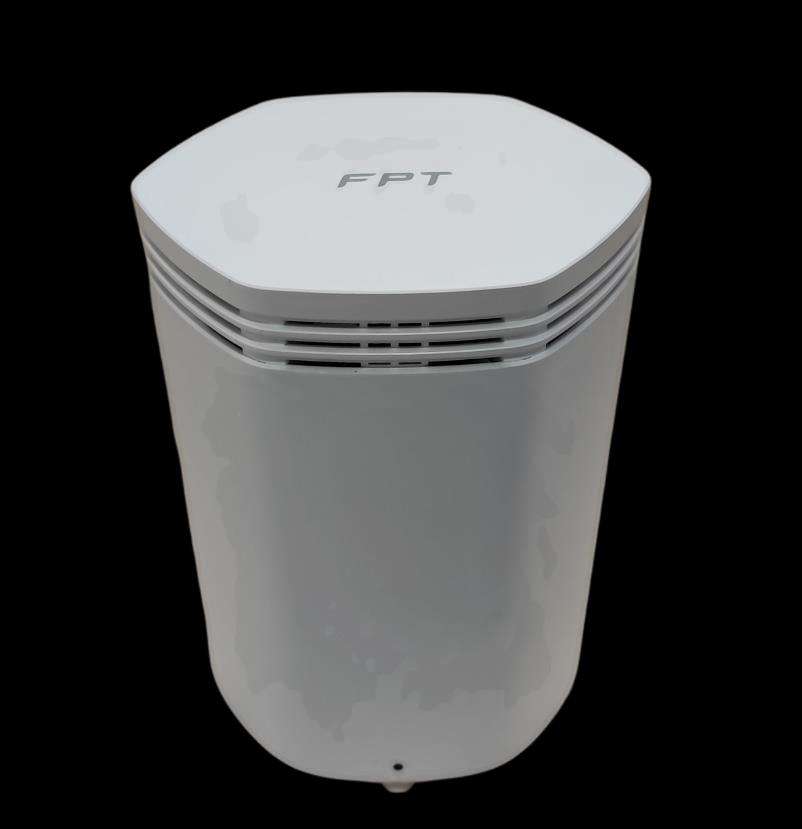
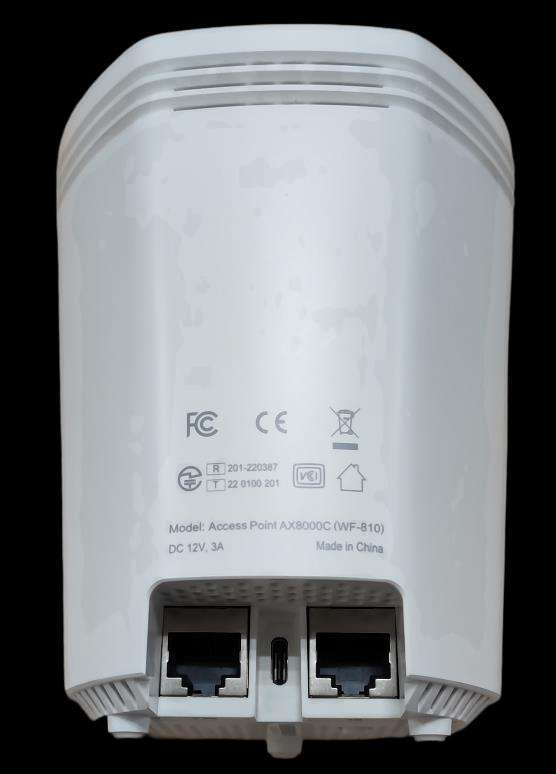
1.2. Trạng thái đèn LED
| Trạng thái đèn | Màu sắc | Ý nghĩa |
|---|---|---|
| Sáng/nháy | Xanh lá | Thiết bị đang khởi động (reboot) |
| Sáng/nháy | Xanh dương | Thiết bị mất kết nối Internet hoặc Mesh |
| Tắt | — | Đã cắm nguồn ⇒ Thiết bị đang có kết nối NET (hoạt động bình thường) |
1.3. Thông số cổng kết nối (Interface)
| Cổng | Băng thông | Chức năng |
|---|---|---|
| WAN | 2.5 Gbps | Cổng uplink — kết nối với modem chính |
| LAN | 1 Gbps | Cổng downlink — kết nối các thiết bị có dây |
| USB-C | DC 12V – 3A | Cổng cấp nguồn cho thiết bị |
1.4. Thông số phần cứng
| Thông số | AX8000C |
|---|---|
| CPU | QCA IPQ5018 |
| RAM | 1 GB DDR3L |
| Flash | 256 MB |
| WiFi 2.4 GHz | QCA IPQ5018 (MU-MIMO 2x2) |
| WiFi 5 GHz | QCA IPQ5018 (MU-MIMO 4x4) |
| Anten | 2 × 2.4 GHz: >3 dBi — 2 × 5 GHz: >3 dBi (low band) — 4 × 5 GHz: >5 dBi (high band) |
| Năng lực thiết bị | 32 clients × 2 băng tần |
| Băng thông WiFi tối đa | 7800 Mbps |
- AX8000C: WiFi 6, 7800 Mbps, MU-MIMO 4x4 trên 5 GHz, cổng WAN 2.5 Gbps
- AX3000AZ: WiFi 6, 1167 Mbps, MU-MIMO 4x4, cổng LAN 1 Gbps — xem hướng dẫn AX3000AZ
- Aruba Instant On: WiFi 5, 1167 Mbps — phù hợp doanh nghiệp nhỏ, xem hướng dẫn Aruba Instant On
2. Hướng dẫn sử dụng AX8000C — 7 bước cài đặt
2.1. Bước 1: Cài đặt ứng dụng FPT 360 WiFi
Tải ứng dụng FPT 360 WiFi miễn phí trên cả 2 nền tảng:
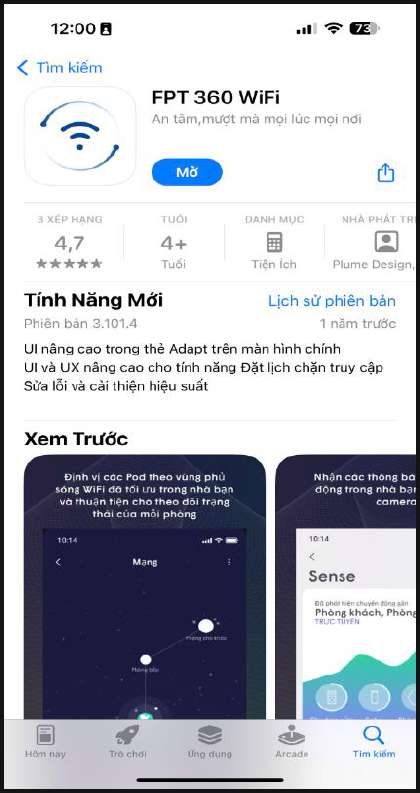
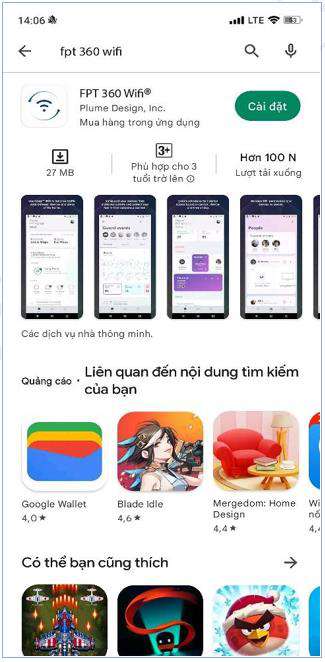
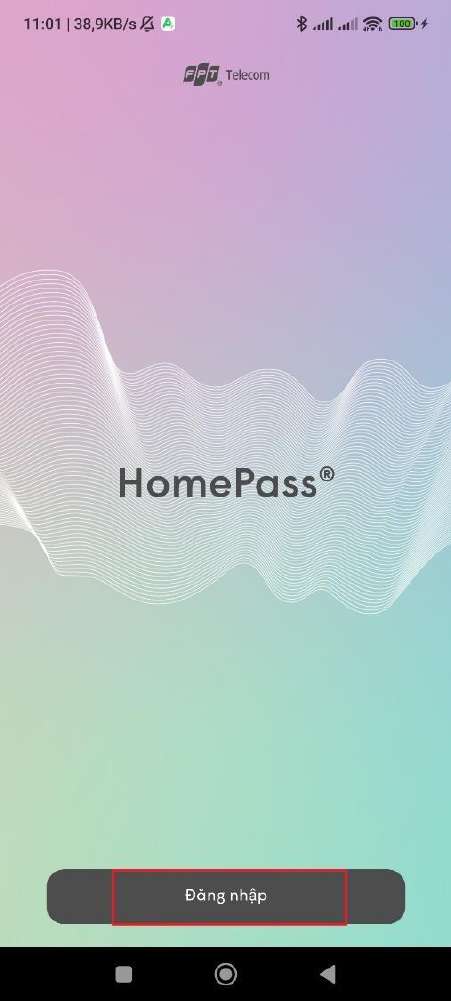
Sau khi cài đặt xong, mở ứng dụng — màn hình đầu tiên là logo HomePass. Nhấn nút Đăng nhập ở phía dưới để tiến hành cài đặt thiết bị.
2.2. Bước 2: Đăng nhập bằng tài khoản Hi FPT
App FPT 360 WiFi dùng chung tài khoản với Hi FPT — nếu đã có tài khoản Hi FPT, đăng nhập bằng thông tin đó. Nhập mật khẩu 6 chữ số được gửi qua SMS để hoàn tất đăng nhập.

2.3. Bước 3: Cài đặt thiết bị — chọn kiểu kết nối
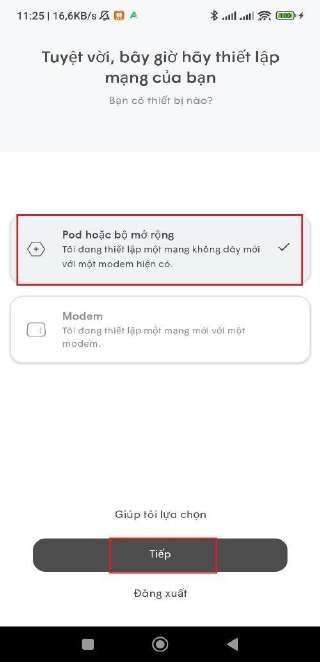
App sẽ hỏi bạn muốn thiết lập kiểu kết nối nào. Có 2 lựa chọn:
- Pod hoặc bộ mở rộng: Thiết lập mạng không dây mới với một modem hiện có — kết nối AX8000C như một Access Point để mở rộng vùng phủ WiFi.
- Modem: Thiết lập mạng mới với một modem chính.
Chọn Pod hoặc bộ mở rộng → bấm Tiếp.
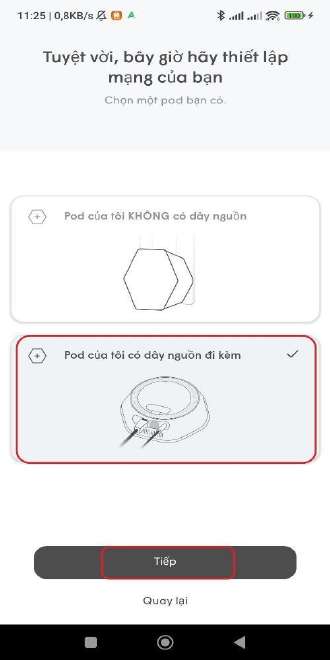
Tiếp theo, app hỏi loại Pod của bạn — chọn Pod của tôi có dây nguồn đi kèm (đây là kiểu của AX8000C, dùng cáp USB-C cấp nguồn) → bấm Tiếp.
App hiển thị 3 bước hướng dẫn kết nối: (1) Kết nối Pod với modem bằng cáp mạng, (2) Cắm Pod vào nguồn điện, (3) Khởi động lại modem. Thực hiện theo và đợi app tìm thấy Pod.
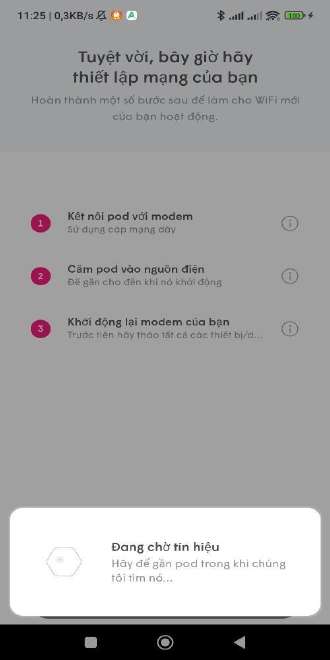
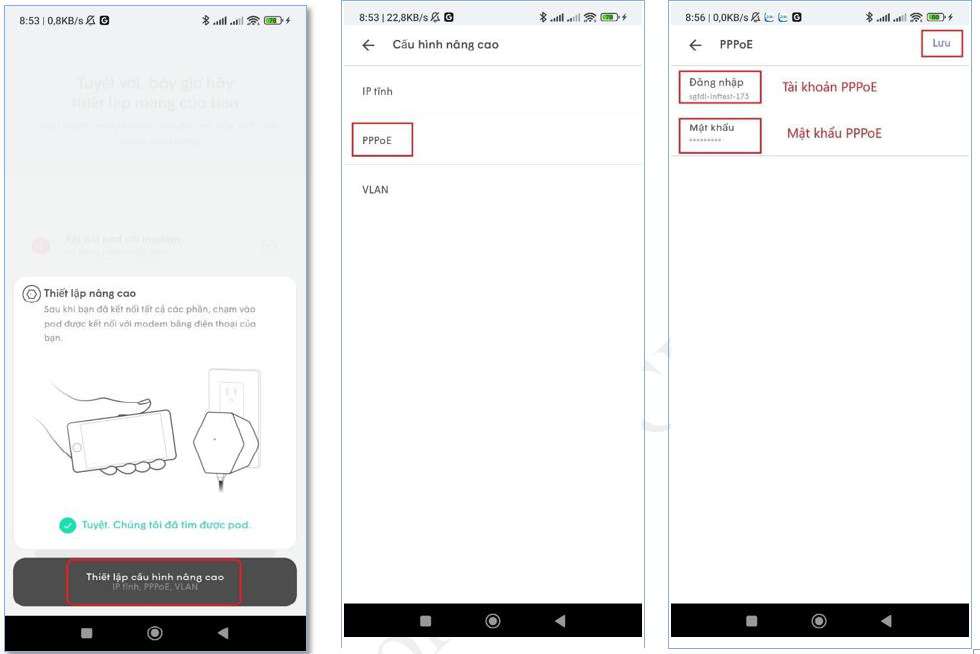
Sau khi app tìm thấy Pod, bấm Thiết lập cấu hình nâng cao để chọn kiểu kết nối WAN:
- IP tĩnh: Dùng khi nhà mạng cấp địa chỉ IP cố định
- PPPoE: Phổ biến nhất — nhập tài khoản và mật khẩu PPPoE do FPT cung cấp
- VLAN: Dành cho mạng phân tách theo VLAN
Với hộ gia đình thông thường, chọn PPPoE, nhập Tài khoản PPPoE và Mật khẩu PPPoE → bấm Lưu.
2.4. Bước 4: Cấu hình mạng WiFi
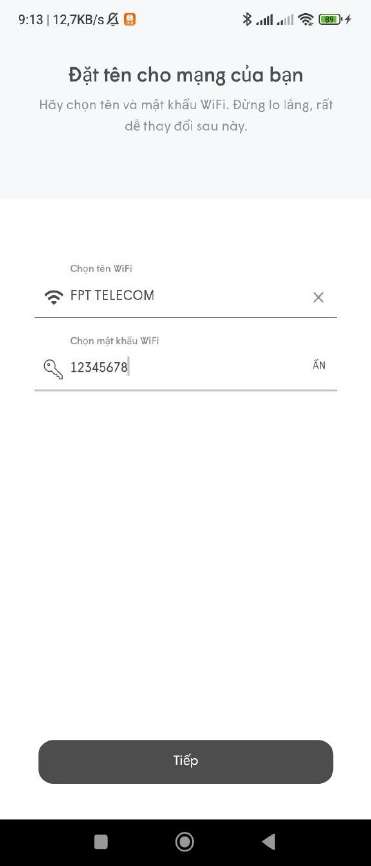
Nhập tên WiFi (SSID) và mật khẩu WiFi bạn muốn đặt. Đây là tên hiển thị khi điện thoại/laptop dò sóng. Mật khẩu tối thiểu 8 ký tự, nên kết hợp chữ + số + ký tự đặc biệt cho an toàn.
2.5. Bước 5: Thêm các Pod có sẵn
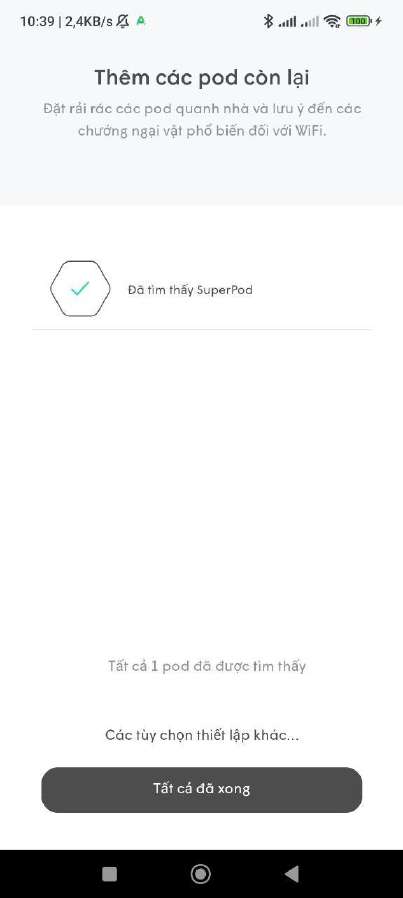
App FPT 360 WiFi sẽ tự động quét và thêm tất cả các AP AX8000C (WF-810) có sẵn xung quanh bạn vào hệ thống Mesh. Quá trình này diễn ra tự động, bạn chỉ cần đợi 1–2 phút.
2.6. Bước 6: Hoàn tất và trải nghiệm
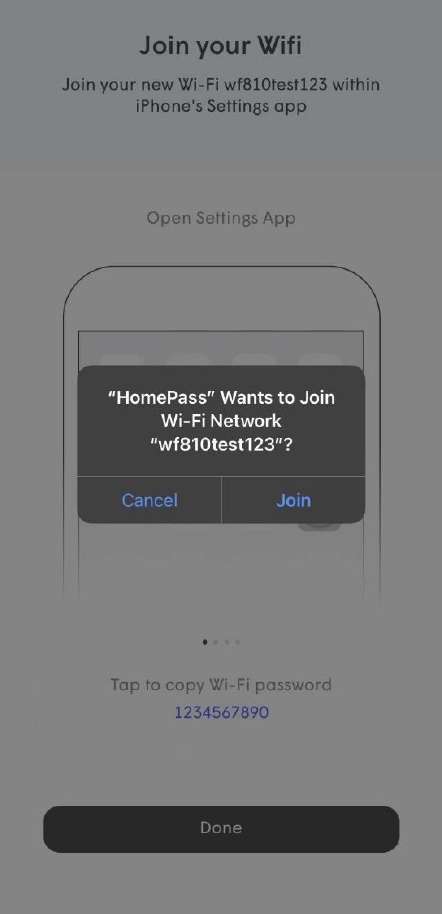
Sau khi thêm xong Pod, app yêu cầu bạn kết nối điện thoại vào WiFi mới vừa tạo. Nhấn Join trên popup hiển thị → bấm Done để hoàn tất.
2.7. Bước 7: Quản lý mạng WiFi trong nhà
Sau khi hoàn tất, app FPT 360 WiFi mở dashboard quản lý — tại đây bạn có thể:
- Quản lý WiFi (đổi tên, đổi mật khẩu)
- Thêm các Pod mới (mở rộng hệ thống Mesh)
- Kiểm tra trạng thái thiết bị đang kết nối
- Kiểm tra tốc độ đường truyền Internet
- Thiết lập bảo mật và nhiều tính năng khác
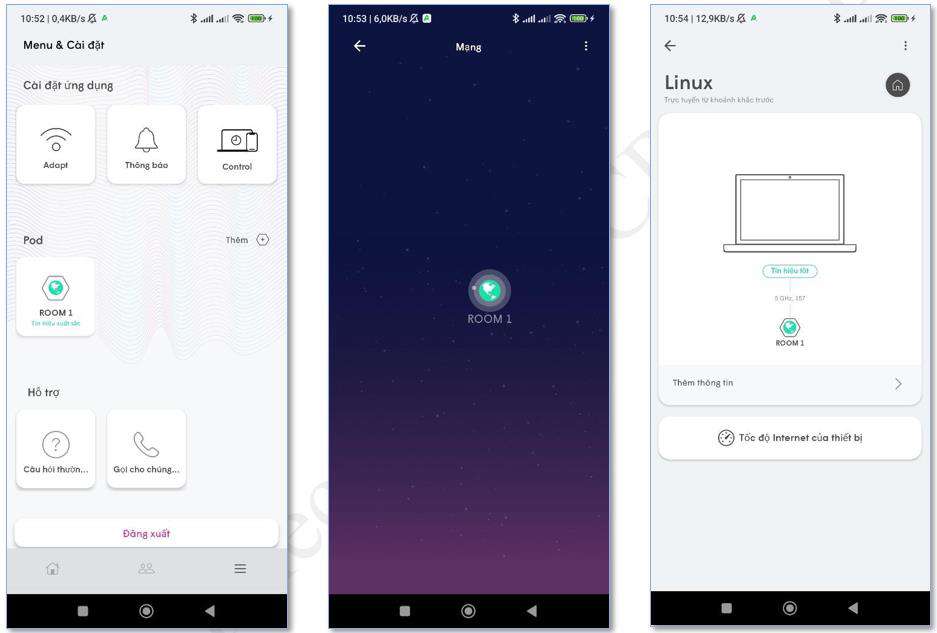
Đến đây bạn đã hoàn tất cài đặt cơ bản. Phần tiếp theo giới thiệu các tính năng cao cấp chỉ có trên AX8000C — điểm khác biệt lớn nhất so với các dòng AP cũ.
3. Các tính năng cao cấp trên AX8000C
3.1. Adapt — Quản lý WiFi đa cấp độ (3 loại mạng)
Tính năng Adapt cho phép bạn thiết lập nhiều mật khẩu khác nhau cho cùng 1 tên WiFi (SSID) — một điều mà các AP thông thường không làm được.
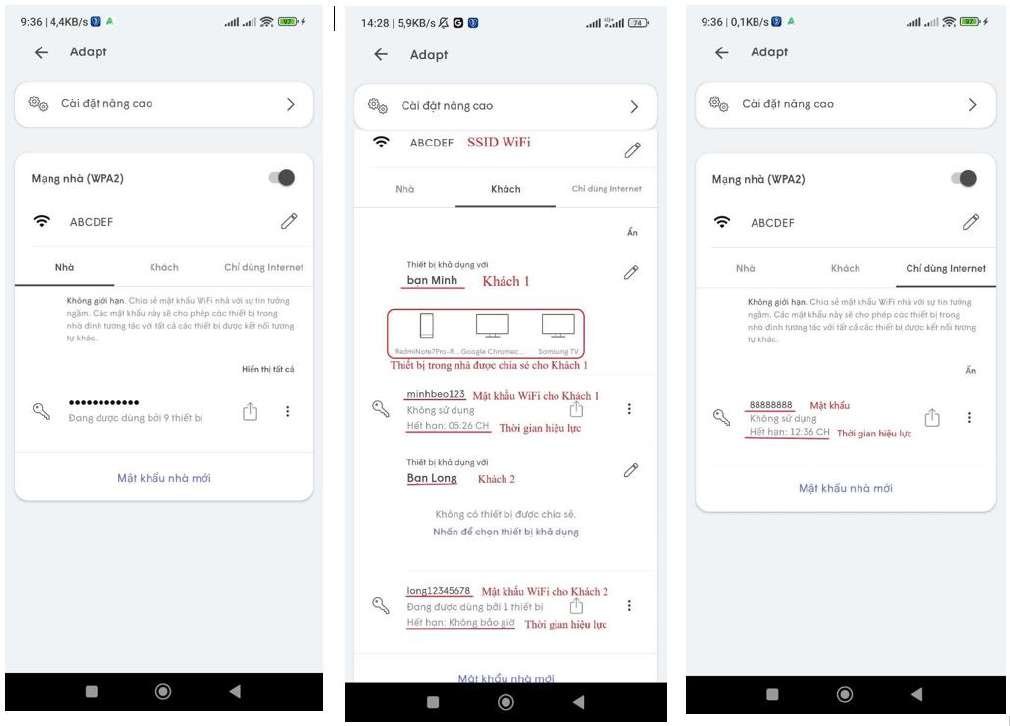
Người dùng được toàn quyền và toàn thời gian sử dụng. Đây là mật khẩu dành cho các thiết bị trong gia đình. Có thể chia sẻ file, streaming, in ấn giữa các thiết bị trong mạng này.
Cùng tên WiFi với "Nhà" nhưng mật khẩu khác dành cho khách tới thăm. Có thể giới hạn thời gian sử dụng và chỉ định thiết bị nào trong nhà được phép chia sẻ với khách (ví dụ chỉ chia sẻ máy in, TV). Thiết bị trong "Khách" vẫn có thể kết nối với thiết bị trong "Nhà" để chia sẻ file/streaming.
Cùng tên WiFi "Nhà", dùng mật khẩu thứ 3 riêng. Có giới hạn thời gian sử dụng và chỉ cho phép truy cập Internet — không thể kết nối đến các thiết bị khác trong mạng. Phù hợp cho thợ sửa chữa tới làm, khách ngắn hạn không cần tương tác với thiết bị nhà.
3.2. Profile — Tạo hồ sơ cho từng thành viên gia đình
AX8000C cho phép bạn tạo hồ sơ riêng cho từng thành viên trong gia đình, gán các thiết bị thuộc sở hữu của họ, và áp dụng quy tắc quản lý nội dung phù hợp với từng độ tuổi.
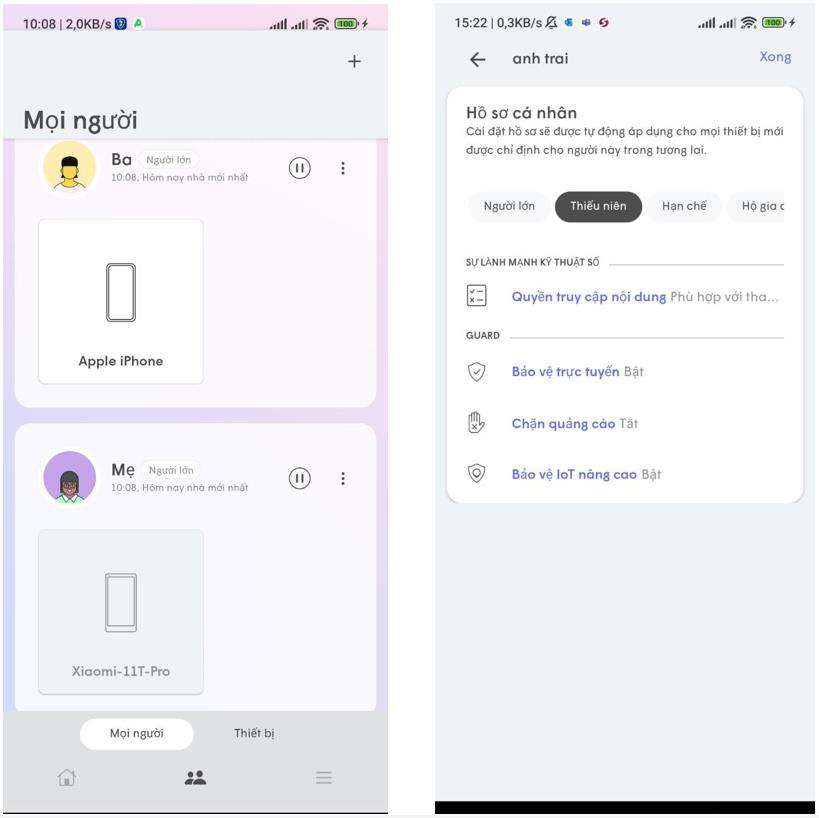
| Hồ sơ | Đối tượng | Quyền truy cập |
|---|---|---|
| Người lớn | Người dùng > 20 tuổi | Không hạn chế nội dung truy cập |
| Thiếu niên | Thanh thiếu niên 12–20 tuổi | Truy cập hầu hết nội dung, trừ các nội dung quá nhạy cảm |
| Hạn chế | Trẻ em dưới 12 tuổi | Chỉ truy cập nội dung phù hợp với trẻ em |
| Hộ gia đình | Hồ sơ chung | Chặn tất cả nội dung nhạy cảm phù hợp người lớn |
3.3. Control — Quản lý thời gian truy cập Internet
Bạn có thể thiết lập lịch chặn truy cập Internet cho toàn bộ thiết bị trong nhà hoặc cho từng hồ sơ thành viên — ví dụ tắt WiFi của trẻ em vào giờ ngủ, giờ học.
Quản lý thời gian cho toàn bộ thiết bị
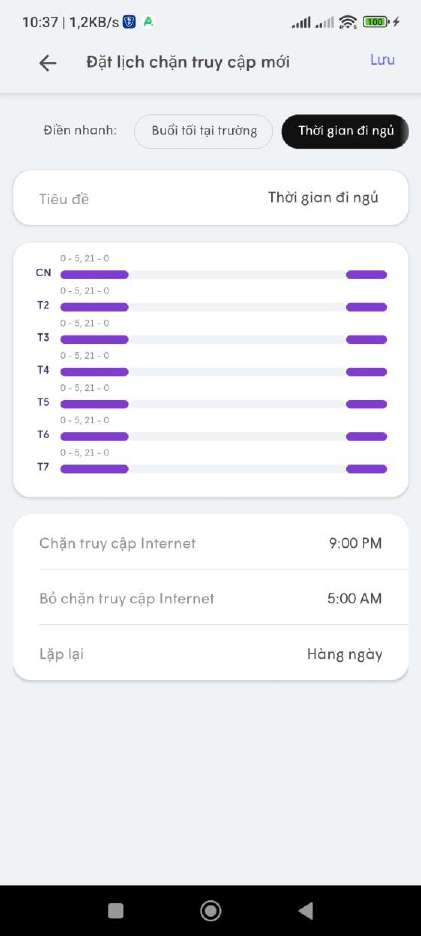
Trong ví dụ trên: thời gian đi ngủ tất cả các ngày trong tuần từ 9:00 PM – 5:00 AM, trong khung giờ này tất cả thiết bị trong gia đình sẽ bị chặn truy cập Internet.
Quản lý thời gian cho từng thành viên
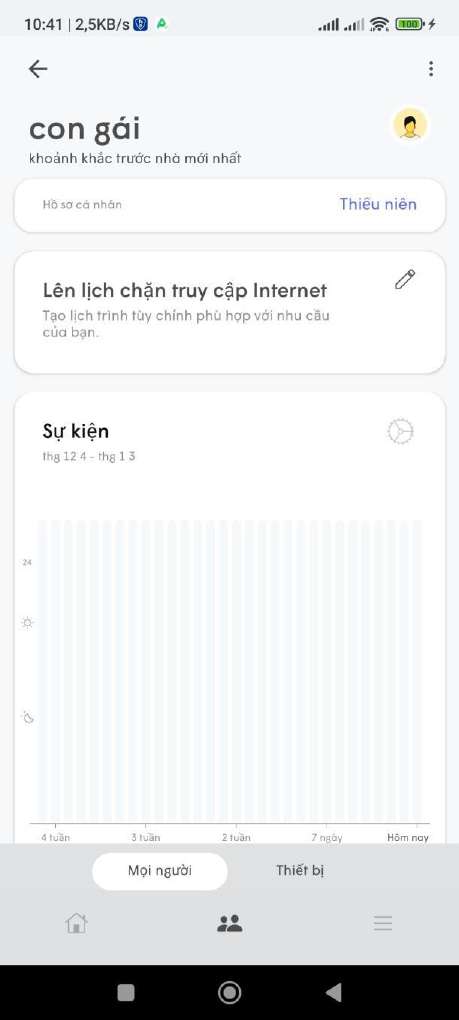
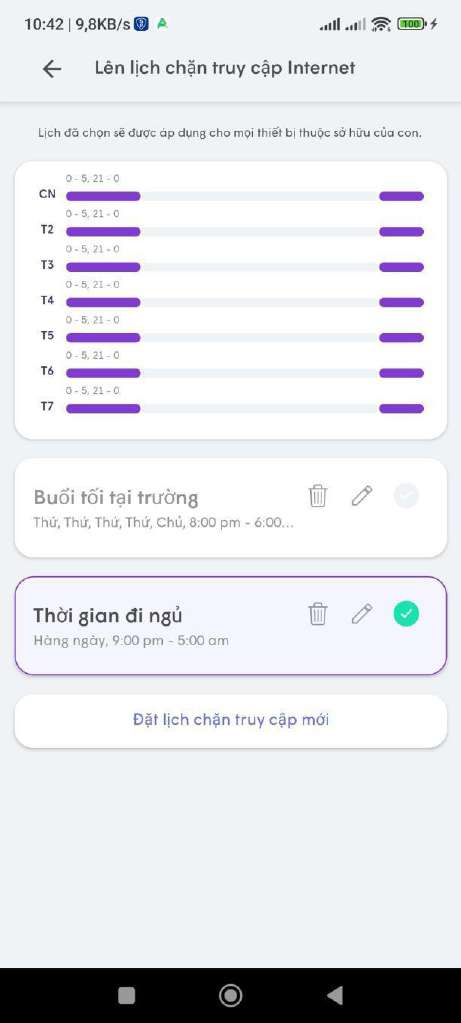
Có thể tạo nhiều lịch khác nhau cho từng thành viên: ví dụ "Buổi tối tại trường" (chặn giờ học), "Thời gian đi ngủ" (chặn giờ ngủ). Phù hợp cho phụ huynh muốn kiểm soát thời gian dùng điện thoại của con.
3.4. Guard — Bảo vệ trực tuyến
Tính năng Guard được bật mặc định để bảo vệ tất cả thiết bị trong mạng khỏi các mối đe dọa trực tuyến — không cần cài thêm phần mềm diệt virus trên từng máy.
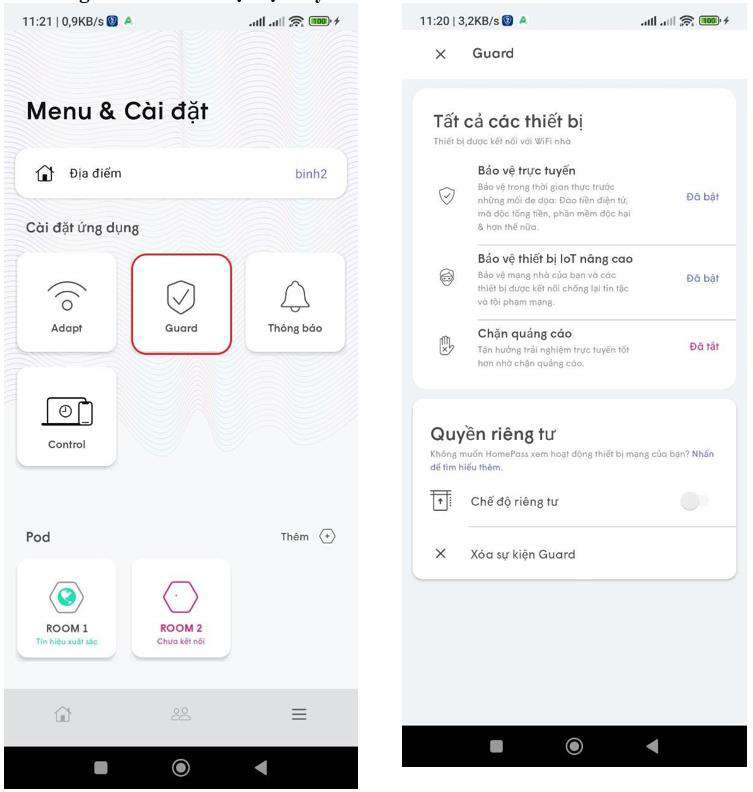
Bảo vệ thiết bị trong thời gian thực khỏi: đào tiền điện tử (cryptojacking), mã độc tống tiền (ransomware) và phần mềm độc hại (malware). Chặn tự động trước khi mã độc kịp tải về máy.
Bảo vệ các thiết bị IoT trong nhà (camera, smartlock, smart TV, robot hút bụi…) khỏi các cuộc tấn công DDoS và lợi dụng làm botnet. Đây là tính năng quan trọng vì các thiết bị IoT thường không có bảo mật mạnh.
Theo dõi và quản lý Guard
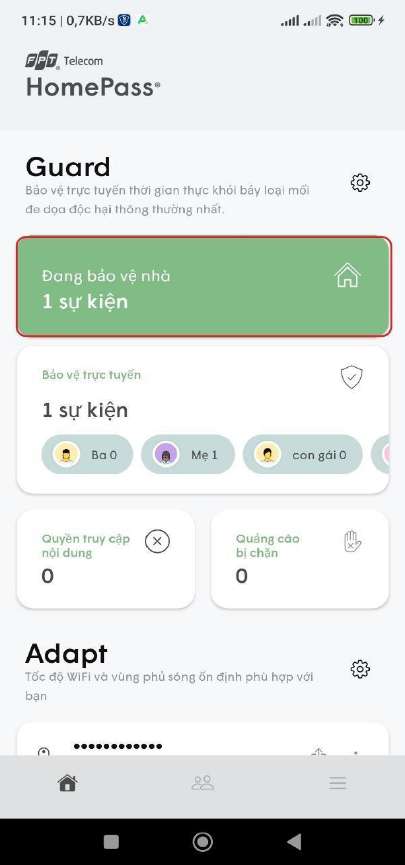
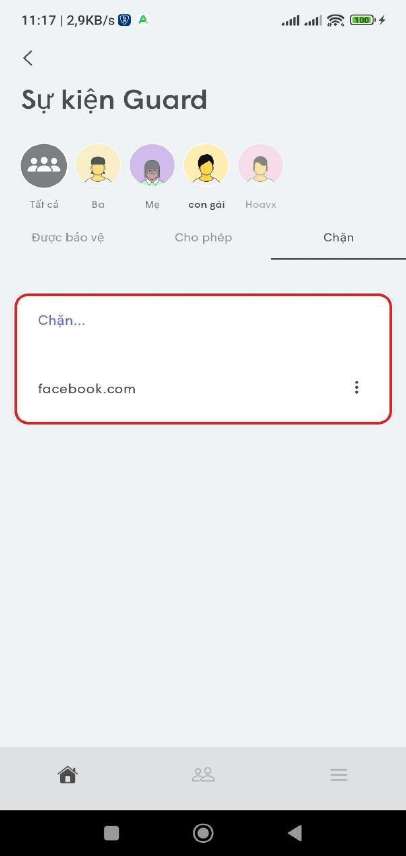
Guard hiển thị 3 tab quản lý:
- Được bảo vệ: Tất cả sự kiện đã xảy ra — chặn quảng cáo (xanh dương), chặn web độc hại (đỏ), truy cập web được phép (xanh lá)
- Cho phép: Thêm các trang web bạn muốn cho phép truy cập (whitelist)
- Chặn: Thêm các trang web sẽ bị chặn cho mọi thiết bị hoặc thành viên cụ thể
3.5. Speedtest — Kiểm tra tốc độ Internet
Speedtest trên Modem
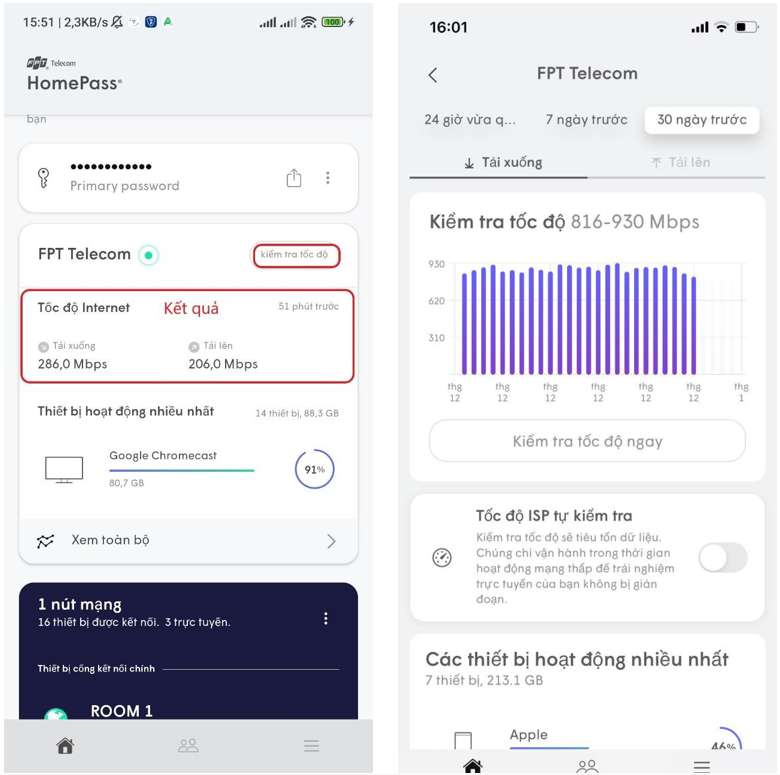
Người dùng có thể đo tốc độ Internet trên modem chính chỉ bằng một chạm "Kiểm tra tốc độ" trên giao diện app, và xem lại lịch sử kết quả trong vòng 30 ngày dưới dạng biểu đồ trực quan.
Speedtest trên smartphone/tablet
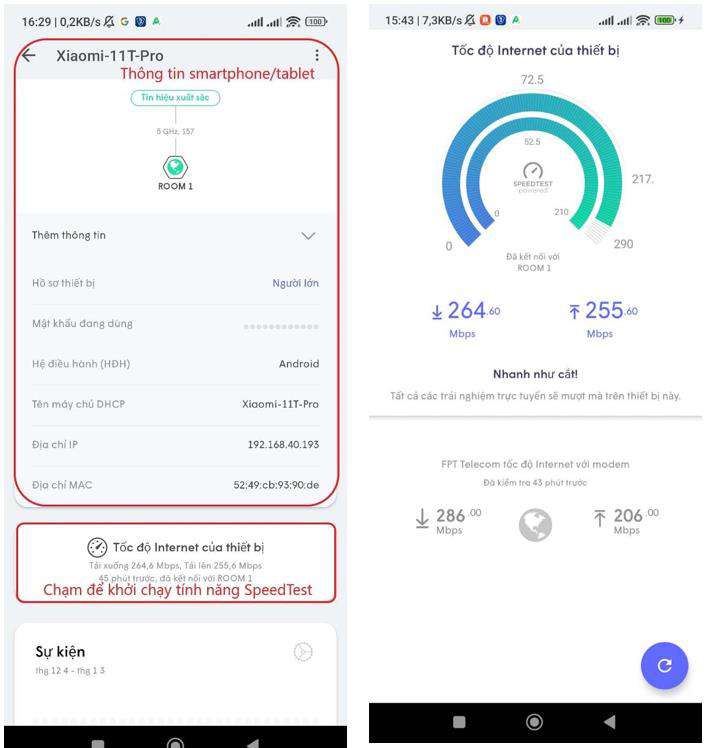
Bạn cũng có thể đo tốc độ Internet trực tiếp từ smartphone hoặc tablet đang kết nối với AX8000C — biết được tốc độ thực tế đến tận thiết bị cuối, không chỉ tốc độ đầu vào modem.
4. Câu hỏi thường gặp về AX8000C
AX8000C khác gì so với AX3000AZ?
AX8000C là dòng cao cấp hơn AX3000AZ về cả phần cứng và phần mềm. Phần cứng: AX8000C có băng thông WiFi tối đa 7800 Mbps (so với 1167 Mbps của AX3000AZ), cổng WAN 2.5 Gbps (so với 1 Gbps), MU-MIMO 4x4 trên 5 GHz high band. Phần mềm: AX8000C quản lý qua app FPT 360 WiFi với HomePass — có tính năng Adapt, Profile, Control, Guard mà AX3000AZ không có. AX3000AZ quản lý qua giao diện web tại 192.168.2.1. Xem chi tiết hướng dẫn AX3000AZ để so sánh.
Tại sao đèn AX8000C tắt mà thiết bị vẫn hoạt động?
Đây là thiết kế đặc biệt của AX8000C — khi mọi thứ bình thường, đèn LED sẽ TẮT hẳn để không gây chói mắt khi đặt trong phòng ngủ hoặc phòng khách. Đèn chỉ sáng/nháy khi có sự cố: xanh lá = đang reboot, xanh dương = mất kết nối Internet hoặc Mesh. Nếu đèn tắt và WiFi vẫn dùng được bình thường, tức là thiết bị đang hoạt động đúng chuẩn.
Có cần tài khoản Hi FPT để dùng AX8000C không?
Có — bắt buộc. App FPT 360 WiFi dùng chung tài khoản với Hi FPT, và đây là cách duy nhất để cài đặt và quản lý AX8000C (không có giao diện web như các dòng AP cũ). Nếu chưa có tài khoản Hi FPT, tải app Hi FPT và đăng ký bằng số điện thoại đã đăng ký dịch vụ FPT — sau đó mở app FPT 360 WiFi đăng nhập cùng tài khoản đó.
Tính năng Adapt khác Guest Network thông thường như thế nào?
Guest Network thông thường tạo SSID riêng (ví dụ "FPT_Guest") để khách kết nối. Còn Adapt của AX8000C dùng cùng 1 SSID nhưng có nhiều mật khẩu — khách thấy đúng tên WiFi nhà bạn, nhưng dùng mật khẩu riêng được cấp. Ưu điểm: tiện cho khách (không cần nhớ SSID khác), bạn vẫn kiểm soát được thời gian/quyền chia sẻ thiết bị riêng cho từng khách. Đây là tính năng độc quyền của nền tảng HomePass.
Có thể chặn Facebook/TikTok cho riêng con không?
Được. Sau khi tạo hồ sơ cho con (hồ sơ "Thiếu niên" hoặc "Hạn chế"), vào Guard → tab Chặn của hồ sơ đó, thêm các website cần chặn như facebook.com, tiktok.com, youtube.com… Việc chặn chỉ áp dụng với thiết bị thuộc hồ sơ con, các thiết bị khác trong nhà không bị ảnh hưởng. Có thể kết hợp với Control để chặn theo giờ — ví dụ chỉ chặn TikTok từ 7:00 AM đến 5:00 PM (giờ học).
Tốc độ WiFi 6 trên AX8000C đạt thực tế bao nhiêu?
Băng thông tối đa theo chuẩn là 7800 Mbps, nhưng tốc độ thực tế phụ thuộc vào: gói cước FPT của bạn (gói 500 Mbps thì tối đa cũng chỉ 500 Mbps), thiết bị nhận (điện thoại cũ không hỗ trợ WiFi 6 sẽ chậm hơn), khoảng cách và vật cản. Trong điều kiện lý tưởng với gói cước 1 Gbps và thiết bị WiFi 6, có thể đạt 800–950 Mbps qua WiFi. Để kiểm tra chính xác, dùng tính năng Speedtest ngay trong app FPT 360 WiFi.
Có thể dùng AX8000C cùng với AX3000AZ không?
Về kỹ thuật là được — cả hai đều là AP của FPT — nhưng không khuyến khích trộn vì Mesh hoạt động hiệu quả nhất khi tất cả AP cùng một dòng. AX8000C dùng nền tảng HomePass (quản lý qua FPT 360 WiFi), trong khi AX3000AZ dùng giao diện web — không thể quản lý chung trong cùng một app. Nếu muốn nâng cấp, nên thay toàn bộ sang AX8000C để tận dụng Adapt/Guard/Control. Gọi 0933 000 870 để được tư vấn nâng cấp phù hợp.
📞 Cần hỗ trợ cài đặt AX8000C hoặc đăng ký gói FPT có kèm SuperPod?
Gọi hoặc nhắn Zalo: 0933 000 870
Nhân viên FPT Telecom chính thức — tư vấn miễn phí, hỗ trợ cài đặt tại nhà ở Bình Dương, Đồng Nai, Bà Rịa – Vũng Tàu.
Gọi ngay 0933 000 870* Hướng dẫn áp dụng cho Access Point AX8000C (mã sản phẩm WF-810) của FPT Telecom, quản lý qua app FPT 360 WiFi nền tảng HomePass. Giao diện app có thể được cập nhật theo phiên bản mới — các bước cơ bản vẫn giữ nguyên. Cập nhật: 05/2026.
DANH MỤC
TIN MỚI NHẤT