

Hướng Dẫn Sử Dụng ONT AC1000Z Chi Tiết Từ A–Z
ZTEG + 8 ký tự cuối GPON Serial Number trên nhãn. Bài hướng dẫn bao gồm: cấu hình WAN PPPoE, WiFi SSID & mật khẩu, hẹn giờ WiFi, Mesh với AC1200Z, IGMP, DDNS, Port Forwarding và chặn MAC/URL/IP. Hỗ trợ: 0933 000 870.
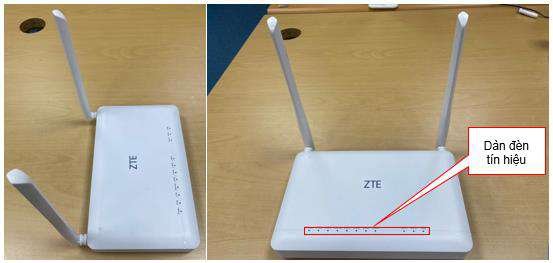
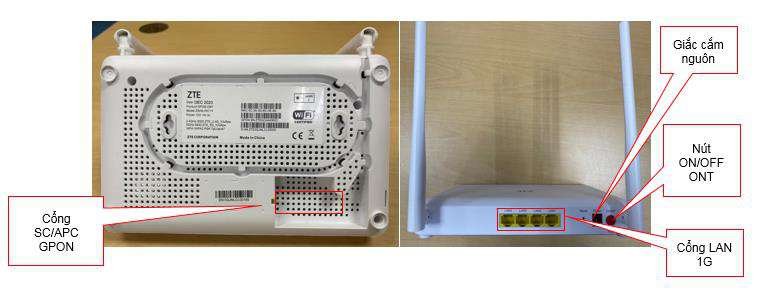
AC1000Z là ONT (Optical Network Terminal) tích hợp WiFi của FPT Telecom — thiết bị này kết nối trực tiếp với đường cáp quang GPON qua cổng SC/APC, không cần modem/converter riêng. So với các AP thuần (AC1200H, C, Z), AC1000Z có đầy đủ tính năng của một router gia đình: PPPoE, IGMP, DDNS, Port Forwarding, MAC/URL Filter và khả năng Mesh với các AP AC1200Z. Cần lắp đặt — gọi 0933 000 870.
1. Tổng Quan Thiết Bị ONT AC1000Z
| Thông số | AC1000Z (ZTE ZXHN F671Y) |
|---|---|
| Loại thiết bị | ONT GPON tích hợp WiFi (Internet Hub) |
| Kích thước | 210mm × 130mm × 35mm |
| Trọng lượng | 350g |
| Cổng quang | 1× SC/APC GPON |
| Cổng LAN | 4× 10/100/1000 Mbps Gigabit |
| WiFi | 802.11a/b/g/n/ac — 2.4GHz & 5GHz đồng thời |
| Anten WiFi | Ngoài — 2.4GHz: 5dBi, 5GHz: 5dBi |
| EIRP | 2.4GHz: ≤20dBm — 5GHz: ≤26dBm |
| Nguồn điện | 12V – 1A |
| Địa chỉ quản trị | 192.168.1.1 |
| Năng lực WiFi | Tốt cho 20 client, tối đa 32 client WiFi + 4 LAN |
| Hỗ trợ | Roaming, Smart Band Steering, Easy Mesh |
2. Ý Nghĩa Đèn LED Trên AC1000Z
| Đèn LED | Trạng thái | Ý nghĩa |
|---|---|---|
| POWER | Sáng xanh lá đứng | ✅ Thiết bị đang hoạt động bình thường |
| Tắt | ⚠️ Không có nguồn điện | |
| PON | Sáng xanh lá đứng | ✅ Đã kết nối tín hiệu quang |
| Tắt | Chưa có tín hiệu quang — kiểm tra cáp SC/APC | |
| LOS | Nháy đỏ | ⚠️ Không có tín hiệu quang (Loss of Signal) |
| Tắt | ✅ Đã kết nối tín hiệu quang bình thường | |
| INTERNET | Sáng xanh lá đứng | ✅ ONT đã online, chưa có thiết bị sử dụng |
| Sáng xanh lá nháy | ✅ ONT đã online, đang có thiết bị sử dụng | |
| Tắt | ⚠️ ONT chưa online — kiểm tra PPPoE | |
| LAN | Sáng xanh đứng | ✅ Đã có kết nối LAN |
| Sáng xanh nháy | Đang truyền dữ liệu qua LAN | |
| Tắt | Không có kết nối LAN | |
| WIFI | Sáng xanh lá đứng | ✅ WiFi hoạt động bình thường |
| Sáng xanh lá nháy | ✅ Đang có thiết bị kết nối WiFi | |
| Tắt | WiFi đã tắt |
3. Đăng Nhập WebGUI Quản Trị AC1000Z (192.168.1.1)
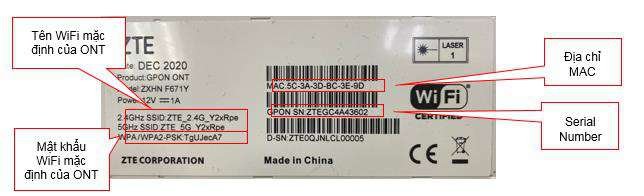
- Kết nối máy tính vào WiFi của AC1000Z (SSID/Password trên nhãn) hoặc cắm dây LAN.
- Mở trình duyệt → truy cập
http://192.168.1.1 - Nhập thông tin đăng nhập:
Username: admin
Password:ZTEG+ 8 ký tự cuối GPON Serial Number
Ví dụ: GPON SN là ZTEGC4A43602 → Password: ZTEGC4A43602 (lấy 8 ký tự cuối: C4A43602 → Password: ZTEGC4A43602)
ZTEGC4A43602. Lấy toàn bộ chuỗi này làm password đăng nhập (format: ZTEG + 8 ký tự cuối = ZTEGC4A43602 → nếu SN đủ 12 ký tự thì password = toàn bộ SN).
4. Cấu Hình WAN / PPPoE Để Kết Nối Internet
Đường dẫn: Internet → WAN
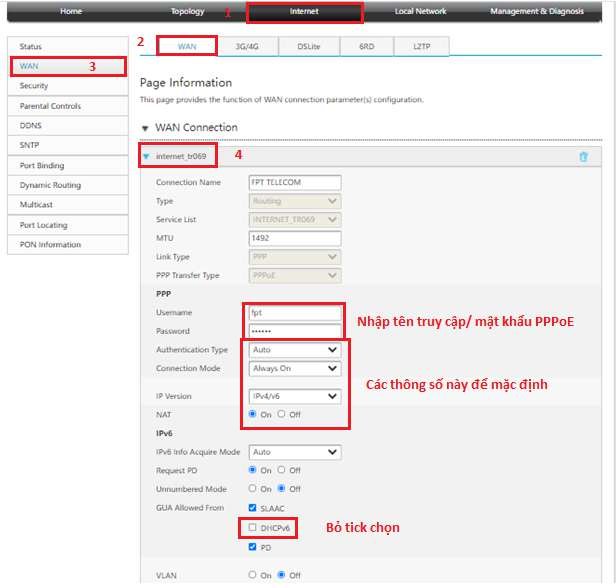
- Vào Internet → WAN → mở rộng connection
internet_b069 - Tại mục PPP: điền Username và Password PPPoE từ hợp đồng FPT
- Chọn Service List: INTERNET_TR069 để hỗ trợ ACS quản lý từ xa
- Tại mục IPv6: bỏ tích DHCPv6 (chỉ giữ SLAAC và PD)
- Các thông số còn lại giữ nguyên mặc định → nhấn Apply
5. Cấu Hình WiFi Trên AC1000Z
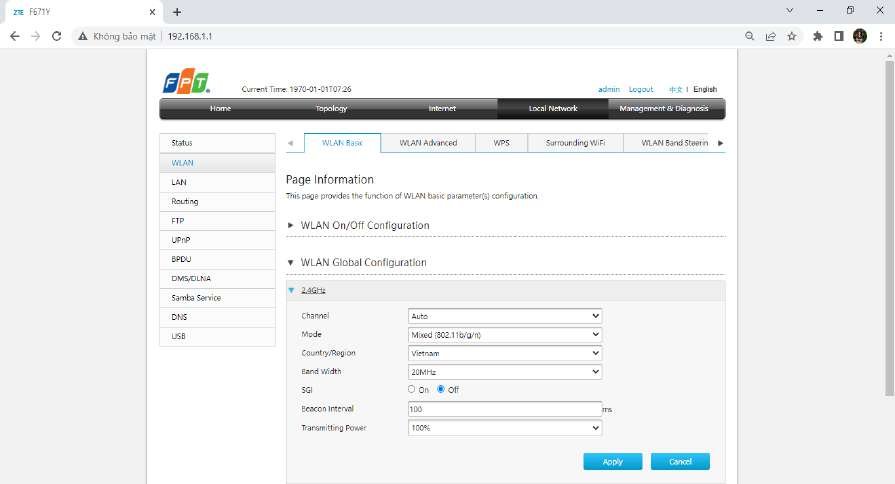
Cài Đặt Chung (Channel, Bandwidth, Công Suất)
Đường dẫn: Local Network → WLAN → WLAN Basic → WLAN Global Configuration
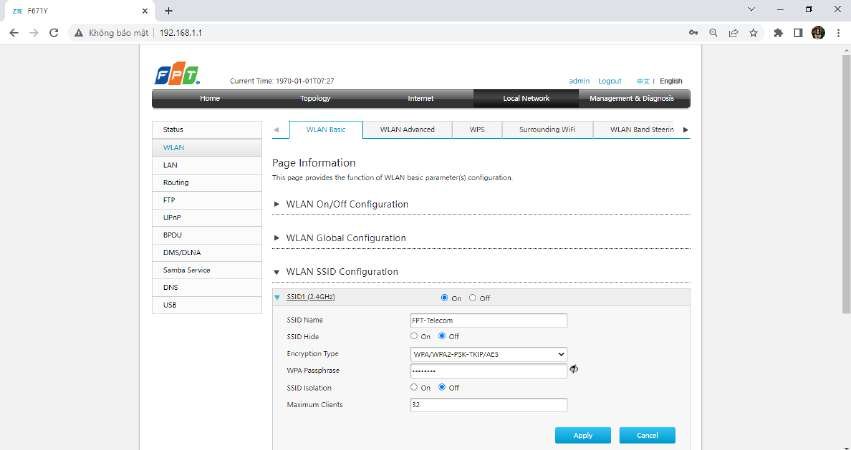
Đổi Tên WiFi và Mật Khẩu
Đường dẫn: WLAN Basic → WLAN SSID Configuration
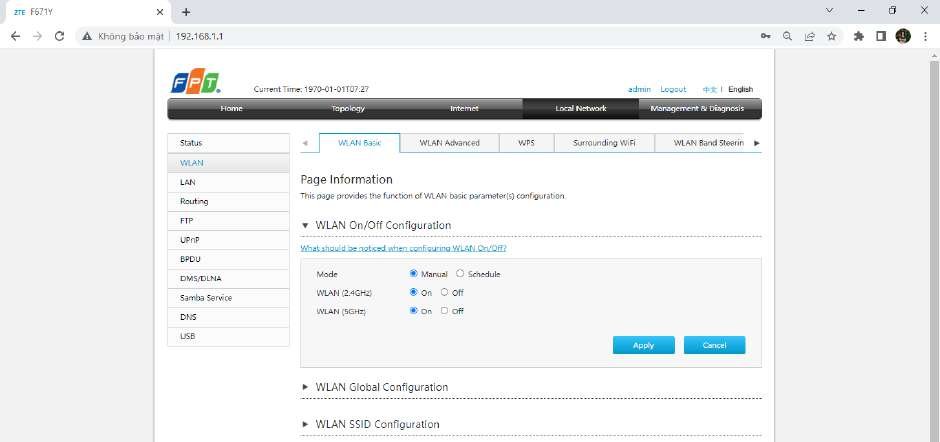
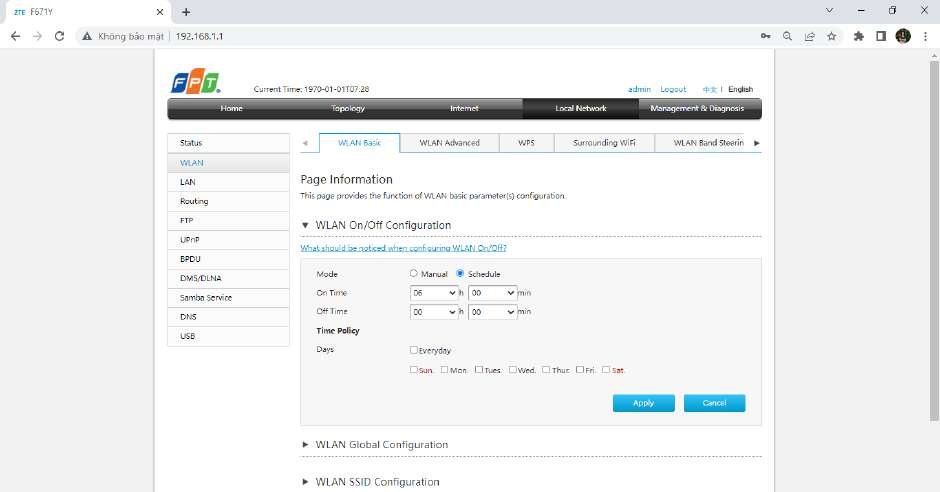
Tắt/Bật WiFi và Hẹn Giờ
Đường dẫn: WLAN Basic → WLAN On/Off Configuration
6. Cấu Hình Mesh WiFi Trên AC1000Z
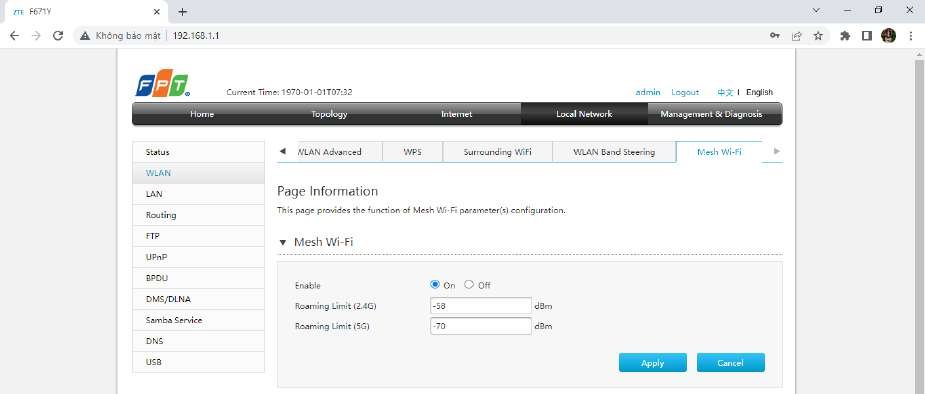
Bật Tính Năng Mesh WiFi
Đường dẫn: Local Network → WLAN → Mesh Wi-Fi
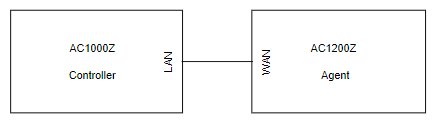
Kết Nối Mesh AC1000Z (Controller) với AP AC1200Z (Agent)
- Hoàn tất cấu hình AC1000Z (WAN PPPoE, WiFi, bật Mesh Wi-Fi).
- Cắm dây LAN từ cổng LAN của AC1000Z vào cổng WAN của AC1200Z Agent.
- Theo dõi đèn MESH trên AC1200Z Agent: nháy đỏ → sáng xanh đứng = Mesh thành công ✅
- Rút dây LAN, mang AC1200Z Agent đến vị trí lắp đặt và cắm nguồn.
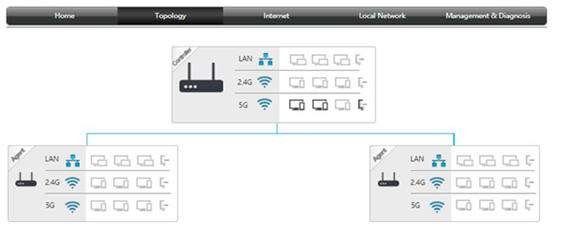
- Kiểm tra topology: đăng nhập
192.168.1.1→ tab Topology để xem sơ đồ các node.
7. Cấu Hình IGMP Cho FPT Play Box (IPTV)
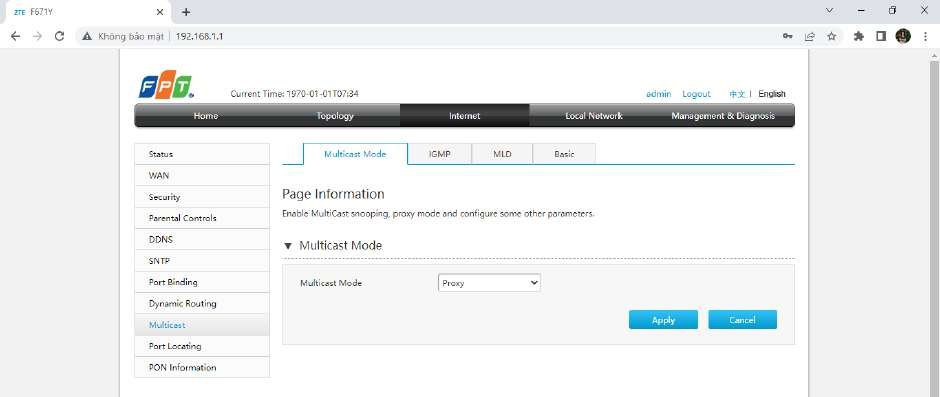
Đường dẫn: Internet → Multicast → Multicast Mode
8. Cấu Hình DDNS (Tên Miền Động)
DDNS cho phép truy cập vào mạng nhà từ xa qua tên miền cố định dù IP Public thay đổi — hữu ích cho camera, NAS và remote access.
Đường dẫn: Internet → DDNS
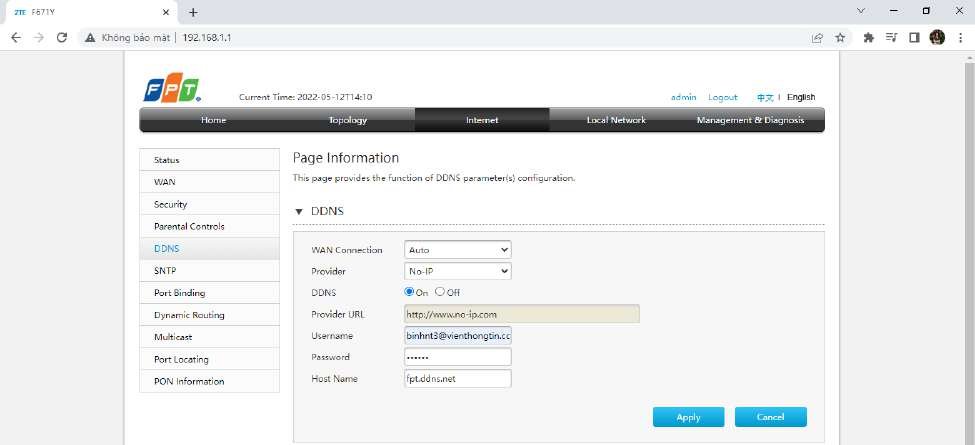
- WAN Connection: Auto (hoặc chọn đúng WAN FPT)
- Provider: Chọn nhà cung cấp DDNS (No-IP, DynDNS, v.v.)
- DDNS: Bật On
- Username / Password: Tài khoản đã đăng ký trên trang DDNS
- Host Name: Tên miền đã đăng ký (ví dụ:
fpt.ddns.net)
9. Cấu Hình Port Forwarding Trên AC1000Z
Đường dẫn: Internet → Security → Port Forwarding
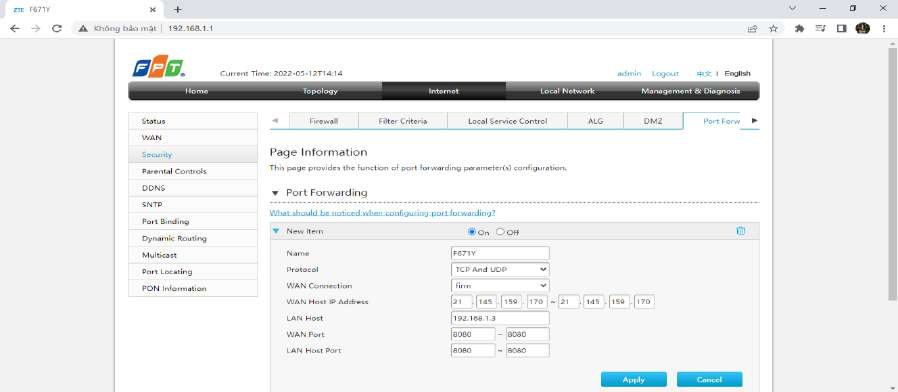
| Trường | Mô tả | Ví dụ (camera) |
|---|---|---|
| Protocol | TCP, UDP hoặc TCP & UDP | TCP And UDP |
| WAN Connection | Chọn WAN đang dùng | FPT |
| WAN Host IP Address | IP WAN được phép (để trống = tất cả) | (để trống) |
| LAN Host | IP LAN của camera | 192.168.1.3 |
| WAN Port | Cổng bên ngoài Internet gọi vào | 8080 |
| LAN Host Port | Cổng camera trong mạng LAN | 8080 |
10. Chặn Thiết Bị, Website và IP (MAC/URL/IP Filter)
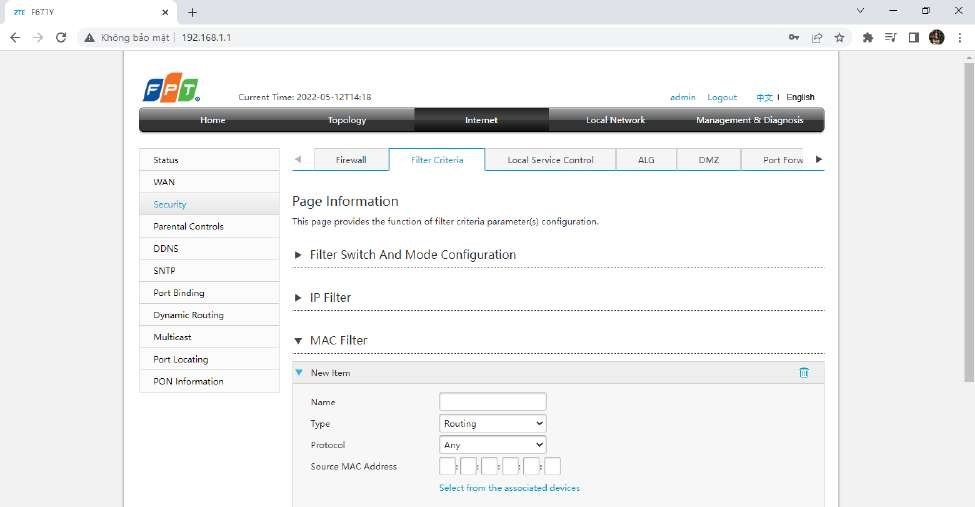
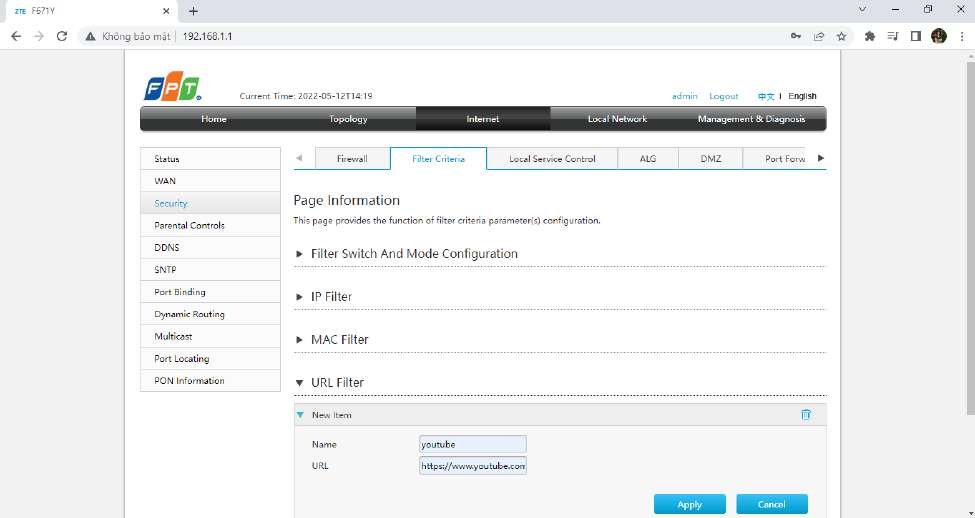
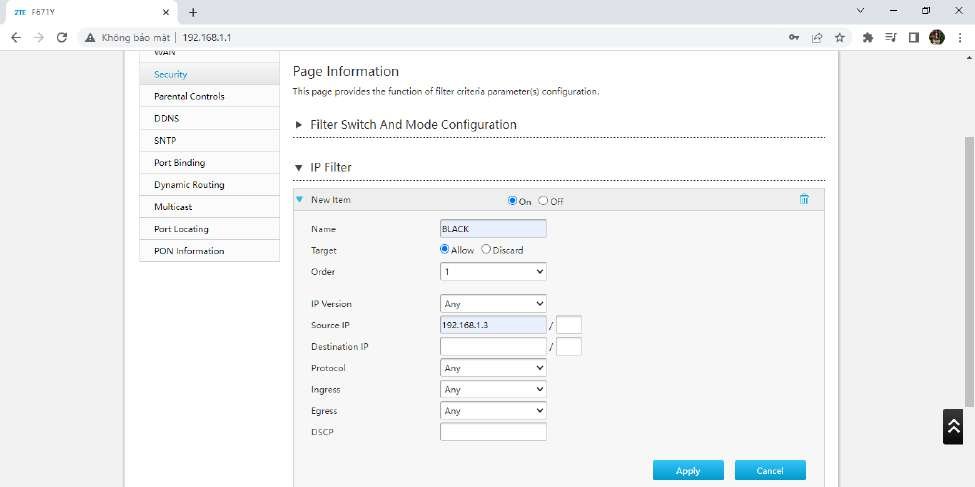
AC1000Z hỗ trợ 3 loại filter tại Internet → Security → Filter Criteria:
Chặn Thiết Bị Theo MAC Address
Chặn Website Theo URL
Chặn Theo IP Address
📞 Cần lắp mạng FPT hoặc hỗ trợ cấu hình AC1000Z?
Thảo — nhân viên FPT Telecom chính thức — tư vấn miễn phí, hỗ trợ cài đặt tại Bình Dương, Đồng Nai, Bà Rịa – Vũng Tàu.
🌐 Xem gói mạng FPT và đăng ký online
Gọi ngay 0933 000 870Câu Hỏi Thường Gặp Về ONT AC1000Z
Mật khẩu đăng nhập AC1000Z mặc định là gì?
Mật khẩu mặc định của AC1000Z có dạng ZTEG + 8 ký tự cuối GPON Serial Number trên nhãn thiết bị. Ví dụ: GPON SN là ZTEGC4A43602 thì password là ZTEGC4A43602. Username luôn là admin. Địa chỉ đăng nhập: http://192.168.1.1.
AC1000Z khác AX1800GZ như thế nào?
Cả hai đều là ONT tích hợp WiFi, nhưng: AC1000Z dùng chuẩn WiFi AC (802.11ac), anten ngoài 5dBi, hỗ trợ Easy Mesh. AX1800GZ/3000GZ dùng chuẩn WiFi 6 (802.11ax), tốc độ và hiệu suất cao hơn đáng kể, hỗ trợ đến 6 FPT Play Box. Nếu nâng cấp, gọi 0933 000 870 để được tư vấn.
Cách kết nối Mesh AC1000Z với AP AC1200Z?
Bước 1: Bật Mesh Wi-Fi trên AC1000Z tại Local Network → WLAN → Mesh Wi-Fi → Enable = On. Bước 2: Cắm dây LAN từ cổng LAN của AC1000Z vào cổng WAN của AC1200Z Agent. Bước 3: Đèn MESH trên AC1200Z chuyển từ nháy đỏ sang xanh đứng = Mesh thành công. Bước 4: Rút dây, đặt AC1200Z ở vị trí cần phủ sóng.
FPT Play Box có hoạt động được với AC1000Z không?
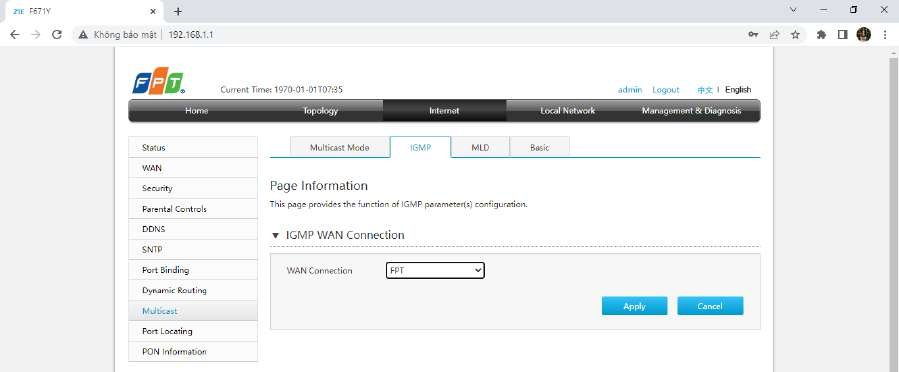
Có — AC1000Z mặc định chạy IGMP Proxy, FPT Play Box cắm vào cổng LAN hoặc kết nối WiFi là dùng được ngay. Nếu Play Box gặp sự cố, vào Internet → Multicast → IGMP → IGMP WAN Connection kiểm tra đang chọn đúng WAN connection FPT. Gọi 0933 000 870 nếu vẫn không xem được kênh.
AC1000Z có thể đặt DDNS để truy cập camera từ xa không?
Được — vào Internet → DDNS, chọn Provider (No-IP, DynDNS), bật On, điền tài khoản và Host Name đã đăng ký. Kết hợp với Port Forwarding để mở cổng camera trong mạng LAN. Sau đó truy cập camera từ xa qua địa chỉ tenmiendong:port từ bất kỳ đâu có Internet.
Cách chặn con truy cập YouTube trên AC1000Z?
Vào Internet → Security → Filter Criteria → URL Filter → New Item → điền Name: "youtube", URL: https://www.youtube.com → Apply. Lưu ý URL Filter chặn theo tên miền, không áp dụng cho HTTPS nếu thiết bị dùng DNS over HTTPS. Cách triệt để hơn là dùng IP Filter kết hợp hoặc Parental Controls nếu router hỗ trợ. Gọi 0933 000 870 để được hỗ trợ cài đặt phù hợp.
Quên mật khẩu quản trị AC1000Z phải làm sao?
Reset cứng thiết bị: dùng vật nhọn nhấn giữ nút RESET ở mặt sau cho đến khi đèn tắt rồi bật lại (khoảng 10–15 giây). Sau reset, password quay về mặc định: ZTEG + 8 ký tự cuối GPON Serial Number trên nhãn. Lưu ý reset sẽ xóa toàn bộ cấu hình PPPoE, WiFi — cần cài lại từ đầu. Gọi 0933 000 870 để được hỗ trợ.
* Hướng dẫn áp dụng cho ONT FPT AC1000Z (ZTE ZXHN F671Y). Địa chỉ quản trị mặc định: 192.168.1.1. Giao diện có thể thay đổi theo phiên bản firmware. Cập nhật: 05/2026.
DANH MỤC
TIN MỚI NHẤT