

Hướng Dẫn Sử Dụng Router Mikrotik RB760iGS Chi Tiết
Hướng Dẫn Sử Dụng Router Mikrotik RB760iGS Chi Tiết Từ A–Z
Mikrotik RB760iGS (tên thương mại: hEX S) là dòng router RouterOS của hãng MikroTik đến từ Latvia — nổi tiếng vì giá thành tốt, tính năng cao cấp (VPN, MPLS, Load Balancing 8 phương pháp, Hotspot Gateway) và cộng đồng kỹ thuật lớn. Phù hợp với văn phòng nhỏ, quán café, phòng game 50–80 người dùng. Bài viết hướng dẫn toàn bộ quy trình từ đầu để kết nối với đường truyền FPT. Cần hỗ trợ, gọi 0933 000 870.
1. Thông tin thiết bị Mikrotik RB760iGS
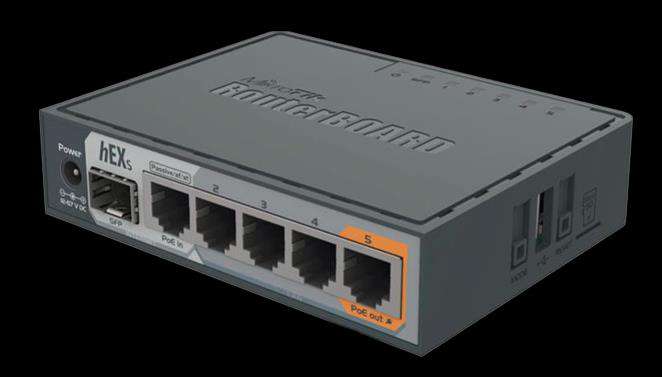
Router VPN hiệu năng cao cho doanh nghiệp, văn phòng nhỏ, quán café, phòng game — đáp ứng 80–100 thiết bị kết nối đồng thời, phù hợp quy mô 50–80 người dùng.
| Thông số | RB760iGS (hEX S) |
|---|---|
| CPU | Dual Core 880 MHz |
| RAM | 256 MB |
| Lưu trữ | USB + khe microSD (lưu file, The Dude server) |
| Hệ điều hành | RouterOS L4 |
| Cổng LAN | 5 cổng Gigabit Ethernet — cấu hình linh hoạt LAN/WAN |
| Cổng SFP | 1 cổng SFP quang 1.25 Gbps — kết nối trực tiếp với đường truyền quang hoặc uplink Switch |
| Số WAN tối đa | 4 WAN (Load Balancing / Failover) |
| Load Balancing | 8 phương pháp cân bằng tải |
| PoE | PoE In Passive 802.3af/at (Ether1) — PoE Out Passive đến 57V (Ether5) |
| VPN / Bảo mật | IPsec hardware encryption ~470 Mbps, MPLS, VPN site-to-site |
| Tính năng cao cấp | Hotspot Gateway, Quản lý User, Giới hạn băng thông, Firewall, The Dude |
| Xuất xứ | Hãng MikroTik — Latvia, Châu Âu |
RB760iGS phù hợp hơn khi: cần giá thành tốt, quen dòng lệnh RouterOS, muốn tùy biến cao (MPLS, nhiều kiểu cân bằng tải), quy mô 50–80 người. Vigor 2927 phù hợp hơn khi: cần giao diện web đơn giản, Wi-Fi Marketing sẵn có, quy mô lớn hơn 150 người, hoặc cần quản lý tập trung nhiều site. Xem thêm hướng dẫn Vigor 2927.
2. Cài đặt Winbox — Phần mềm quản lý Mikrotik
Winbox là phần mềm quản trị dành riêng cho router MikroTik — thay thế hoàn toàn giao diện web. Không có Winbox, bạn không thể cấu hình được router.
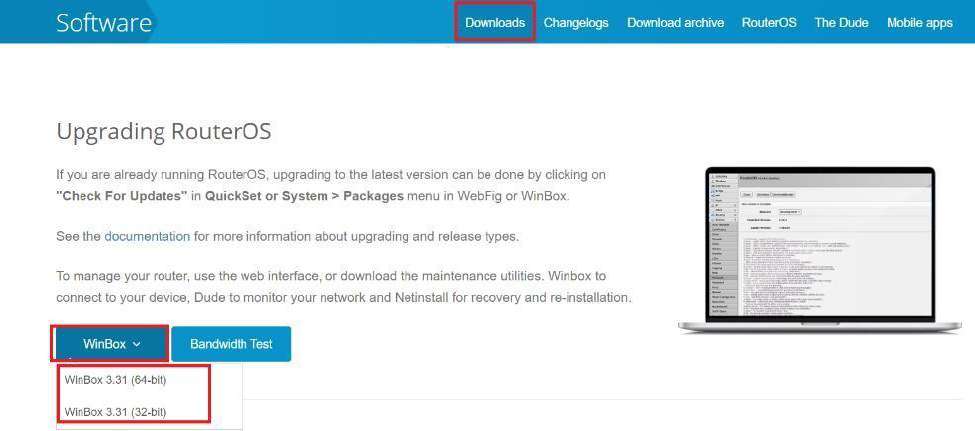
- Truy cập trang chính thức: https://mikrotik.com/download
- Trong mục Software > Downloads, tìm phần WinBox
- Chọn đúng phiên bản hệ điều hành:
- WinBox 64-bit — dành cho Windows 64-bit (phổ biến nhất hiện nay)
- WinBox 32-bit — dành cho Windows 32-bit cũ
- Tải file .exe về, chạy trực tiếp — Winbox không cần cài đặt (portable)
3. Login thiết bị Mikrotik qua Winbox
3.1. Kết nối phần cứng
Dùng cáp mạng RJ45 nối cổng LAN của Laptop/PC vào một trong các cổng LAN (2–5) của Mikrotik. Cổng Ether1 là WAN — chưa cắm gì vào đó ở bước này.
3.2. Đăng nhập qua Winbox
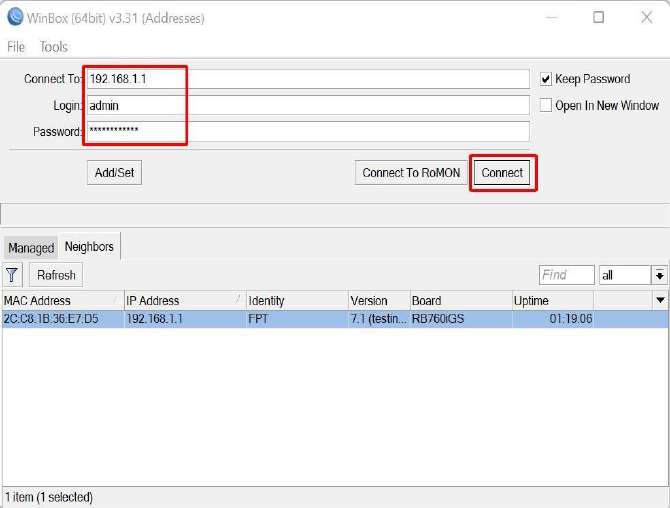
- Mở Winbox — chuyển sang tab Neighbors
- Bấm Refresh — Winbox tự động phát hiện Mikrotik trong mạng LAN
- Click đúp vào dòng thiết bị RB760iGS xuất hiện trong danh sách — thông tin tự điền:
- Connect To:
192.168.1.1(IP mặc định đã được đặt sẵn) - Login:
admin
- Connect To:
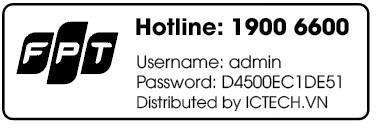
- Tra mật khẩu trên nhãn dán mặt sau thiết bị hoặc quét mã QR Code trên nhãn
- Điền Password → bấm Connect
192.168.1.1 thay vì dùng tab Neighbors.
4. Cấu hình PPPoE — Kết nối Internet FPT
Mikrotik RB760iGS được FPT cấu hình sẵn PPPoE Client trên Ether1. Bạn chỉ cần nhập đúng tài khoản và mật khẩu PPPoE bằng một câu lệnh Terminal trong Winbox — không phải điền form phức tạp như Vigor.
4.1. Bước 1: Mở New Terminal trong Winbox
Sau khi đăng nhập Winbox thành công, nhìn menu trái — bấm New Terminal ở gần cuối danh sách.
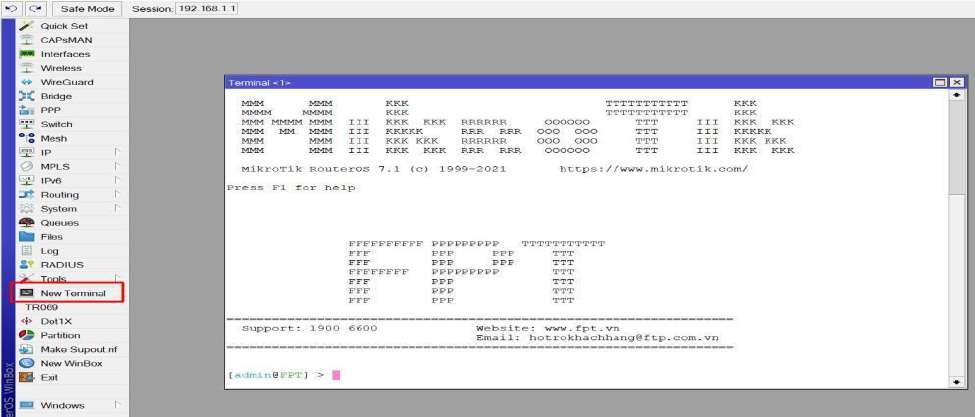
Cửa sổ Terminal mở ra với dấu nhắc lệnh [admin@FPT] > — đây là giao diện dòng lệnh RouterOS. FPT đã cấu hình sẵn tên thiết bị là FPT.
4.2. Bước 2: Nhập câu lệnh cấu hình PPPoE
Gõ câu lệnh sau vào Terminal, thay USERNAME và PASSWORD bằng thông tin PPPoE thực tế do FPT cung cấp:
# Ví dụ thực tế:
interface pppoe-client set 0 user=Hnfdl-211512-188 password=j235188
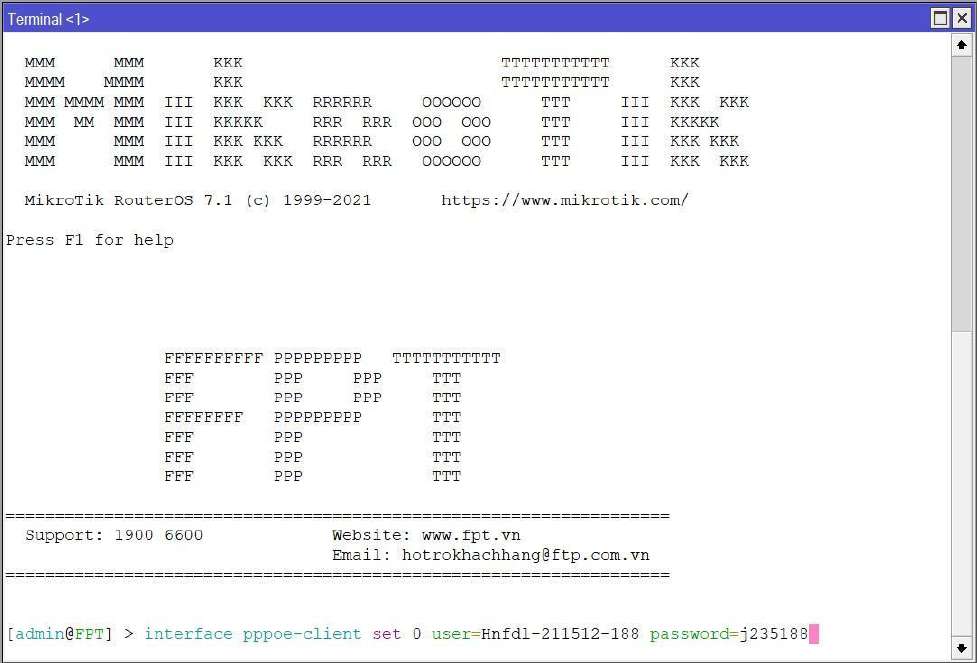
Hnfdl-xxxxxx-xxx hoặc hndsl-xxxxx. Nếu không nhớ, gọi 0933 000 870 để được kiểm tra lại.
4.3. Bước 3: Xác nhận PPPoE đang chạy
Sau khi nhập lệnh, kiểm tra trạng thái kết nối PPPoE bằng lệnh print:
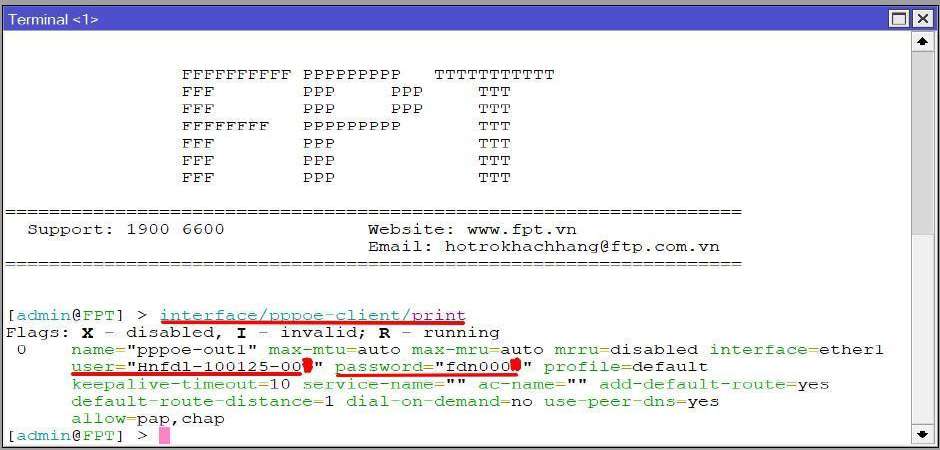
- Flags: R —
R = running→ PPPoE đang kết nối, đã có Internet ✅ - Flags: X —
X = disabled→ PPPoE interface bị tắt — cần bật lại - Flags: I —
I = invalid→ Thông tin username/password sai — kiểm tra lại name="pppoe-out1"— tên interface PPPoEinterface=ether1— PPPoE chạy qua cổng Ether1 (WAN)user="Hnfdl-..."— tài khoản đang dùng
interface pppoe-client set 0 user=... password=... với thông tin đúng.
📞 Cần hỗ trợ cài đặt Mikrotik hoặc tư vấn giải pháp mạng doanh nghiệp FPT?
Gọi hoặc nhắn Zalo: 0933 000 870
Nhân viên FPT Telecom chính thức — tư vấn miễn phí, hỗ trợ cài đặt Mikrotik + cấu hình VPN tại Bình Dương, Đồng Nai, Bà Rịa – Vũng Tàu.
Gọi ngay 0933 000 8705. Cấu hình IPTV trên Mikrotik RB760iGS
Đây là điểm đặc biệt của Mikrotik RB760iGS khi dùng với FPT — không cần cấu hình gì thêm.
Lưu ý: Điều này khác với Vigor 2927 — Vigor 2927 cần vào Applications >> IGMP để bật IGMP Proxy và IGMP Snooping thủ công.
6. Các lệnh RouterOS hữu ích cho Mikrotik RB760iGS
Sau khi kết nối Internet, một số lệnh thường dùng qua Winbox Terminal:
| Mục đích | Lệnh RouterOS |
|---|---|
| Xem trạng thái PPPoE | interface pppoe-client print |
| Xem IP Public nhận được | ip address print |
| Ping kiểm tra Internet | ping 8.8.8.8 count=4 |
| Xem toàn bộ interface | interface print |
| Xem bảng định tuyến | ip route print |
| Xem log thiết bị | log print |
| Xem thiết bị đang kết nối | ip arp print |
| Đổi hostname | system identity set name=TenMoi |
| Backup cấu hình | system backup save name=backup-ngay-thang |
| Khởi động lại router | system reboot |
7. Câu hỏi thường gặp về Mikrotik RB760iGS
Mikrotik RB760iGS có giao diện web không?
Có, nhưng rất hạn chế. Mikrotik có giao diện web WebFig truy cập qua http://192.168.1.1 — nhưng WebFig không đủ đầy đủ tính năng như Winbox. Đối với hầu hết thao tác cấu hình (PPPoE, NAT, VPN, Load Balancing…), bạn nên dùng Winbox. Winbox là công cụ chính thức và đầy đủ nhất của MikroTik — tất cả tài liệu kỹ thuật đều hướng dẫn qua Winbox.
Quên password Mikrotik phải làm sao?
Cách duy nhất là Netinstall (reinstall RouterOS) hoặc Factory Reset bằng nút Reset trên thiết bị. Để Factory Reset: tắt nguồn Mikrotik, bấm giữ nút Reset ở mặt sau, cắm điện trở lại trong khi vẫn giữ nút Reset — đợi đèn LED nhấp nháy khác thường thì thả ra. Sau reset, thiết bị về cấu hình xuất xưởng: IP 192.168.88.1, username admin, password để trống. Lưu ý: thiết bị FPT Telecom phân phối có thể đã đổi IP mặc định về 192.168.1.1.
RB760iGS có WiFi không? Làm sao để có WiFi?
Không — RB760iGS là router không có WiFi tích hợp, chỉ có cổng LAN. Để có WiFi, cần kết nối thêm một Access Point qua cổng LAN của Mikrotik. FPT Telecom cung cấp nhiều lựa chọn AP phù hợp: AX8000C (SuperPod WiFi 6) cho gia đình/văn phòng nhỏ, hoặc Aruba Instant On cho môi trường doanh nghiệp cần phủ sóng diện tích lớn.
Có thể cấu hình dual-WAN (2 đường truyền) không?
Được — RB760iGS hỗ trợ tối đa 4 WAN với 8 phương pháp cân bằng tải khác nhau (per-connection, per-packet, round-robin, random, weighted…). Cấu hình qua Winbox Terminal bằng lệnh thiết lập thêm PPPoE Client trên các interface Ether2–Ether5, sau đó tạo rule trong ip route hoặc dùng ip firewall mangle. Gọi 0933 000 870 nếu cần hỗ trợ cài đặt multi-WAN FPT + VNPT hoặc FPT + Viettel.
Mikrotik RB760iGS dùng cho phòng game có ổn không?
Tốt. Đây là một trong những router được cộng đồng phòng game Việt Nam tin dùng nhất — lý do: RouterOS cho phép giới hạn băng thông từng máy qua Queue, ưu tiên gói tin gaming (QoS), giám sát lưu lượng từng IP, block các trang web không mong muốn, và đặc biệt là Load Balancing nhiều WAN để tổng hợp băng thông cho 80–100 máy chơi game cùng lúc. CPU dual-core 880 MHz và IPsec hardware ~470 Mbps đủ tốt cho quy mô phòng game nhỏ đến trung.
Cổng SFP trên RB760iGS dùng để làm gì?
Cổng SFP (Small Form-factor Pluggable) hỗ trợ module quang tốc độ 1.25 Gbps — có 2 cách dùng: (1) WAN quang: cắm module SFP và kết nối trực tiếp với đường truyền cáp quang của FPT (Leased Line, MetroNET) thay vì qua converter quang riêng — gọn gàng và ổn định hơn; (2) Uplink quang nội bộ: kết nối Mikrotik với switch core bằng cáp quang để tránh nhiễu, phù hợp khi switch core đặt xa router. Cần mua thêm module SFP (1000Base-LX hoặc 1000Base-SX) tương thích.
Có thể quản lý Mikrotik từ xa qua Internet không?
Được — sau khi có IP Public từ PPPoE FPT, bạn có thể truy cập Winbox/WebFig từ xa bằng cách bật Remote Access tại IP >> Services. Tuy nhiên cần bật thêm IP Firewall để giới hạn chỉ các IP tin cậy mới được truy cập — nếu để mở cho mọi người thì rủi ro bảo mật rất cao. Cách khác an toàn hơn là dùng VPN site-to-site hoặc L2TP/IPsec để quản lý từ xa qua đường hầm mã hóa.
* Hướng dẫn áp dụng cho Mikrotik RB760iGS (hEX S) chạy RouterOS v7.x do FPT Telecom phân phối. Giao diện và câu lệnh có thể thay đổi theo phiên bản RouterOS. RB760iGS không phải thiết bị chính hãng FPT — FPT Telecom hỗ trợ tư vấn khi khách hàng dùng kèm đường truyền FPT. Cập nhật: 05/2026.
DANH MỤC
TIN MỚI NHẤT