

Hướng Dẫn Sử Dụng Router Draytek Vigor 2927 Chi Tiết Từ A–Z
http://192.168.1.1 với admin/admin. Hỗ trợ cài đặt: 0933 000 870.
Draytek Vigor 2927 (Dual-WAN Security Router) là dòng router cao cấp dành cho doanh nghiệp nhỏ và vừa — không phải cho hộ gia đình thông thường. Thiết bị hỗ trợ 2 cổng WAN Gigabit, cân bằng tải / dự phòng (Loadbalance/Failover), VPN server 50 kênh, và đặc biệt là Wi-Fi Marketing cho nhà hàng/khách sạn. Bài viết này hướng dẫn các thao tác cấu hình cơ bản nhất khi triển khai Vigor 2927 với đường truyền FPT. Cần hỗ trợ kỹ thuật trực tiếp, gọi 0933 000 870.
1. Tổng quan thiết bị Draytek Vigor 2927
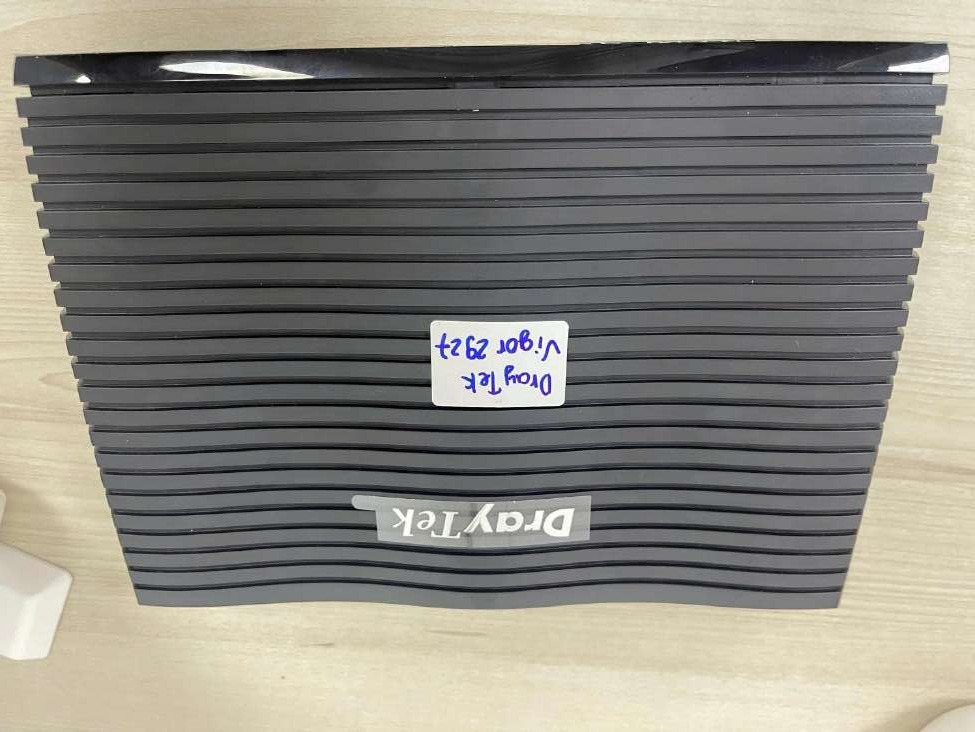
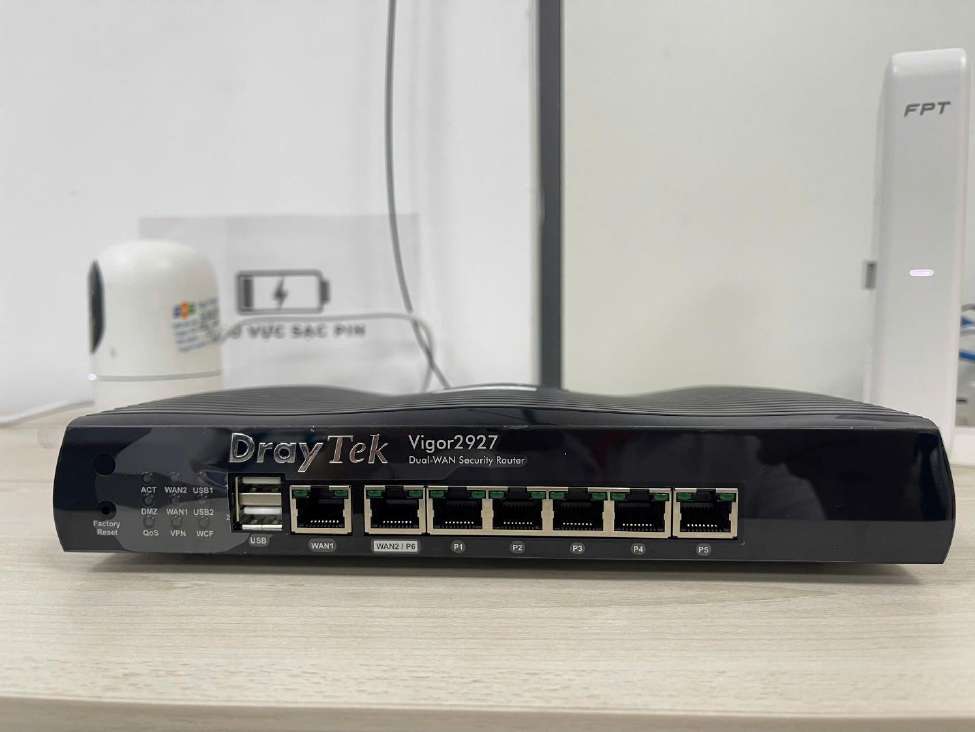
1.1. Hình ảnh thiết bị
1.2. Sơ đồ kết nối
- Nối cáp LAN từ converter quang FPT vào cổng WAN 1 của Vigor 2927
- Kết nối các cổng LAN (P1 đến P5) của Vigor với máy tính, Access Point, switch nội bộ…
- Cắm nguồn cho thiết bị và đợi đèn ACT sáng ổn định
1.3. Thông số kỹ thuật Vigor 2927
Router VPN Wan kép chuyên nghiệp cho Doanh Nghiệp / Nhà Hàng / Khách Sạn — chịu tải 150 user, hỗ trợ Wi-Fi Marketing.
| Hạng mục | Thông số |
|---|---|
| Cổng WAN | 2 cổng WAN Gigabit RJ45 (WAN 2 chuyển đổi từ port LAN 6) |
| Cổng LAN | 5 cổng LAN Gigabit, hỗ trợ VLAN tag 802.1q — chia 16 VLAN (8 Subnet) |
| Cổng USB | 2 cổng USB — kết nối USB 3G/4G dự phòng, Printer chia sẻ… |
| NAT Session | 60.000 session đồng thời |
| NAT Throughput | 1.8 Gbps (Dual WAN) — chịu tải 150 user |
| VPN Server | 50 kênh (PPTP, L2TP, IPSec IKEv1/IKEv2, SSL) — OpenVPN + SSL VPN: 25 |
| VPN Performance | IPsec: 290 Mbps — SSL VPN: 120 Mbps |
| Cân bằng tải | Loadbalance / Failover giữa 2 đường WAN |
| Dịch vụ hỗ trợ | Static IP, PPPoE, PPTP/L2TP, DHCP, Leasedline, L2VPN, L3VPN, MetroNET |
| Đa dịch vụ | IPTV, Internet, VoIP cùng đường truyền |
| Firewall | SPI dựa trên đối tượng, Web Content Filter, IP/MAC, Schedule, CSM |
| Wi-Fi Marketing | Tích hợp Meganet, VNWIFI, Nextify… — hiển thị web portal quảng cáo |
| Quản lý tập trung | VPN cho 8 site Vigor (CVM), 20 Access Point (APM), 10 Switch (SWM) |
| DDNS | DrayDDNS — tên miền động miễn phí của DrayTek |
| Phần mềm quản lý | DrayTek VigorACS 2 hoặc cloud DrayTek Free |
2. Cấu hình PPPoE — Kết nối Internet FPT
2.1. Bước 1: Đăng nhập giao diện web Vigor
Mở trình duyệt, truy cập địa chỉ http://192.168.1.1. Thông tin đăng nhập mặc định:
- Username:
admin - Password:
admin
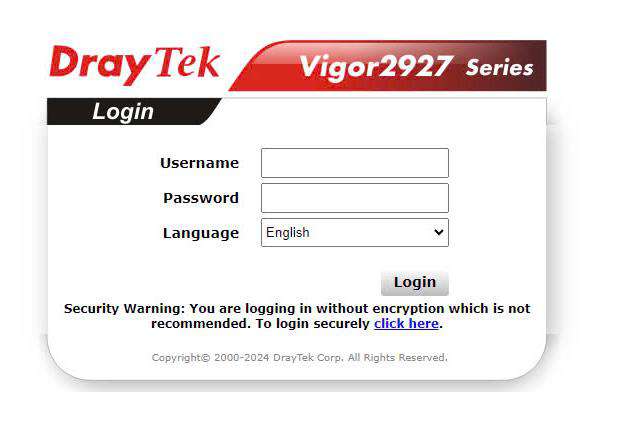
System Maintenance >> Administrator Password. Mật khẩu admin/admin là tài liệu công khai — bất kỳ ai biết IP của bạn cũng có thể đăng nhập.
Sau khi đăng nhập thành công, Vigor mở Dashboard hiển thị tổng quan: System Information, IPv4 LAN Information, Internet Access status, Interface và Security.
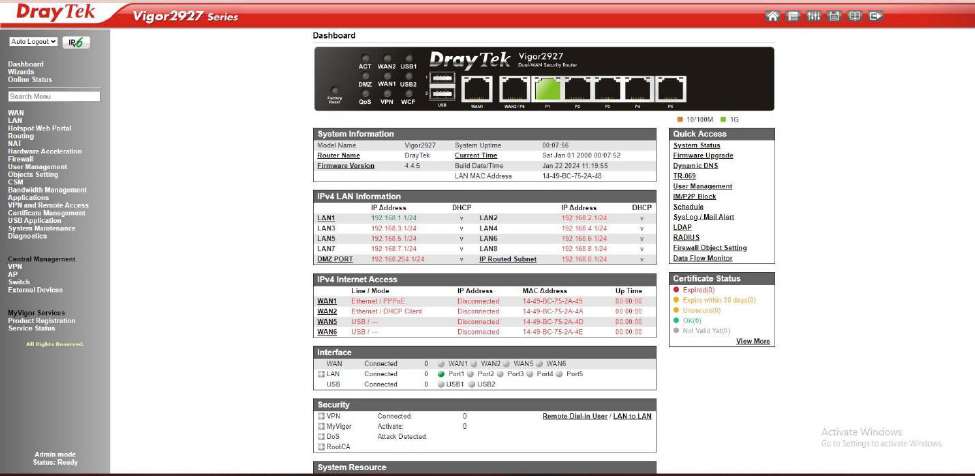
2.2. Bước 2: Cấu hình Internet PPPoE
Vào menu trái: WAN >> Internet Access. Tại bảng Internet Access, tìm dòng WAN1 — chọn Access Mode là PPPoE → bấm Details Page.
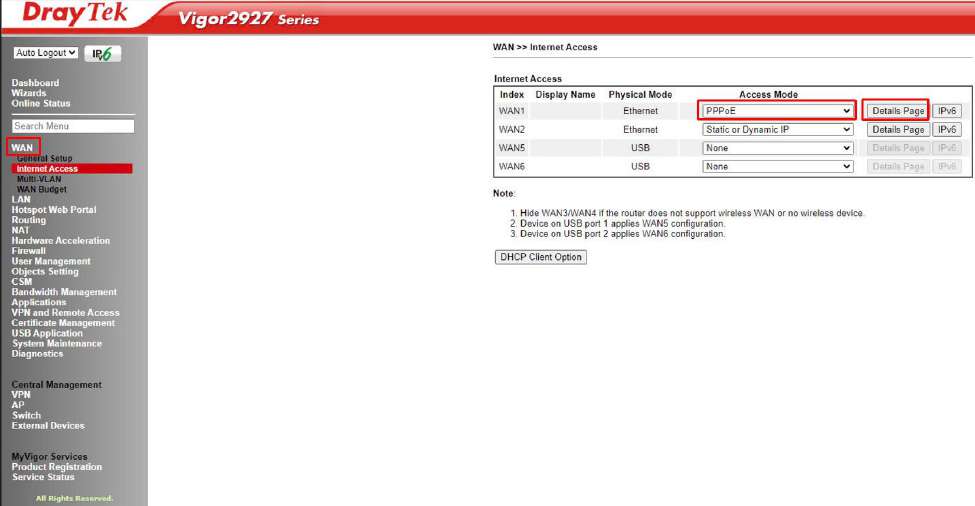
- Chọn Enable ở góc trên bên trái
- Service Name (Optional): nhập
FPT - Username: tài khoản PPPoE do FPT cung cấp (thường dạng
hndsl-xxxhoặc theo hợp đồng) - Password: mật khẩu PPPoE
- MTU: đặt
1438(giá trị tối ưu cho FPT, max 1500) - WAN Connection Detection Mode: chọn
PPP Detect - Bấm OK → router sẽ yêu cầu khởi động lại, bấm OK để xác nhận
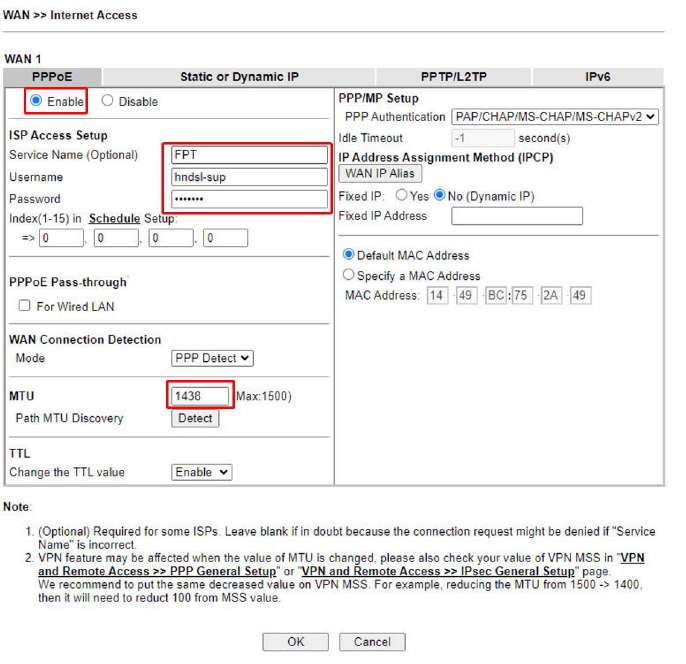
VPN and Remote Access >> PPP General Setup hoặc IPsec General Setup. Quy tắc: giảm MTU 100 thì cũng cần giảm MSS 100 (ví dụ MTU 1500 → 1400 thì MSS giảm 100 tương ứng) để VPN hoạt động ổn định.
3. Cấu hình IPTV — Xem truyền hình FPT qua Vigor
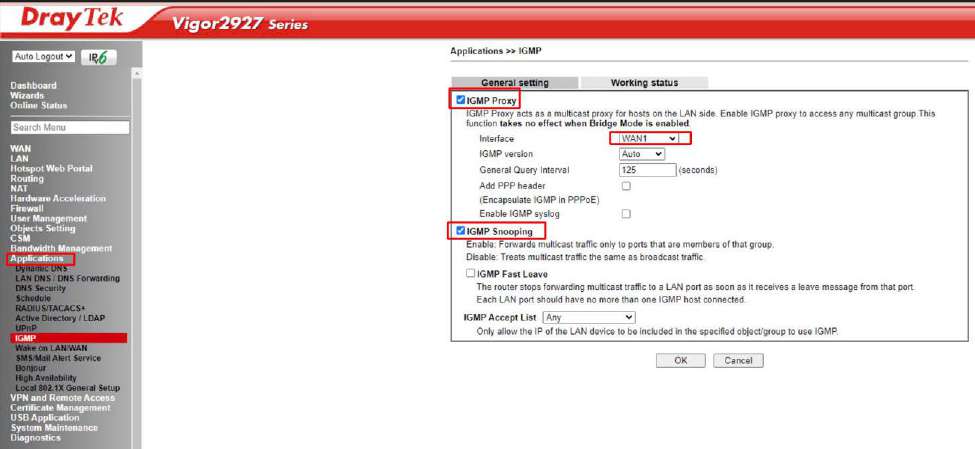
Vigor 2927 hỗ trợ truyền dẫn IPTV qua giao thức multicast. Để xem được truyền hình FPT, cần bật cả 2 giao thức: IGMP Proxy và IGMP Snooping.
- Vào
Applications >> IGMPở menu trái - Tại tab General setting, tích chọn cả 2 ô:
- ☑ IGMP Proxy
- ☑ IGMP Snooping
- Trong phần IGMP Proxy, mục Interface — chọn đúng WAN kết nối với đường truyền Internet FPT (thường là WAN1)
- IGMP version: để
Auto - General Query Interval: giữ mặc định
125giây - Bấm OK để lưu
4. Cấu hình NAT Port — Mở cổng cho Server nội bộ
Khi nhà bạn/doanh nghiệp có server nội bộ cần truy cập từ Internet (web server, camera IP, NAS, ERP…), bạn cần NAT port để chuyển tiếp request từ ngoài vào IP nội bộ.
4.1. Đổi port quản trị router (nếu cần)
Mặc định, Vigor 2927 đang chiếm các port 21 (FTP), 22 (SSH), 23 (Telnet), 80 (HTTP), 443 (HTTPS), 8069 (TR069). Nếu server cần NAT dùng cùng port với router (ví dụ web server cần port 80), phải đổi port router trước.
- Vào
System Maintenance >> Management - Tại phần Management Port Setup, chọn User Define Ports
- HTTP Port: đổi từ
80sang8080 - Bấm OK để lưu
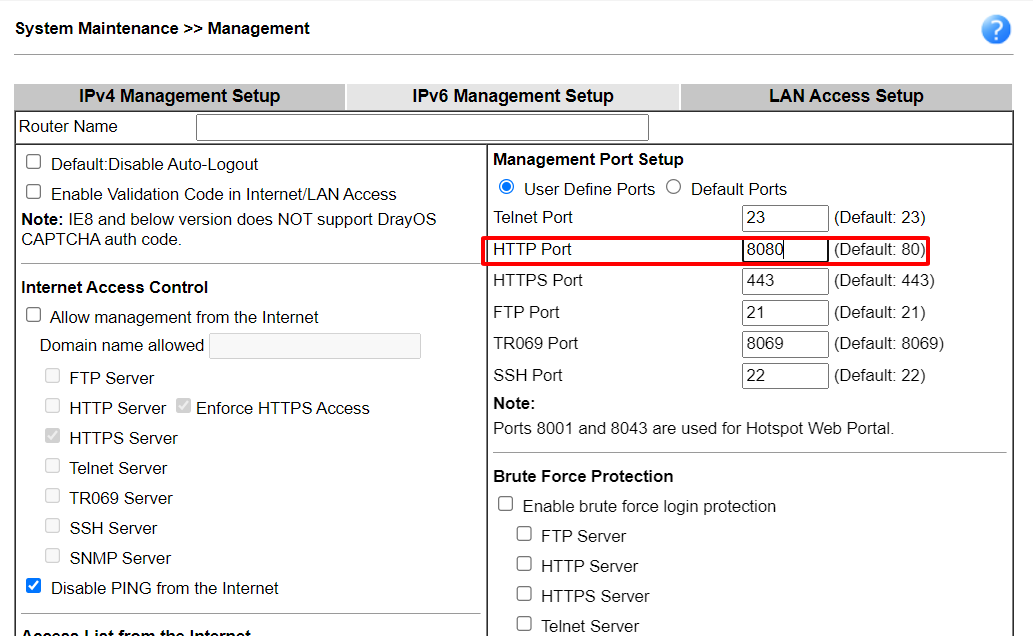
:8080 vào URL. Ví dụ: trước đây là http://192.168.1.1 thì sau khi đổi sẽ thành http://192.168.1.1:8080. Nếu quên port mới, phải Factory Reset để về mặc định.
4.2. Ba phương pháp NAT server ra ngoài
Vigor 2927 cung cấp 3 cách để NAT một server nội bộ ra Internet. Chỉ chọn 1 trong 3, không cấu hình đồng thời cả 3 để tránh xung đột.
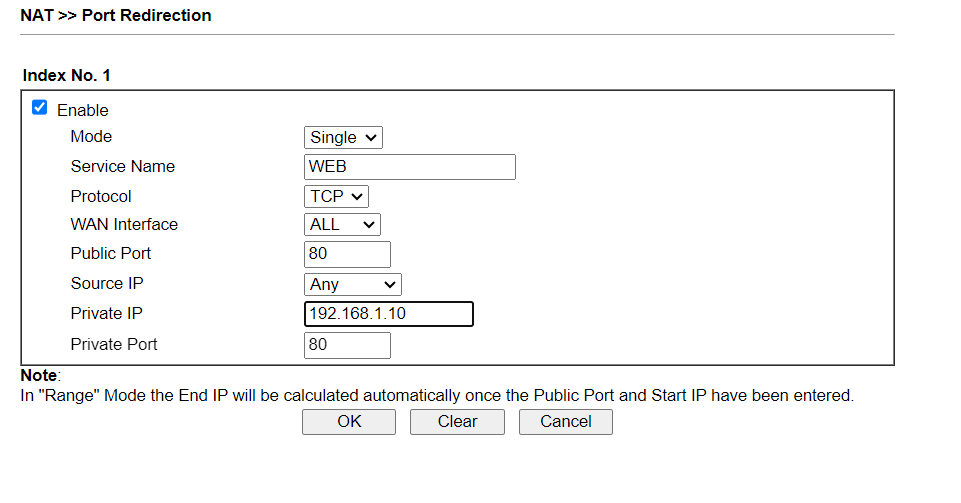
Chuyển tiếp một port cụ thể từ WAN vào IP nội bộ — phù hợp khi chỉ cần mở 1 vài port riêng lẻ.
Đường dẫn: NAT >> Port Redirection → chọn 1 index trống
- Enable: tích chọn
- Mode: Single (mở 1 port) hoặc Range (mở dải port)
- Service Name: đặt tên gợi nhớ (ví dụ
WEB,CAMERA) - Protocol: TCP (hoặc UDP/TCP+UDP tùy dịch vụ)
- WAN Interface: chọn WAN cần NAT (mặc định ALL)
- WAN IP: chọn IP Public
- Public Port: port bên ngoài truy cập (có thể giống hoặc khác Private Port)
- Source IP: những IP được phép truy cập từ ngoài (mặc định
Any) - Private IP: IP server nội bộ (ví dụ
192.168.1.10) - Private Port: port của server nội bộ
Bấm OK để lưu.
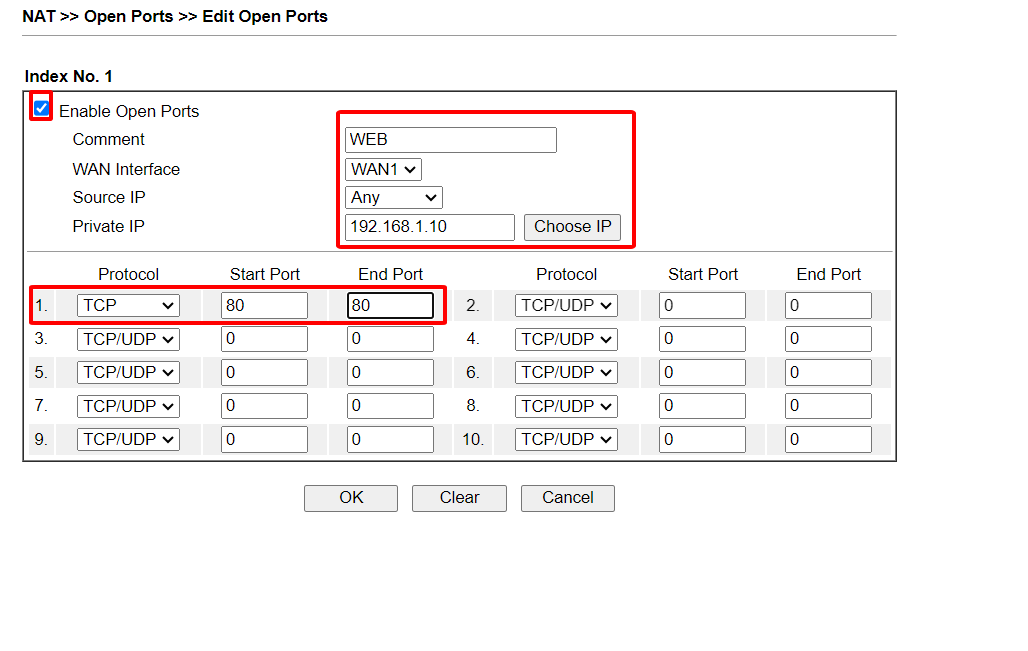
Mở đồng thời nhiều port hoặc dải port lớn cho cùng 1 server — phù hợp với server cần nhiều dịch vụ.
Đường dẫn: NAT >> Open Ports → chọn 1 index trống
- Enable Open Ports: tích chọn
- Comment: đặt tên profile (ví dụ
WEB) - WAN Interface: chọn WAN cần NAT (ví dụ WAN1)
- Source IP: IP được phép truy cập (mặc định
Any) - Private IP: IP server nội bộ
- Trong bảng port, mỗi dòng nhập 1 cặp Protocol / Start Port / End Port — có thể mở tối đa 10 dải port
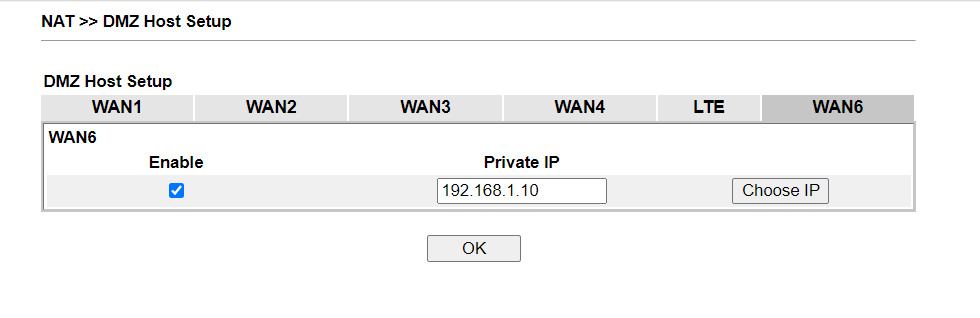
Đưa một server vào vùng DMZ — mở tất cả các port từ Internet về server đó. Phương pháp này tiện nhất nhưng kém bảo mật nhất, chỉ nên dùng khi server đã có firewall riêng.
Đường dẫn: NAT >> DMZ Host
- Chọn tab WAN cần NAT (WAN1, WAN2, WAN6, LTE…)
- Tích Enable
- Private IP: điền IP server nội bộ
- Bấm OK
4.3. So sánh 3 phương pháp NAT
| Tiêu chí | Port Redirection | Open Ports | DMZ Host |
|---|---|---|---|
| Số port mở | 1 port / 1 dải | Tối đa 10 dải | Toàn bộ port |
| Bảo mật | Cao | Trung bình | Thấp |
| Đổi port (Public ≠ Private) | ✅ Có | ❌ Không | ❌ Không |
| Phù hợp với | Camera IP, Web đơn lẻ | Game server, ứng dụng nhiều port | Server có firewall riêng |
| Khuyến nghị | ⭐⭐⭐ Khuyên dùng | ⭐⭐ | ⭐ (cẩn trọng) |
5. Câu hỏi thường gặp về Vigor 2927
Vigor 2927 có hỗ trợ WiFi không?
Không. Vigor 2927 là router không có WiFi tích hợp — đây là dòng router thuần routing/firewall chuyên nghiệp. Nếu cần WiFi cho doanh nghiệp, cần kết hợp Vigor 2927 với các Access Point riêng (ví dụ AP Aruba Instant On hoặc các AP cùng dòng VigorAP). Vigor 2927 có khả năng quản lý tập trung tới 20 AP qua tính năng APM. Tham khảo hướng dẫn Aruba Instant On nếu cần triển khai WiFi cùng Vigor 2927.
Quên password Vigor 2927 phải làm sao?
Cách duy nhất là Factory Reset: bấm và giữ nút Factory Reset ở mặt sau thiết bị trong khoảng 5–10 giây cho đến khi đèn ACT nháy nhanh — thả ra và đợi router khởi động lại. Sau reset, mọi cấu hình sẽ về mặc định: IP 192.168.1.1, username/password admin/admin. Toàn bộ cấu hình PPPoE, VPN, NAT sẽ bị xóa — phải cấu hình lại từ đầu, vì vậy nên backup cấu hình định kỳ tại System Maintenance >> Configuration Backup.
Có nên dùng Vigor 2927 cho gia đình không?
Không cần thiết — và lãng phí. Vigor 2927 là router doanh nghiệp giá cao, có nhiều tính năng (VPN 50 kênh, Wi-Fi Marketing, dual-WAN, quản lý tập trung…) mà gia đình hầu như không dùng đến. Hộ gia đình chỉ nên dùng modem FPT có sẵn kết hợp với AP AX8000C hoặc AX3000AZ là đủ. Vigor 2927 phù hợp với văn phòng > 30 người, nhà hàng/khách sạn cần Wi-Fi Marketing, hoặc chuỗi cửa hàng cần VPN site-to-site.
Tại sao đã cấu hình PPPoE mà không vào được Internet?
Kiểm tra theo thứ tự:
- Username/Password PPPoE đúng chưa? Đối chiếu lại với hợp đồng FPT — chữ hoa/chữ thường quan trọng
- Cáp WAN cắm đúng cổng WAN1? Kiểm tra đèn cổng WAN có sáng không
- Đã bấm OK và restart router chưa? Cấu hình PPPoE chỉ có hiệu lực sau khi router khởi động lại
- MTU đã set 1438? Nếu để 1500 mặc định, một số đường truyền FPT có thể không hoạt động
- Status PPPoE đang là gì? Vào
Online Status >> Physical Connectionđể xem WAN1 đã "Connected" và có IP public chưa
Nếu mọi thứ đúng mà vẫn không vào được Internet, gọi 0933 000 870 để kiểm tra đường truyền FPT từ phía nhà mạng.
Có thể chạy 2 đường WAN cùng lúc không?
Có — đây là tính năng dual-WAN mạnh nhất của Vigor 2927. Vào WAN >> General Setup để cấu hình:
- Load Balance: cộng gộp băng thông cả 2 WAN (ví dụ WAN1 FPT 500 Mbps + WAN2 VNPT 200 Mbps = 700 Mbps tổng)
- Failover (Backup): chỉ dùng WAN1 chính, khi WAN1 mất kết nối thì tự động chuyển sang WAN2 dự phòng
Phù hợp cho doanh nghiệp cần đường truyền ổn định 24/7 — nếu 1 nhà mạng có sự cố, Internet vẫn duy trì qua nhà mạng còn lại.
Wi-Fi Marketing trên Vigor 2927 hoạt động thế nào?
Khi khách hàng kết nối WiFi tại nhà hàng/quán cafe, trước khi truy cập Internet họ sẽ được chuyển đến một trang web portal hiển thị quảng cáo, yêu cầu nhập số điện thoại/email, hoặc đăng ký nhận tin. Vigor 2927 tích hợp sẵn với các nhà cung cấp Wi-Fi Marketing hàng đầu: Meganet, VNWIFI, Nextify. Doanh nghiệp dùng dữ liệu thu thập được để chạy chiến dịch marketing, gửi SMS khuyến mãi, tạo CRM khách hàng. Vào Hotspot Web Portal để cấu hình.
NAT 1 server cho cả 2 WAN cùng lúc được không?
Được. Khi cấu hình Port Redirection hoặc Open Ports, ở mục WAN Interface chọn ALL thay vì chọn WAN1 hay WAN2 cụ thể. Lúc đó server nội bộ sẽ nhận request đến trên cả 2 IP public của 2 đường WAN. Đặc biệt hữu ích khi muốn dùng IP backup — nếu IP WAN1 không truy cập được, khách hàng vẫn vào được qua IP WAN2.
📞 Cần lắp đặt Vigor 2927 hoặc tư vấn giải pháp mạng cho doanh nghiệp?
Gọi hoặc nhắn Zalo: 0933 000 870
Nhân viên FPT Telecom chính thức — tư vấn miễn phí gói cước doanh nghiệp, dual-WAN, Leased Line, hỗ trợ cài đặt Vigor 2927 + cấu hình VPN tại Bình Dương, Đồng Nai, Bà Rịa – Vũng Tàu.
Gọi ngay 0933 000 870* Hướng dẫn áp dụng cho router Draytek Vigor 2927 (Dual-WAN Security Router) firmware DrayOS. Giao diện cấu hình có thể được cập nhật theo firmware mới — các thao tác cơ bản giữ nguyên. Vigor 2927 không phải thiết bị chính hãng FPT — FPT Telecom hỗ trợ tư vấn cấu hình khi khách hàng dùng kèm đường truyền FPT. Cập nhật: 05/2026.
DANH MỤC
TIN MỚI NHẤT