

Hướng Dẫn Sử Dụng Access Point AC1200H Chi Tiết Từ A–Z
Hướng Dẫn Sử Dụng Access Point AC1200H Chi Tiết Từ A–Z
AC1200H là Access Point thế hệ đầu tiên trong dòng AC1200 của FPT Telecom, sản xuất bởi Huawei (model EchoLife WA8021V5). Điểm nổi bật so với AC1200Z là hỗ trợ chế độ PPPoE tích hợp — có thể vừa là AP vừa tự quay PPPoE mà không cần ONT/modem riêng — và tính năng WiFi Relay kết nối không dây với Gateway Router qua WPS. Cần lắp đặt hoặc tư vấn — gọi 0933 000 870.
1. Tổng Quan Thiết Bị Access Point AC1200H
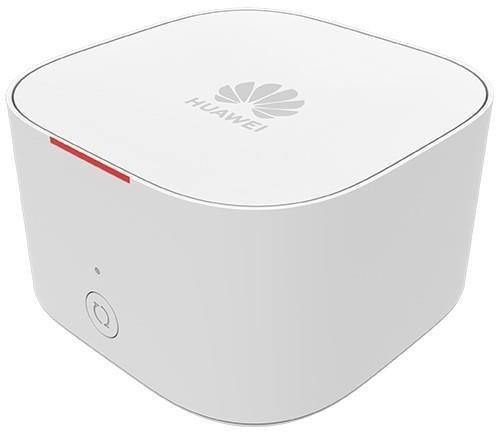
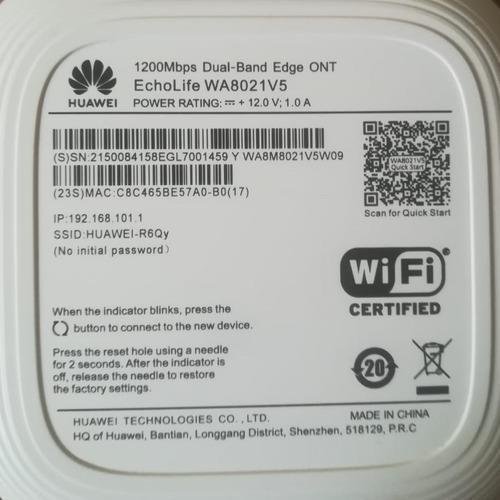
| Thông số | AC1200H (Huawei WA8021V5) |
|---|---|
| Model | Huawei EchoLife WA8021V5 |
| Gain | 2.4GHz: 2dBi — 5GHz: 2dBi |
| EIRP | 2.4G: <=20dBm — 5G UNII 1&2: <=23dBm, UNII 3&4: <=26dBm |
| Cổng LAN | 3× Ethernet 10/100/1000 Mbps (Gigabit) |
| Nguồn điện | 12V – 1A |
| Địa chỉ quản trị | 192.168.101.1 |
| Đèn báo | Sáng trắng = có Internet | Sáng đỏ = mất Internet |
| Nút SYNC | Kết nối Mesh với AP khác (nhấn nhả 1 lần) |
| Chế độ hoạt động | PPPoE Mode, Bridge WAN, WiFi Relay, DHCP Mode |
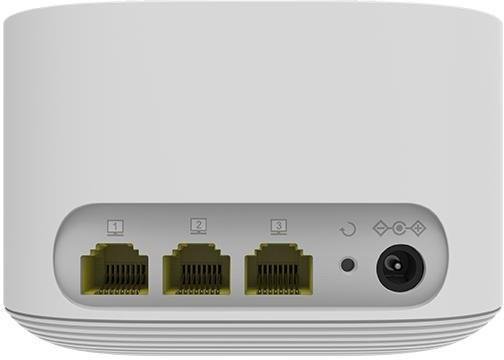
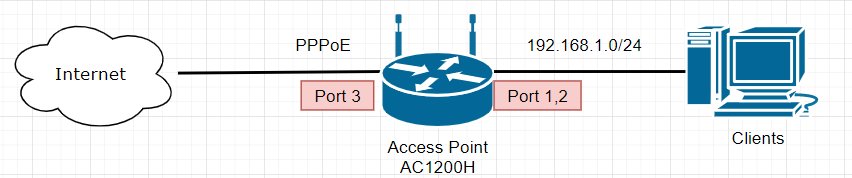
PPPoE Mode — khi AC1200H kết nối trực tiếp với đường cáp quang FPT (không có ONT/modem riêng).
Bridge WAN — khi đã có ONT/modem FPT, dùng AC1200H như AP mở rộng sóng (phổ biến nhất).
WiFi Relay — khi không thể kéo dây LAN, kết nối không dây với router qua WPS.
DHCP Mode — khi muốn AC1200H nhận IP tự động từ Gateway Router (mạng riêng 192.168.101.x).
2. Cấu Hình PPPoE Mode — AC1200H Tự Quay PPPoE
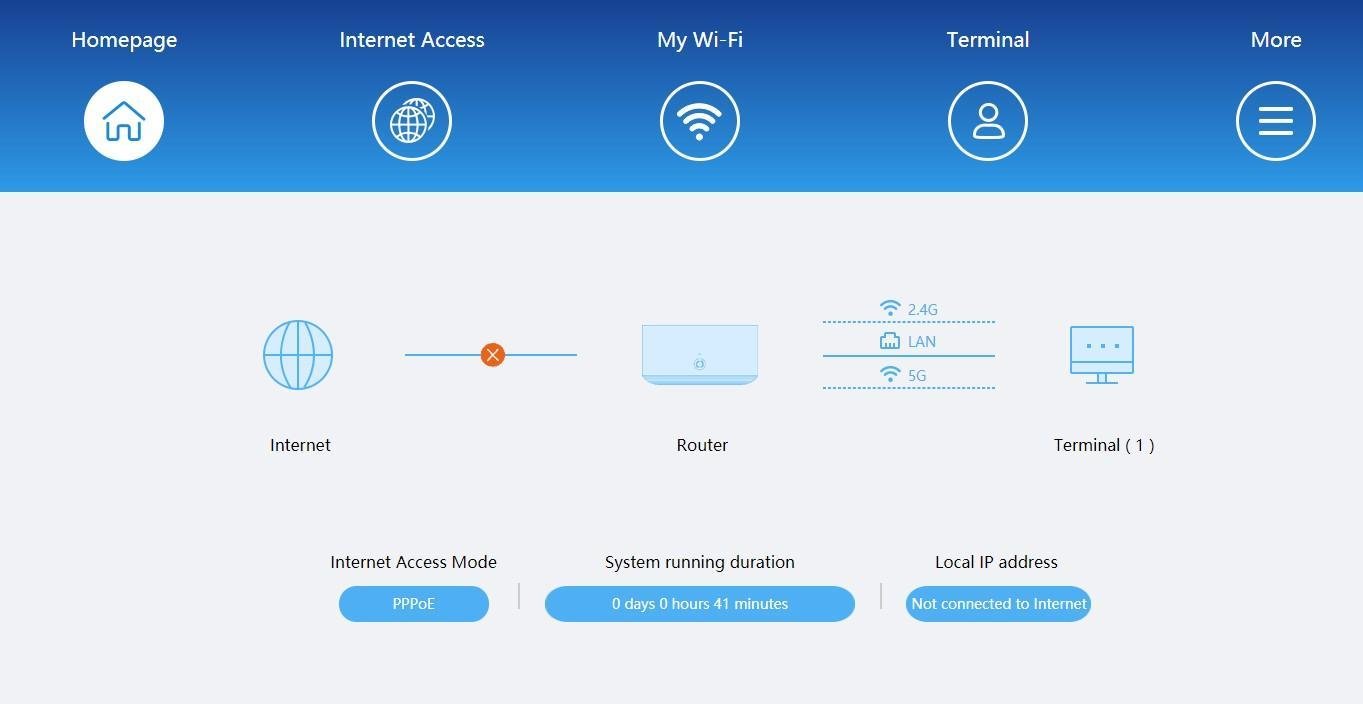
Chế độ này dùng khi AC1200H kết nối trực tiếp với đường cáp quang FPT qua Port 3 (WAN), và phát WiFi + chia sẻ Internet qua Port 1, 2 cho các thiết bị client.
Bước 1 — Đăng Nhập Giao Diện Cấu Hình
- Scan QR Code trên nhãn đáy thiết bị, hoặc mở trình duyệt truy cập
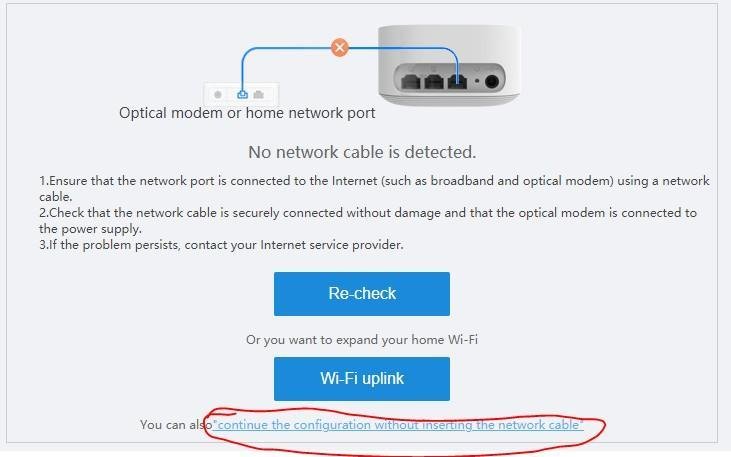
http://192.168.101.1 - Giao diện ban đầu hiển thị màn hình kiểm tra kết nối — click "continue the configuration without inserting the network cable" để tiếp tục cấu hình mà không cần cắm dây trước.
Bước 2 — Điền Tài Khoản PPPoE
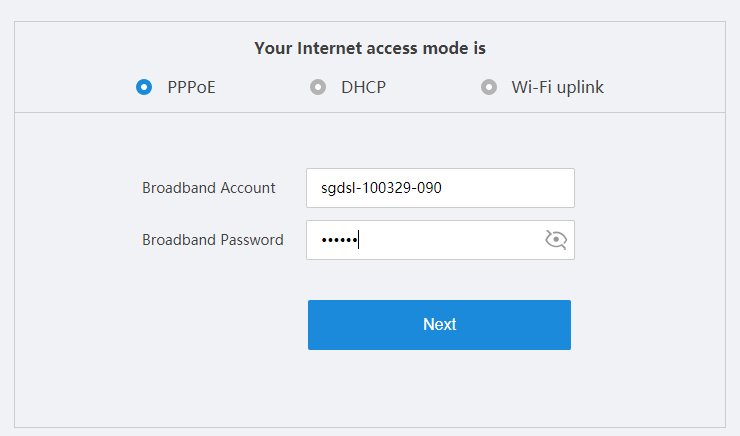
sgdsl-100329-090. Không nhớ thông tin — gọi 0933 000 870 để được tra lại.
Bước 3 — Cài Đặt Tên WiFi và Mật Khẩu
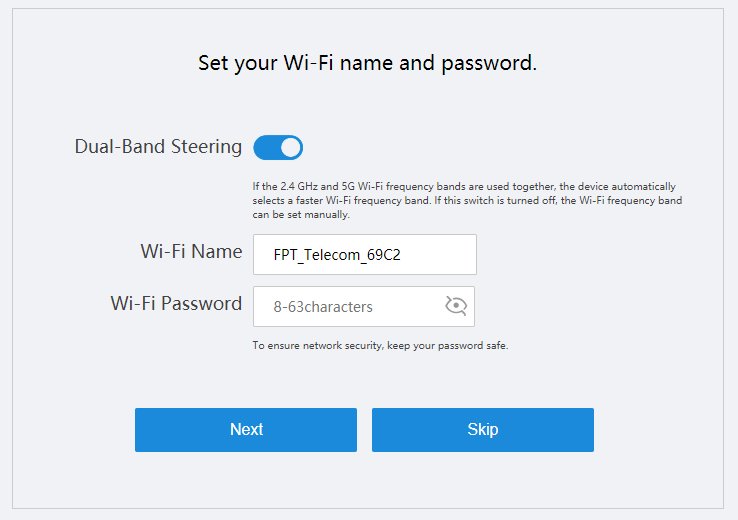
Bước 4 — Đặt Mật Khẩu Quản Trị
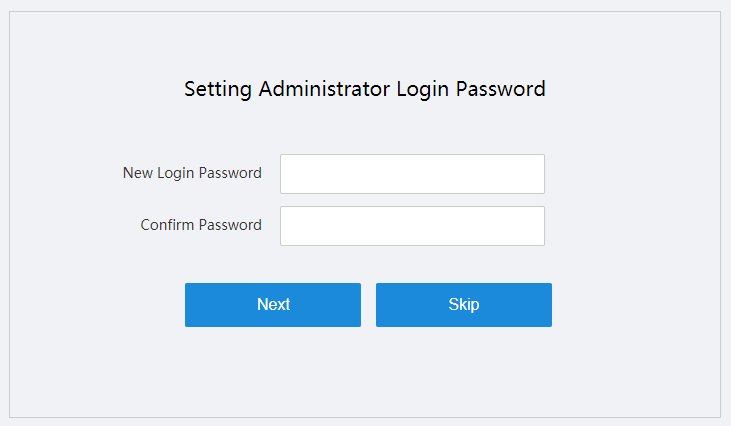
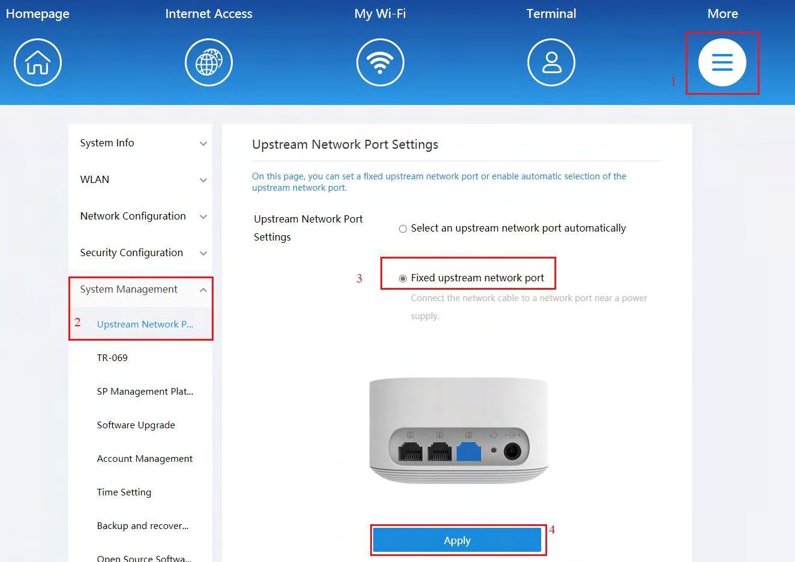
Bước 5 — Cố Định Port Uplink (WAN)
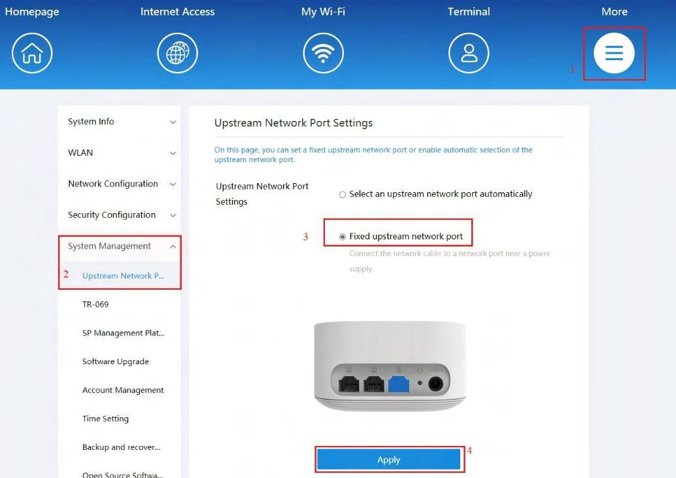
Sau khi vào giao diện quản lý chính, cần cố định port WAN để tránh nhầm cổng:
Bước 6 — Cấu Hình IGMP Để Chạy IPTV
3. Cấu Hình Bridge WAN — AP Mở Rộng Sóng (Phổ Biến Nhất)
Đây là chế độ phổ biến nhất khi đã có ONT/modem FPT. AC1200H hoạt động như Access Point thuần, chuyển tiếp DHCP từ Gateway Router đến các thiết bị client — không tự quay PPPoE.

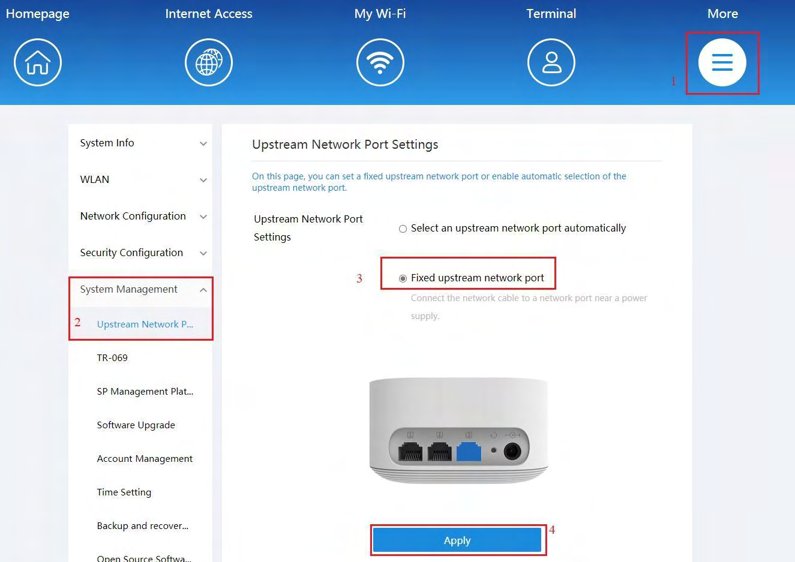
- Cố định port Upstream: More → System Management → Upstream Network Port → Fixed upstream network port → Apply.
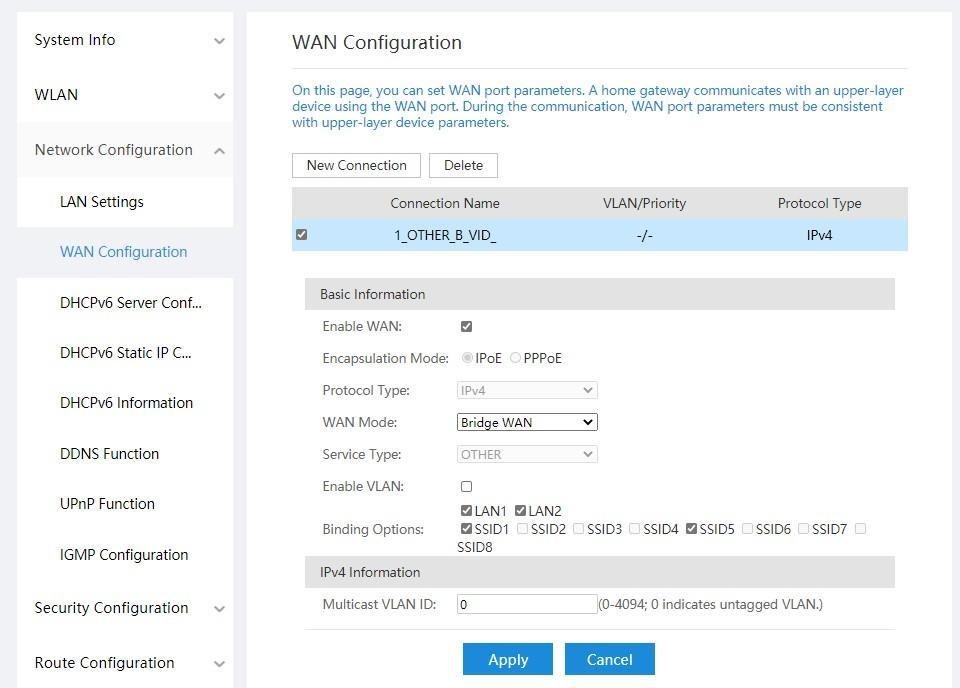
- Cấu hình WAN Bridge: Network Configuration → WAN Configuration → Delete WAN cũ → New Connection → chỉnh như hình: WAN Mode: Bridge WAN, Binding Options: tích LAN1, LAN2, SSID1, SSID4, SSID5.
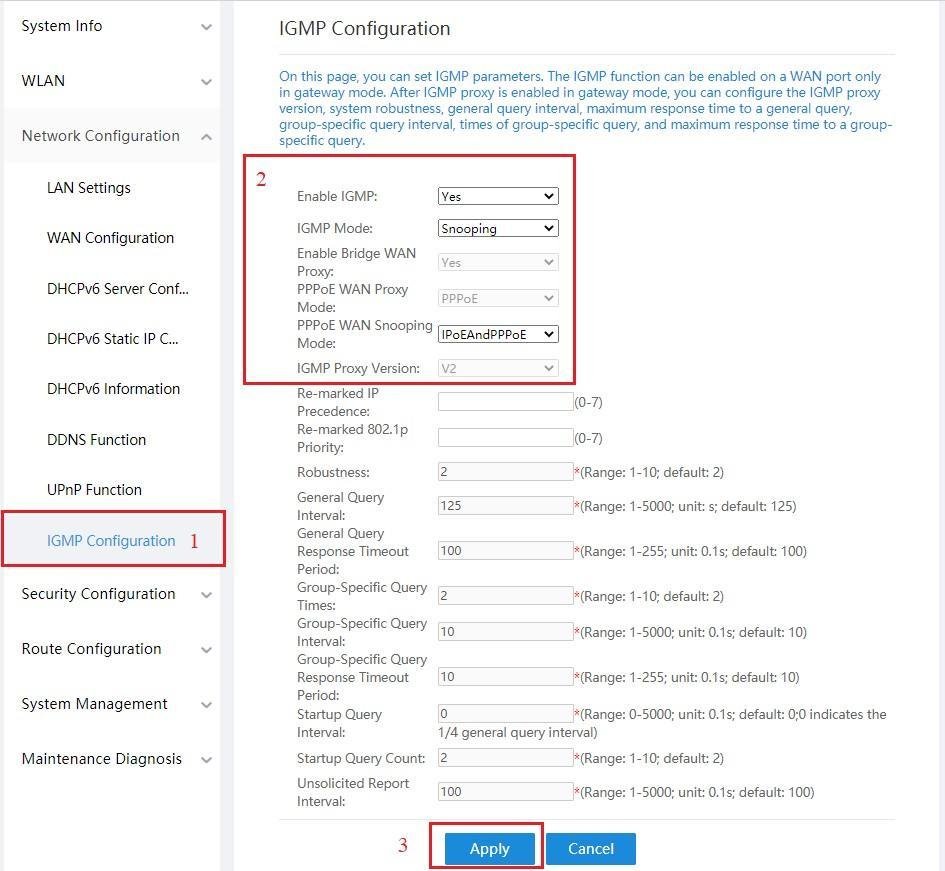
- Cấu hình IGMP Snooping cho IPTV: Network Configuration → IGMP Configuration → Enable IGMP: Yes → IGMP Mode: Snooping → Apply.
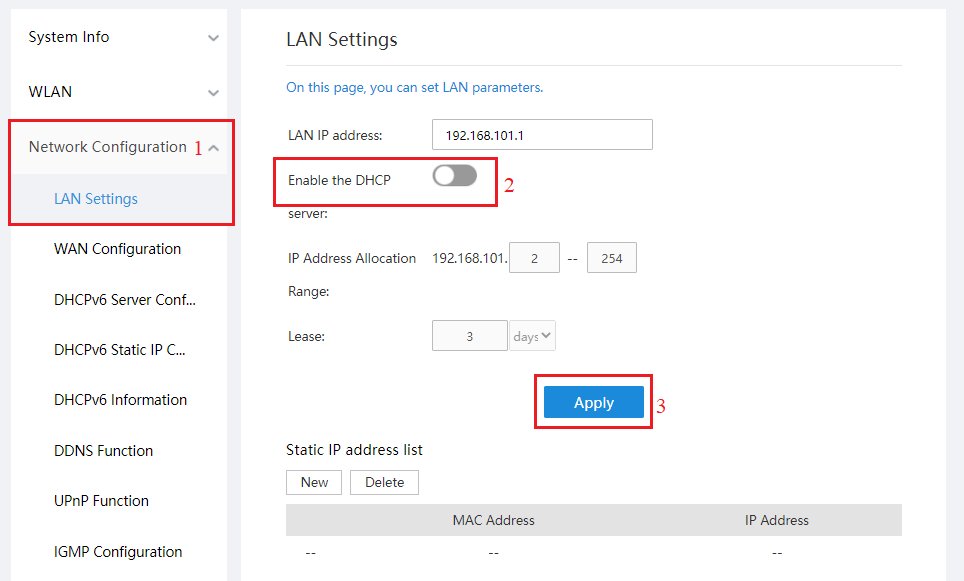
- Tắt DHCP Server: Network Configuration → LAN Settings → tắt toggle Enable the DHCP server → Apply.
- Trở lại trang chủ → bấm Restart thiết bị để hoàn tất.
4. Cấu Hình WiFi Relay — Mở Rộng Sóng Không Dây Qua WPS
Chế độ WiFi Relay cho phép AC1200H kết nối với Gateway Router hoàn toàn không dây thông qua WPS — không cần kéo dây LAN. Phù hợp khi không thể đi dây giữa các phòng.

- Truy cập
http://192.168.101.1→ màn hình khởi động → bấm "Wi-Fi relay".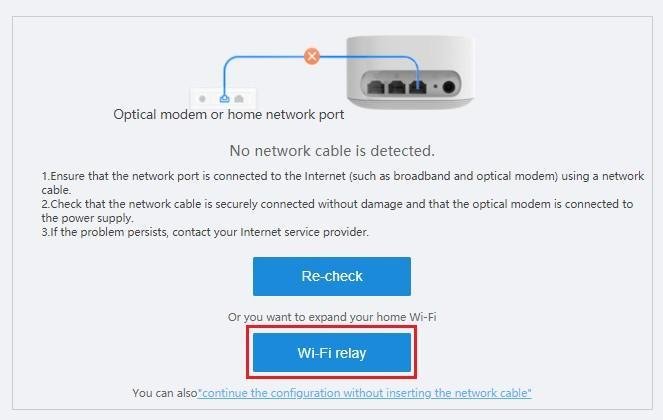
- Thiết bị tự động scan và hiển thị danh sách SSID đang có tính năng WPS. Chọn đúng SSID của Gateway Router cần kết nối.
- Nhập mật khẩu WiFi của Gateway Router → bấm Next.
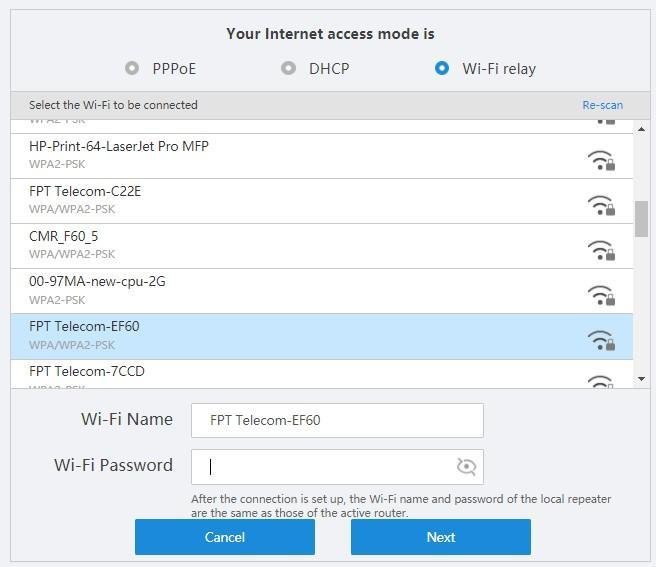
- Đèn tín hiệu chuyển từ đỏ sang trắng = kết nối WiFi Relay thành công ✅
5. Cấu Hình DHCP Mode — Nhận IP Tự Động Từ Router
DHCP Mode tương tự PPPoE Mode nhưng không tự quay PPPoE — WAN sẽ nhận IP DHCP do Gateway Router cấp. AC1200H tạo mạng con riêng 192.168.101.0/24 phía sau.

- Truy cập
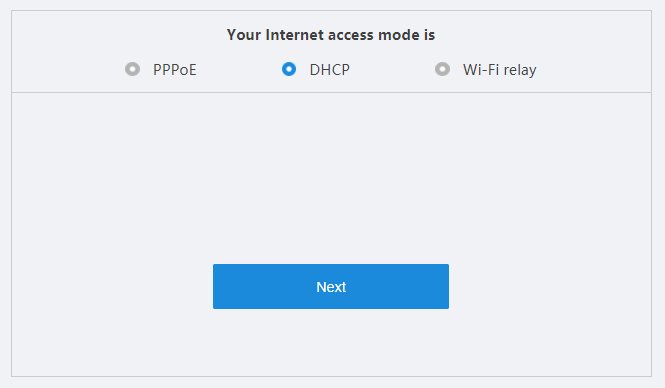
http://192.168.101.1→ chọn DHCP → bấm Next.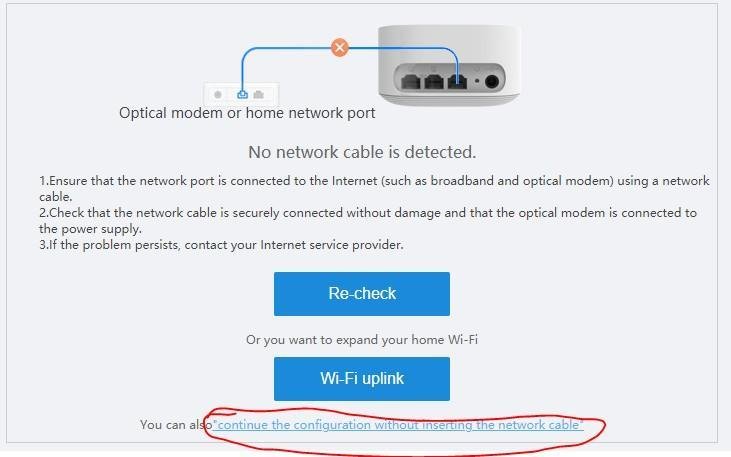
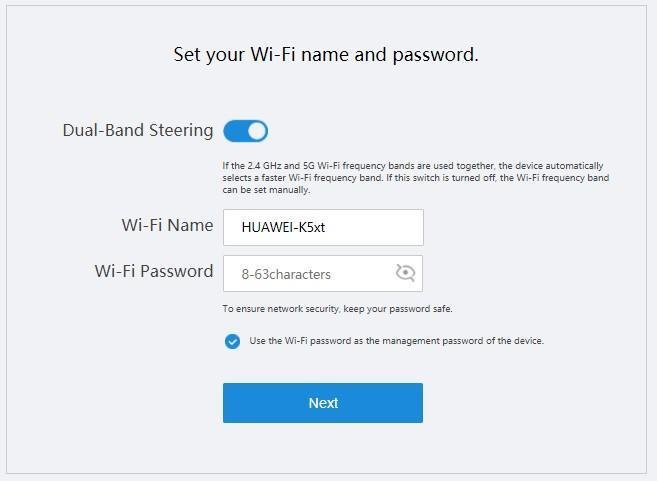
- Cài đặt Wi-Fi Name và Wi-Fi Password → Next.
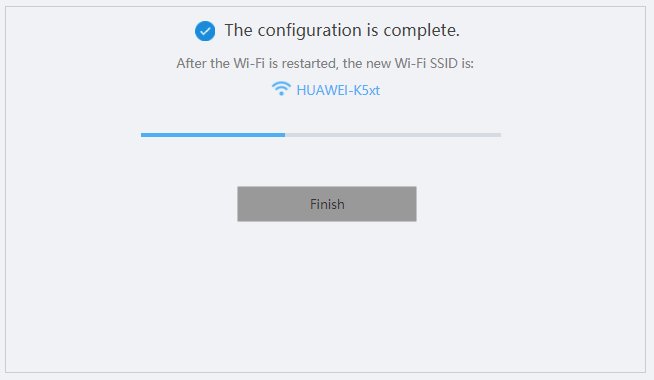
- Chờ loading → bấm Finish.
- Cố định port Uplink (giống PPPoE Mode bước 5): More → System Management → Upstream Network Port → Fixed → Apply.
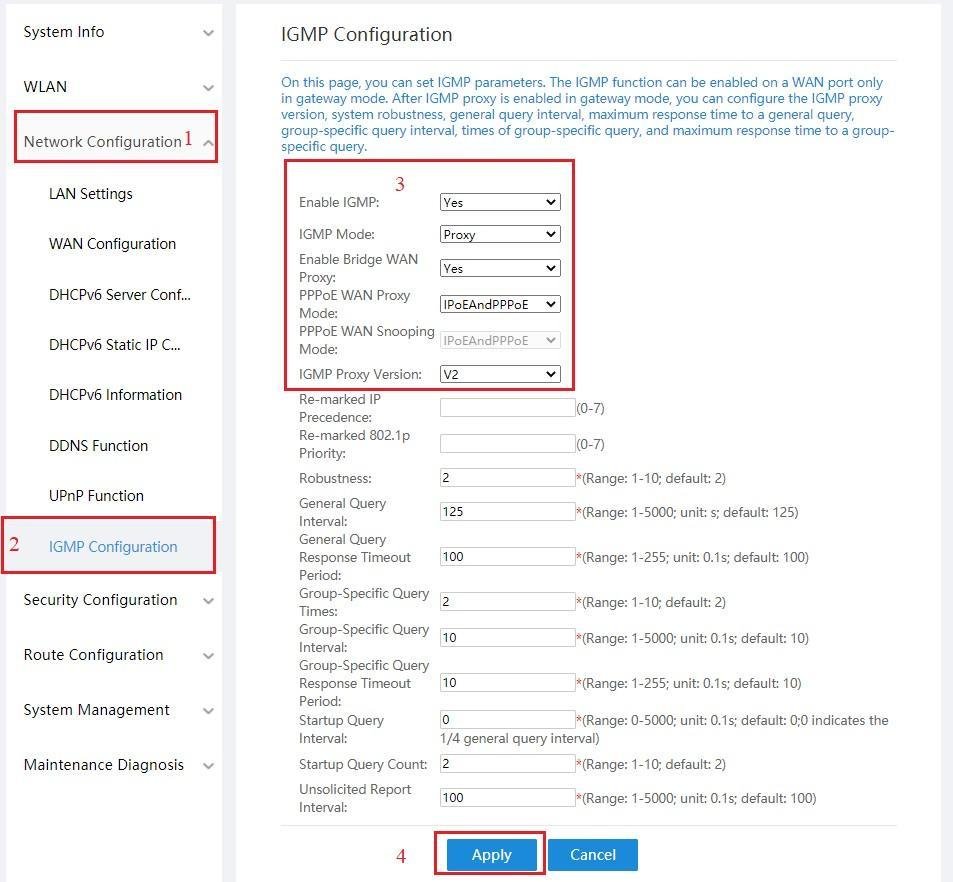
- Cấu hình IGMP cho IPTV: Network Configuration → IGMP Configuration → Enable IGMP: Yes → IGMP Mode: Proxy → Apply.
6. Cách Thiết Lập Mesh WiFi Với AC1200H
AC1200H thiết lập Mesh bằng nút SYNC vật lý — đơn giản hơn AC1200Z (phải cắm dây). Chỉ cần 2 AP đặt gần nhau và nhấn nút SYNC, không cần vào giao diện quản trị.
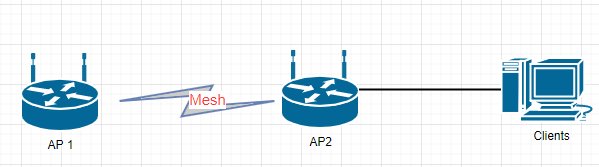
- AP1 đang hoạt động bình thường, đèn báo sáng trắng (đang có Internet).
- AP2 đã được reset hoặc còn nguyên cấu hình mặc định xuất xưởng — cắm nguồn.
- Đảm bảo khoảng cách giữa AP1 và AP2 không quá 10m, ít vật cản nhất có thể.
- Nhấn nút SYNC (nhấn nhả 1 lần) trên AP1 — sau đó nhấn nút SYNC trên AP2. Không cần nhấn đồng thời nhưng không nên cách nhau quá 30 giây.
- Đèn tín hiệu trên AP2 chuyển sang sáng trắng = Mesh thành công ✅
- Sau khi Mesh xong, mang AP2 đến vị trí lắp đặt và cắm nguồn.
Có thể kết hợp WiFi Relay + Mesh: 2 thiết bị AC1200H có thể vừa Mesh với nhau vừa kết nối WiFi Relay với Gateway Router — tạo mô hình hoàn toàn không dây không cần dây LAN nào.
📞 Cần lắp mạng FPT hoặc hỗ trợ cấu hình AC1200H?
Thảo — nhân viên FPT Telecom chính thức — tư vấn miễn phí, hỗ trợ cài đặt tại Bình Dương, Đồng Nai, Bà Rịa – Vũng Tàu.
🌐 Xem gói mạng FPT và đăng ký online
Gọi ngay 0933 000 870Câu Hỏi Thường Gặp Về Access Point AC1200H
Địa chỉ IP đăng nhập AC1200H là bao nhiêu?
AC1200H dùng địa chỉ quản trị 192.168.101.1 — khác với AC1200Z (192.168.102.1) và modem FPT thông thường (192.168.1.1). Ngoài ra có thể scan QR Code trên nhãn đáy thiết bị để truy cập nhanh vào trang cấu hình.
AC1200H có mấy chế độ hoạt động? Chọn chế độ nào?
AC1200H có 4 chế độ: PPPoE Mode (tự quay PPPoE, dùng khi không có ONT riêng), Bridge WAN (AP thuần, phổ biến nhất khi đã có ONT/modem), WiFi Relay (kết nối không dây với router qua WPS, không cần dây LAN) và DHCP Mode (WAN nhận IP từ router, tạo subnet riêng 192.168.101.x).
Cách thiết lập Mesh với AC1200H như thế nào?
Mesh AC1200H thiết lập qua nút SYNC vật lý — không cần vào giao diện quản trị. Bước 1: Đảm bảo AP1 đang có Internet (đèn trắng), AP2 còn cấu hình mặc định. Bước 2: Đặt 2 AP cách nhau không quá 10m. Bước 3: Nhấn nhả nút SYNC trên AP1 rồi AP2 (trong vòng 30 giây). Bước 4: Đèn AP2 sáng trắng = Mesh thành công.
IGMP Mode trên AC1200H khác nhau giữa các chế độ như thế nào?
Cấu hình IGMP khác nhau theo chế độ: ở PPPoE Mode và DHCP Mode — đặt IGMP Mode là Proxy. Ở Bridge WAN Mode — đặt IGMP Mode là Snooping. Nhầm giữa Proxy và Snooping sẽ khiến FPT Play Box không xem được truyền hình. Gọi 0933 000 870 nếu cần hỗ trợ.
Đèn đỏ trên AC1200H là lỗi gì?
Đèn sáng đỏ = không có kết nối Internet. Ở PPPoE Mode: kiểm tra lại tài khoản/mật khẩu PPPoE và đường cáp. Ở Bridge WAN: kiểm tra dây LAN từ Gateway Router vào WAN của AC1200H và trạng thái của router phía trước. Ở WiFi Relay: router phía trước có thể bị mất Internet hoặc WPS đã tắt. Liên hệ 0933 000 870 để được hỗ trợ nhanh nhất.
AC1200H khác AC1200Z ở điểm nào?
AC1200H (Huawei WA8021V5) có 3 cổng LAN và hỗ trợ thêm 2 chế độ đặc biệt: PPPoE tích hợp và WiFi Relay. AC1200Z có thêm Self-healing Backhaul, Smart Bandsteering không tắt được, và Mesh qua dây LAN thay vì nút SYNC. AC1200H là thế hệ đầu, AC1200Z là thế hệ tiếp theo được nâng cấp về Mesh.
Quên mật khẩu quản trị AC1200H phải làm sao?
Reset cứng thiết bị: dùng kim hoặc vật nhọn giữ nút Reset ở mặt sau khoảng 2 giây cho đến khi đèn tín hiệu tắt rồi bật lại — thiết bị về cấu hình mặc định. Sau reset, truy cập lại http://192.168.101.1 để cấu hình từ đầu. Gọi 0933 000 870 nếu cần hỗ trợ cấu hình lại.
* Hướng dẫn áp dụng cho Access Point FPT AC1200H (Huawei EchoLife WA8021V5). Địa chỉ quản trị mặc định: 192.168.101.1. Giao diện có thể thay đổi theo phiên bản firmware. Cập nhật: 05/2026.
DANH MỤC
TIN MỚI NHẤT