

Hướng Dẫn Sử Dụng Access Point AC1200C Chi Tiết Từ A–Z
Hướng Dẫn Sử Dụng Access Point AC1200C Chi Tiết Từ A–Z
AC1200C là Access Point thế hệ giữa trong dòng AC1200 của FPT Telecom — nằm giữa AC1200H (Huawei) và AC1200Z. Điểm nổi bật là giao diện quản trị riêng biệt WLAN Access Point với menu tách biệt cho 5GHz và 2.4GHz, hỗ trợ EasyMesh chuẩn IEEE 1905.1 và linh hoạt hơn về mô hình Mesh (WiFi, LAN, kết hợp). Cần lắp đặt — gọi 0933 000 870.
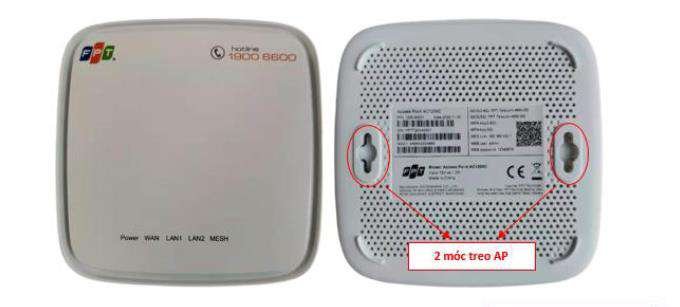
1. Tổng Quan Thiết Bị Access Point AC1200C
| Thông số | AC1200C |
|---|---|
| Gain | 2.4GHz: 3dBi — 5GHz: 3dBi |
| EIRP | 2.4G: <=25dBm — 5G: <=24dBm |
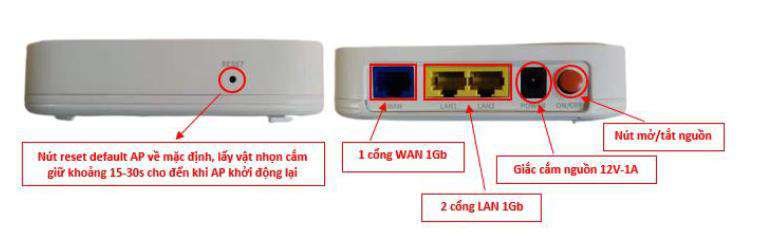
| Cổng mạng | 1× WAN Gigabit + 2× LAN Gigabit |
| Nguồn điện | 12V – 1A |
| Chuẩn WiFi | 802.11 b/g/n/ac (AC1200) |
| Năng lực | Tốt cho 16 client WiFi (cả 2 băng tần), 2 client LAN |
| Địa chỉ quản trị | 192.168.100.1 (mặc định) |
| Mesh | EasyMesh — qua WiFi (WPS), qua LAN, hoặc kết hợp |
| IPTV | IGMP Snooping bật sẵn — không cần cấu hình |
2. Ý Nghĩa Đèn LED Trên AC1200C
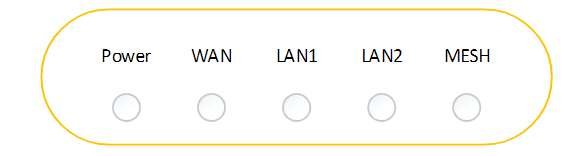
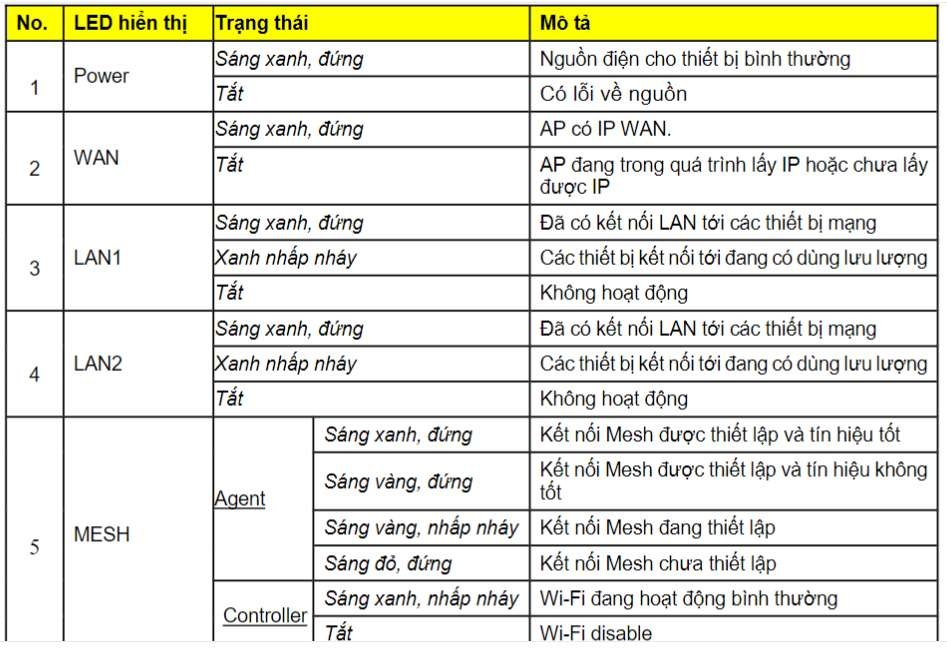
| Đèn | Trạng thái | Ý nghĩa |
|---|---|---|
| POWER | Sáng xanh đứng | ✅ Nguồn bình thường |
| Tắt | ⚠️ Có lỗi nguồn điện | |
| WAN | Sáng xanh đứng | ✅ AP đã có IP WAN |
| Tắt | Đang lấy IP hoặc chưa lấy được IP | |
| LAN1/LAN2 | Sáng xanh đứng | ✅ Đã kết nối LAN |
| Xanh nhấp nháy | Đang truyền dữ liệu qua LAN | |
| Tắt | Không có kết nối LAN | |
| MESH (Agent) | Sáng xanh đứng | ✅ Mesh thiết lập, tín hiệu tốt |
| Sáng vàng đứng | ⚠️ Mesh thiết lập nhưng tín hiệu không tốt | |
| Sáng vàng nhấp nháy | 🔄 Đang thiết lập Mesh | |
| Sáng đỏ đứng | ❌ Mesh chưa thiết lập | |
| MESH (Controller) | Sáng xanh nhấp nháy | ✅ WiFi hoạt động bình thường |
| Tắt | WiFi đã tắt |
3. Đăng Nhập Trang Quản Trị AC1200C (192.168.100.1)
Lấy mật khẩu đăng nhập trên nhãn mặt sau thiết bị trước khi truy cập:
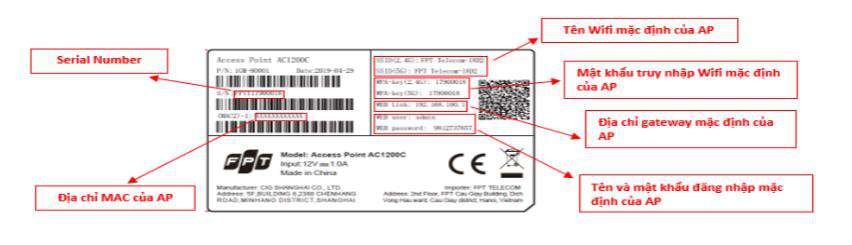
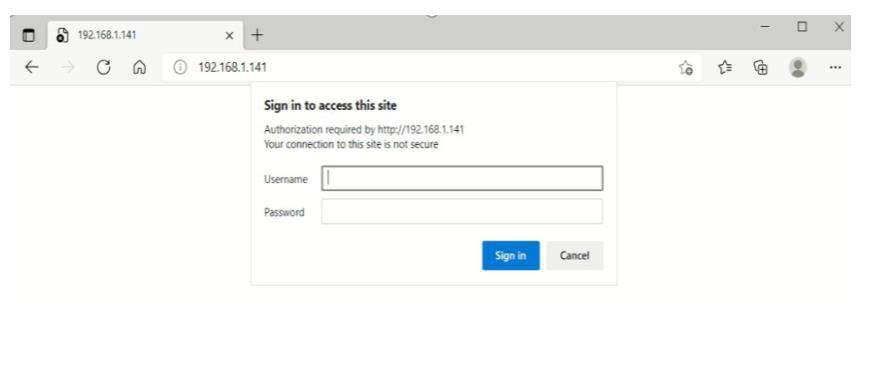
Có 2 cách truy cập trang quản trị:
Cách 1 — Đặt IP Tĩnh Cùng Lớp Mạng
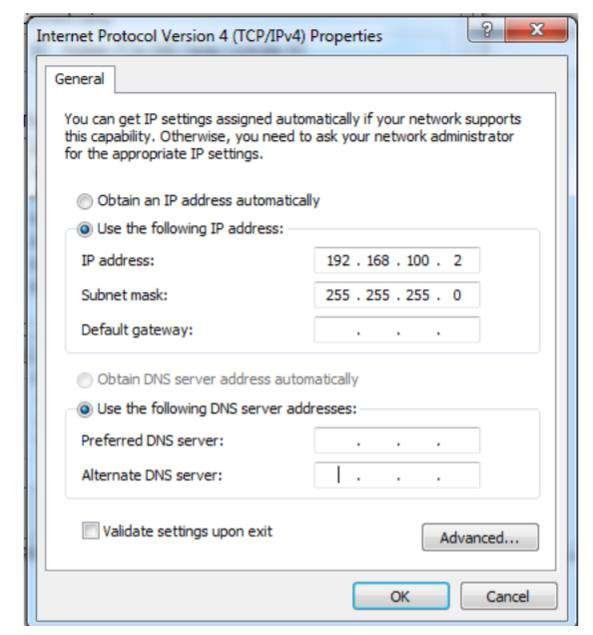
- Vào Network Settings của máy tính → TCP/IPv4 Properties → Use the following IP address
- Đặt: IP Address
192.168.100.2— Subnet mask255.255.255.0 - Mở trình duyệt → truy cập
http://192.168.100.1 - Nhập Username và Password trên nhãn thiết bị → Sign in
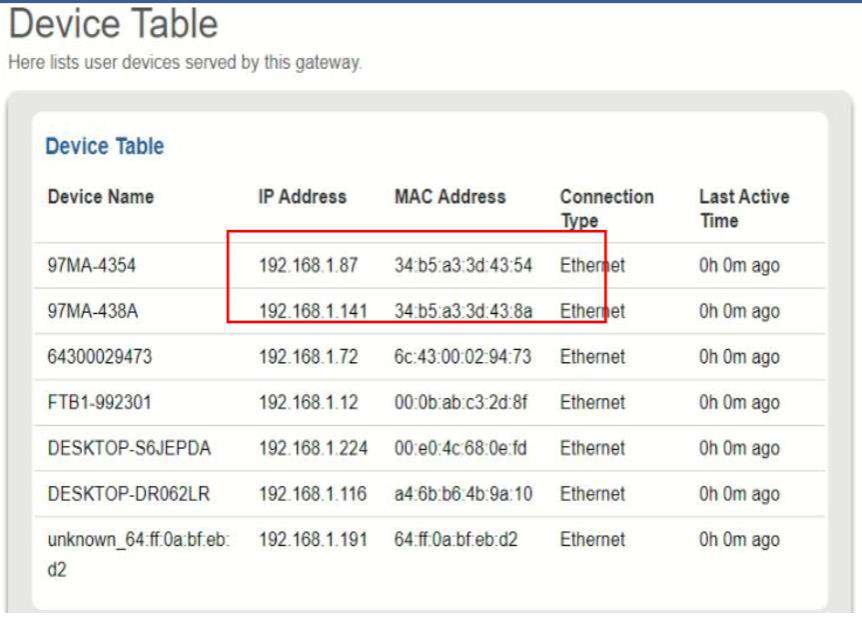
Cách 2 — Tìm IP DHCP Qua Device Table
Nếu AC1200C đã kết nối vào mạng và nhận IP DHCP từ router, có thể tìm địa chỉ IP thực của AP qua Device Table của router:
4. Cấu Hình WiFi 2.4GHz Trên AC1200C
Giao diện AC1200C có menu riêng cho từng băng tần — tab WLAN2.4G và WLAN5G ở menu ngang phía trên.
Đổi Tên WiFi và Mật Khẩu 2.4GHz
Đường dẫn: WLAN2.4G → BASIC SETTINGS
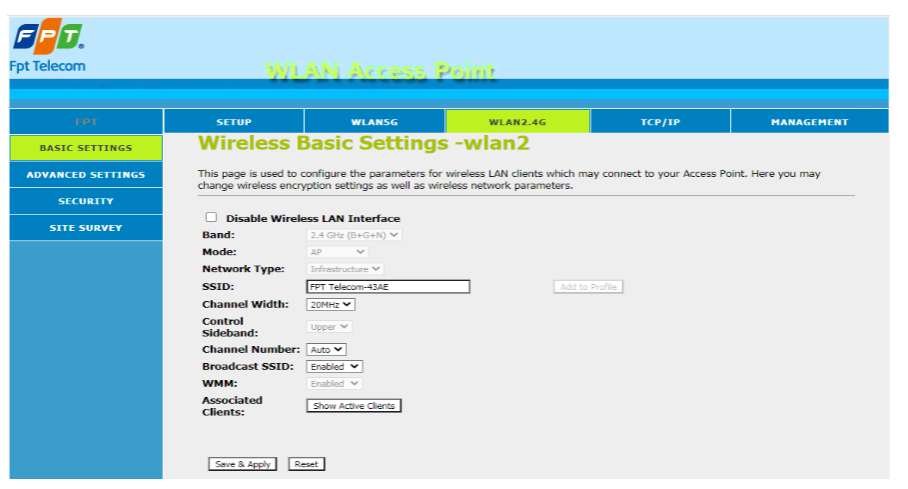
- SSID: Tên WiFi hiển thị (ví dụ: FPT_NhaBan_2.4G)
- Channel Width: 20MHz (ổn định hơn trong môi trường nhiều AP)
- Channel Number: Auto hoặc chọn kênh ít nhiễu (1, 6, 11)
- Broadcast SSID: Enabled = hiển thị tên WiFi | Disabled = ẩn WiFi
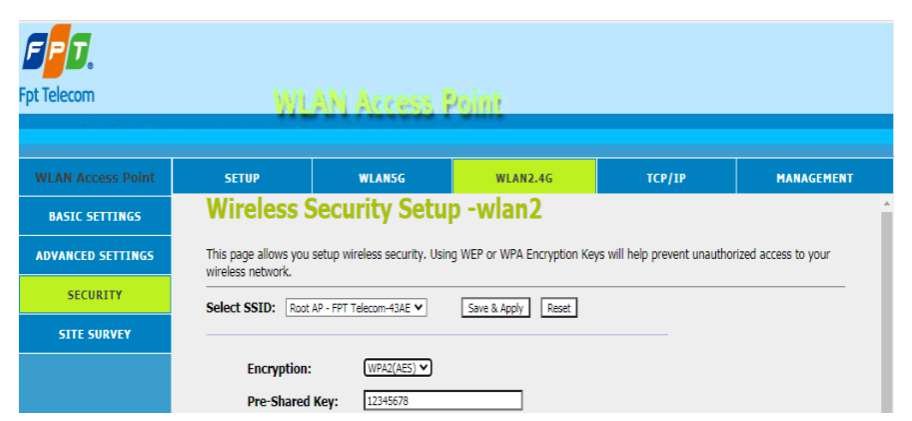
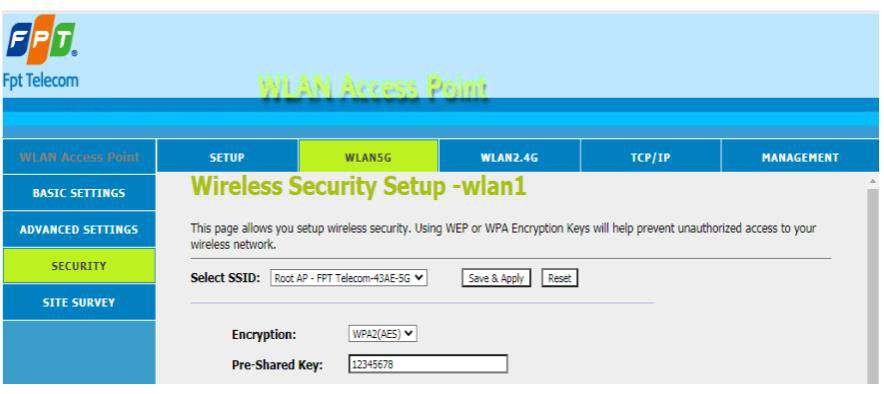
Đặt Mật Khẩu WiFi 2.4GHz
Đường dẫn: WLAN2.4G → SECURITY
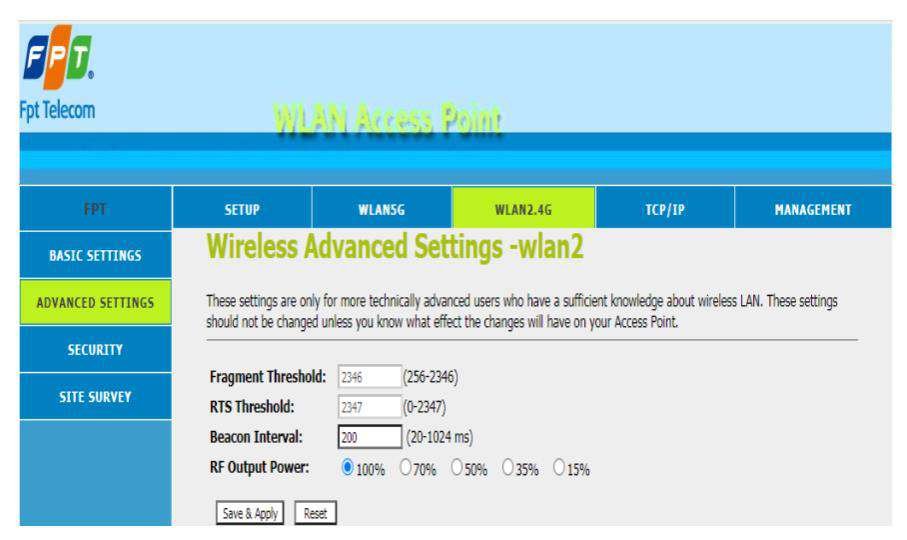
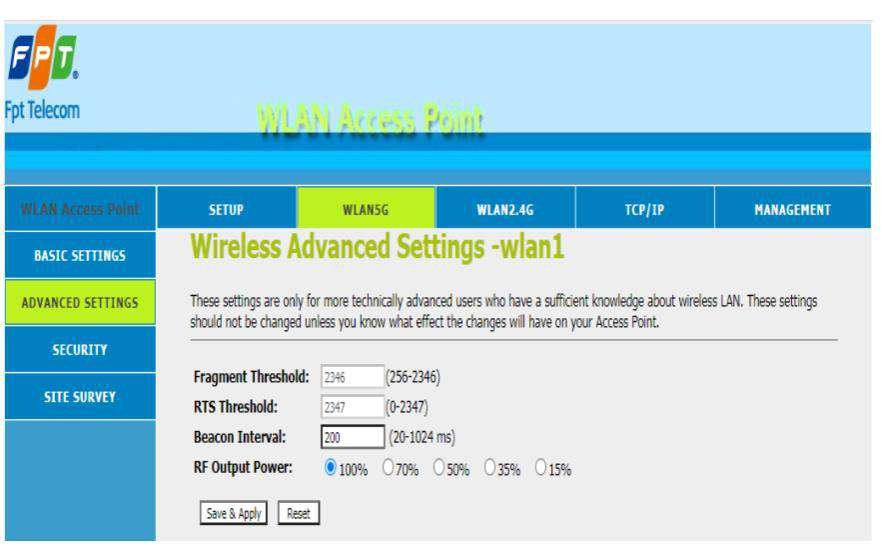
WLAN2.4G → ADVANCED SETTINGS có thể chỉnh Beacon Interval (mặc định 200ms) và RF Output Power (mặc định 100% — giảm xuống 70% hoặc 50% nếu AP quá gần nhau trong hệ thống Mesh để giảm nhiễu chéo).
Kiểm Tra WiFi Xung Quanh (Site Survey)
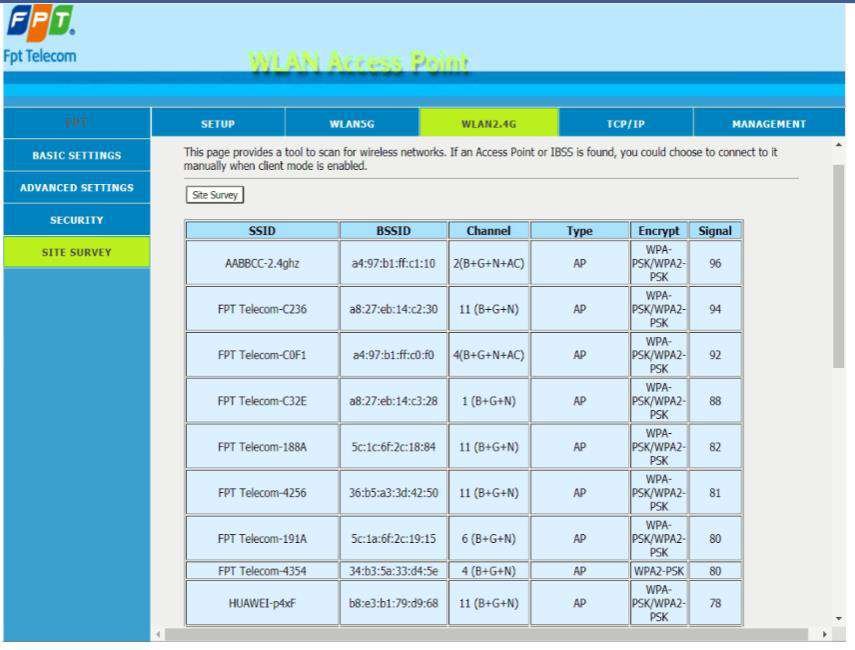
Đường dẫn: WLAN2.4G → SITE SURVEY — quét tất cả WiFi 2.4GHz đang phát xung quanh, giúp chọn kênh ít nhiễu nhất.
5. Cấu Hình WiFi 5GHz Trên AC1200C
Cấu hình 5GHz hoàn toàn độc lập với 2.4GHz — thực hiện qua tab WLAN5G.
Basic Settings 5GHz
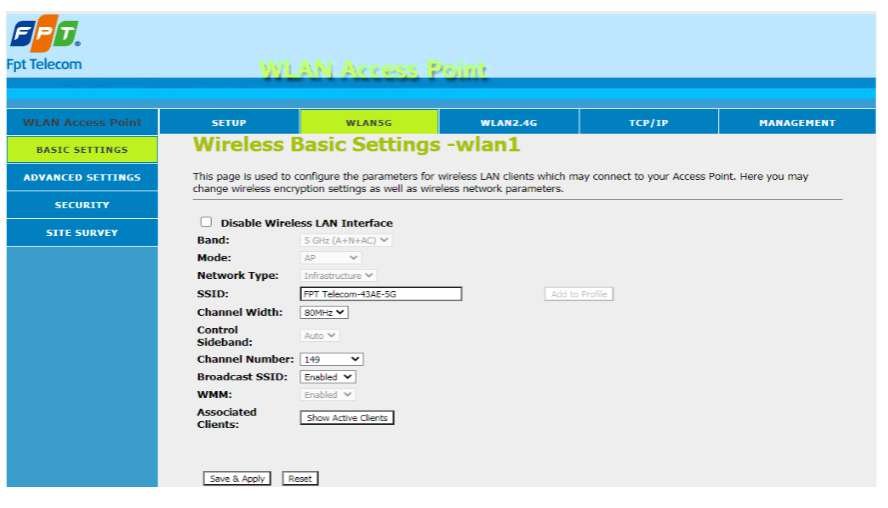
Đường dẫn: WLAN5G → BASIC SETTINGS
Security và Advanced Settings 5GHz
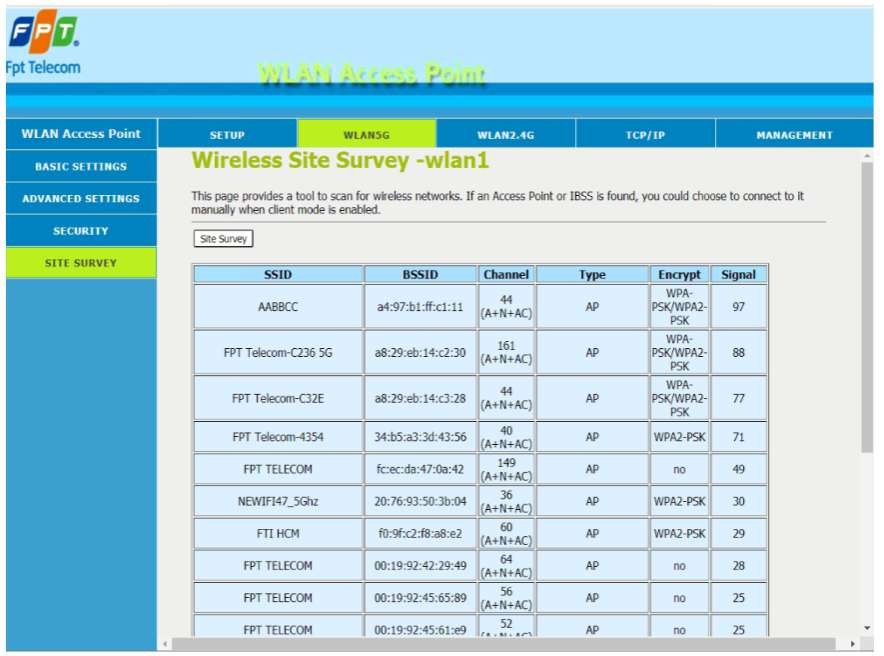
Kiểm tra WiFi 5GHz xung quanh tại WLAN5G → SITE SURVEY để chọn kênh ít nhiễu nhất trước khi lắp đặt.
6. IPTV Trên AC1200C — Không Cần Cấu Hình Thêm
Đây là điểm khác biệt so với AC1200H (phải cấu hình IGMP Snooping thủ công ở Bridge WAN Mode) và AC1200Z (phải bật IGMP Proxy khi chạy Controller). Liên hệ 0933 000 870 nếu Play Box vẫn không xem được kênh.
7. Cấu Hình EasyMesh Trên AC1200C
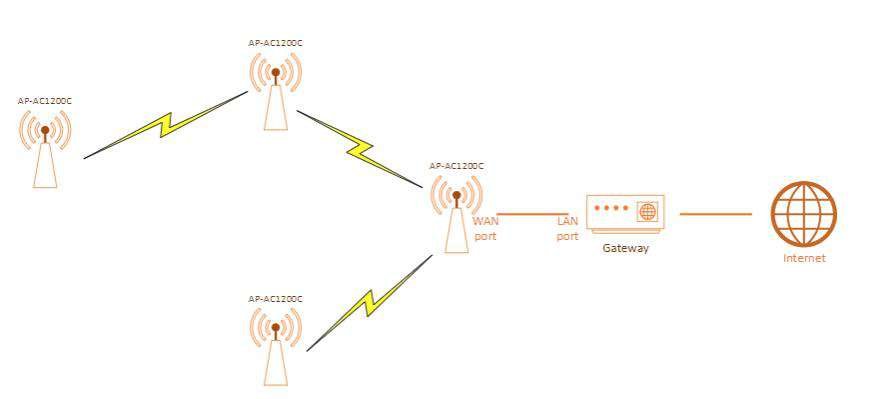
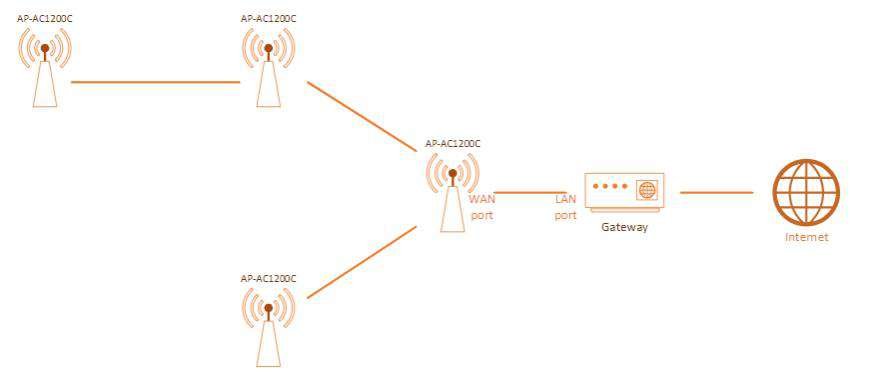
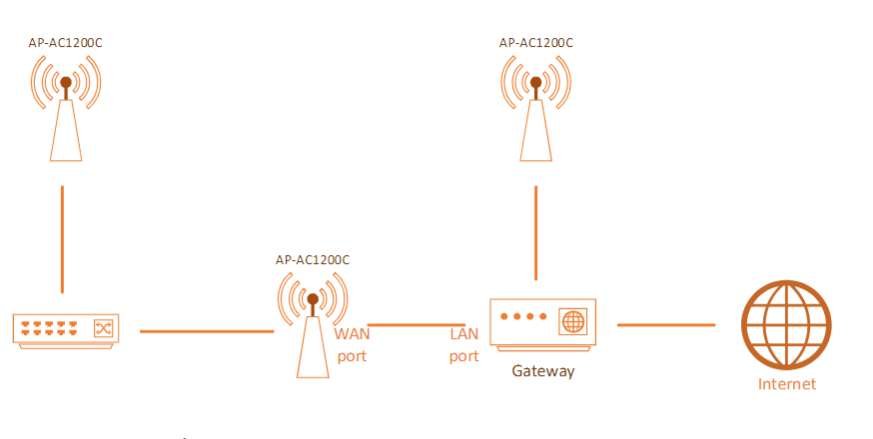
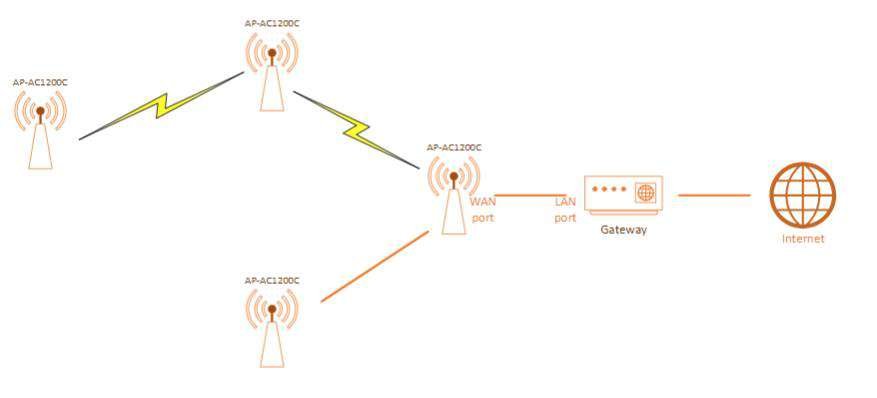
AC1200C hỗ trợ EasyMesh (chuẩn IEEE 1905.1) với 3 mô hình linh hoạt:
Các Mô Hình Mesh Khả Dụng
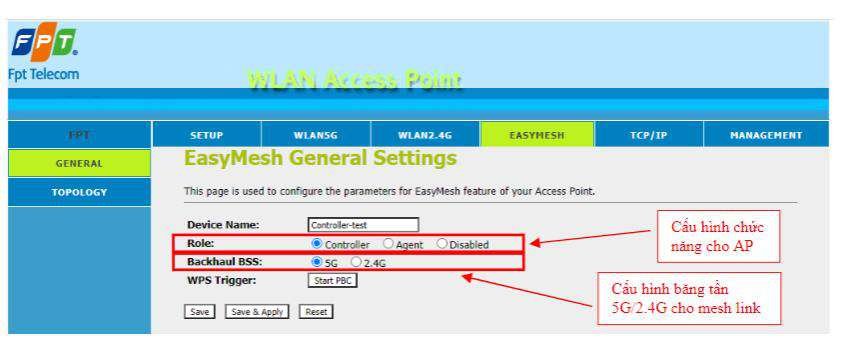
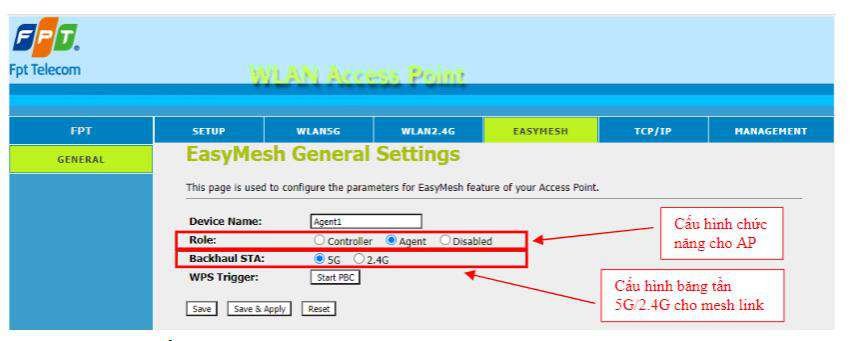
Bước 1 — Cấu Hình Role Cho Từng AP
Đường dẫn: EASYMESH → GENERAL
Bước 2 — Thiết Lập Mesh
- Đảm bảo AP Controller đã có Internet và đèn MESH sáng xanh nhấp nháy.
- Bấm giữ nút WPS trên cả 2 AP cùng lúc trong khoảng 3–5 giây.
- Đợi 60–120 giây để EasyMesh thiết lập kết nối.
- Đèn MESH trên AP Agent chuyển sang xanh đứng = Mesh thành công ✅
- Cắm dây LAN từ cổng WAN của AP Agent vào cổng LAN của AP Controller (hoặc qua switch trung gian).
- Đợi vài giây — AP Agent tự nhận cấu hình Mesh từ Controller.
- Kiểm tra tại
EASYMESH → TOPOLOGYtrên Controller để xác nhận.
Bước 3 — Kiểm Tra Topology Mesh
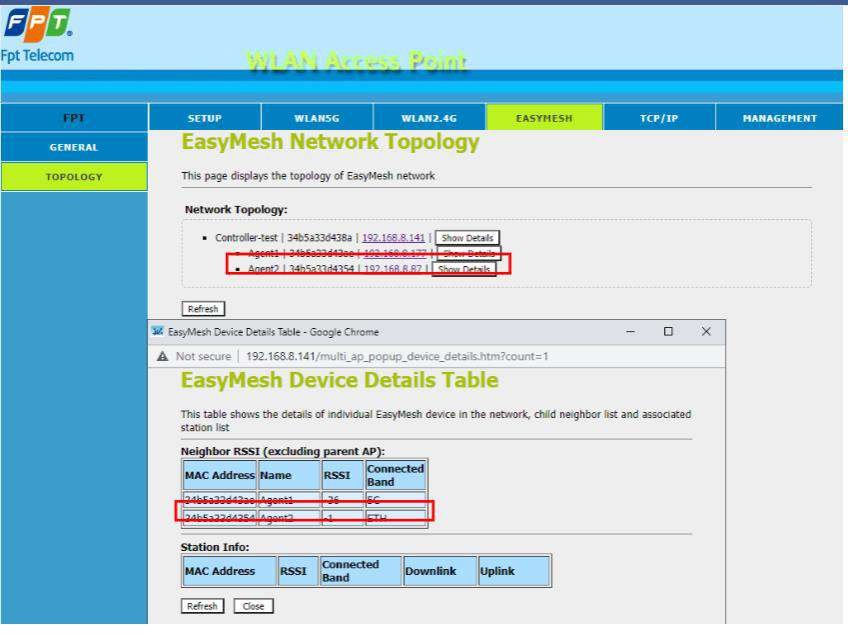
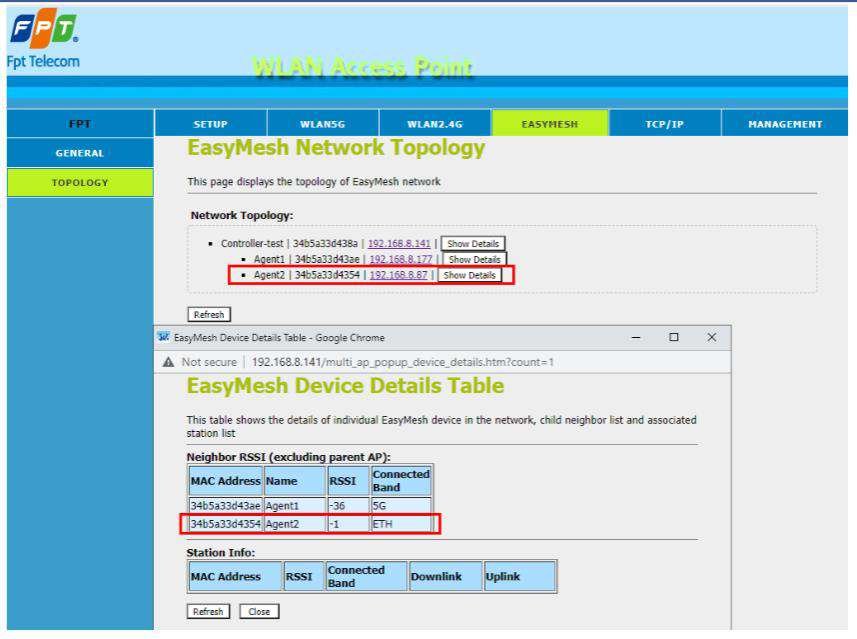
Tại trang Topology, click Show Details để xem RSSI và Connected Band của từng Agent — Agent nối qua ETH = dây LAN, 5G = WiFi. Mục tiêu RSSI < -70dBm cho kết nối WiFi Mesh ổn định.
📞 Cần lắp mạng FPT hoặc hỗ trợ cấu hình AC1200C?
Thảo — nhân viên FPT Telecom chính thức — tư vấn miễn phí, hỗ trợ cài đặt EasyMesh tại Bình Dương, Đồng Nai, Bà Rịa – Vũng Tàu.
🌐 Xem gói mạng FPT và đăng ký online
Gọi ngay 0933 000 870Câu Hỏi Thường Gặp Về Access Point AC1200C
Địa chỉ IP đăng nhập AC1200C là bao nhiêu?
AC1200C dùng địa chỉ mặc định 192.168.100.1. Để truy cập, đặt IP tĩnh cho máy tính là 192.168.100.2 cùng subnet 255.255.255.0 rồi mở trình duyệt vào http://192.168.100.1. Hoặc nếu AP đã kết nối mạng và nhận DHCP từ router, tìm IP thực của AP trong Device Table của router theo MAC Address trên nhãn.
Cách kích hoạt Band-steering trên AC1200C?
Band-steering trên AC1200C hoạt động tự động khi SSID của băng tần 2.4GHz và 5GHz được đặt giống nhau. Không cần vào menu riêng để bật — chỉ cần đặt tên WiFi trùng nhau ở cả hai tab WLAN2.4G và WLAN5G là thiết bị sẽ tự chọn băng tần tốt hơn cho từng client.
FPT Play Box có hoạt động được với AC1200C không?
Có — và không cần cấu hình thêm gì. AC1200C mặc định hoạt động ở chế độ Bridge với IGMP Snooping đã bật sẵn. Cắm Play Box vào cổng LAN hoặc kết nối WiFi là dùng được ngay. Đây khác với AC1200H (phải bật IGMP Snooping thủ công) và AC1200Z (phải bật IGMP Proxy). Gọi 0933 000 870 nếu Play Box vẫn gặp sự cố.
AC1200C hỗ trợ mấy mô hình Mesh?
AC1200C hỗ trợ 3 mô hình EasyMesh: (1) Mesh qua WiFi — bấm giữ WPS 3–5 giây trên cả 2 AP đồng thời; (2) Mesh qua dây LAN — nối cổng WAN của Agent vào cổng LAN của Controller hoặc qua switch trung gian; (3) Mesh kết hợp — một số AP nối dây, một số AP kết nối không dây. Khi ngắt dây LAN, Mesh tự chuyển sang WiFi trong 2–3 phút.
Đèn MESH sáng vàng trên AC1200C là vấn đề gì?
Đèn MESH sáng vàng đứng trên AP Agent = Mesh đã thiết lập được nhưng tín hiệu WiFi không tốt (RSSI > -70dBm). Cần đặt AP Agent gần Controller hơn hoặc bỏ bớt vật cản giữa 2 AP. Kiểm tra RSSI thực tế tại EASYMESH → TOPOLOGY → Show Details. Mục tiêu RSSI nên < -70dBm (số càng nhỏ tuyệt đối = tín hiệu càng tốt).
AC1200C và AC1200H, AC1200Z khác nhau như thế nào?
AC1200H (Huawei): Mesh qua nút SYNC, hỗ trợ PPPoE Mode và WiFi Relay, 3 cổng LAN. AC1200C: Giao diện WLAN Access Point riêng, EasyMesh chuẩn IEEE 1905.1, IPTV không cần cấu hình, 1 WAN + 2 LAN. AC1200Z: Thêm Self-healing Backhaul, Smart Bandsteering không tắt được, địa chỉ quản trị 192.168.102.1.
Quên mật khẩu quản trị AC1200C phải làm sao?
Reset cứng thiết bị: dùng vật nhọn giữ nút Reset ở mặt dưới 15–30 giây cho đến khi AP khởi động lại. Sau reset, thiết bị về cấu hình mặc định với username/password trên nhãn thiết bị. Truy cập lại qua http://192.168.100.1 để cấu hình lại từ đầu. Gọi 0933 000 870 nếu cần hỗ trợ.
* Hướng dẫn áp dụng cho Access Point FPT AC1200C. Địa chỉ quản trị mặc định: 192.168.100.1. Giao diện có thể thay đổi theo phiên bản firmware. Cập nhật: 05/2026.
DANH MỤC
TIN MỚI NHẤT