

1. Lưu ý lắp đặt
Vui lòng đọc kỹ hướng dẫn trước khi sử dụng, các hướng dẫn an toàn dưới đây rất quan trọng cần được lưu ý, cài đặt thiết bị theo hướng dẫn và lưu lại để tham khảo sau này.
1. Lưu ý về môi trường sử dụng
-
Không sử dụng thiết bị trong môi trường ẩm ướt, dưới mưa hoặc gần nơi có nước, độ ẩm cao.
-
Không lắp đặt thiết bị khi đang có sấm sét, mưa bão.
-
Lắp đặt tại nơi có nhiệt độ không quá 40°C (104°F).
-
Tránh đặt gần nguồn nhiệt như: lò sưởi, lò nướng, ánh nắng gắt trực tiếp.
-
Đảm bảo khoảng cách thoát nhiệt tối thiểu 10 cm xung quanh thiết bị, không che lỗ thoát nhiệt.
2. Vệ sinh và bảo dưỡng thiết bị
-
Chỉ dùng khăn sạch và khô để lau thiết bị.
-
Không sử dụng chất tẩy rửa dạng lỏng hay hóa chất.
-
Giữ thiết bị luôn sạch sẽ để tránh bụi gây hư hỏng.
3. Nguồn điện và an toàn điện
-
Thiết bị sử dụng điện áp 100–240V.
-
Đảm bảo phích cắm luôn khô ráo và sạch sẽ để tránh nguy cơ điện giật.
-
Nếu thiết bị có dấu hiệu:
-
Biến dạng
-
Phát sinh tiếng ồn bất thường
-
Mùi khét hoặc hoạt động không ổn định
⇒ Cần ngắt kết nối nguồn điện ngay lập tức.
-
4. An toàn khi sử dụng
-
Để thiết bị xa tầm tay trẻ em và thú nuôi.
-
Không tự ý tháo lắp hoặc điều chỉnh thiết bị ngoài hướng dẫn chuyên môn.
-
Việc sửa chữa hoặc can thiệp bên trong phải do kỹ thuật viên chuyên nghiệp thực hiện.
5. Xử lý thiết bị khi không còn sử dụng
-
Không vứt thiết bị vào thùng rác sinh hoạt thông thường.
-
Hãy tuân thủ quy định về thu gom và tái chế rác thải điện tử.
2. Vị trí lắp đặt
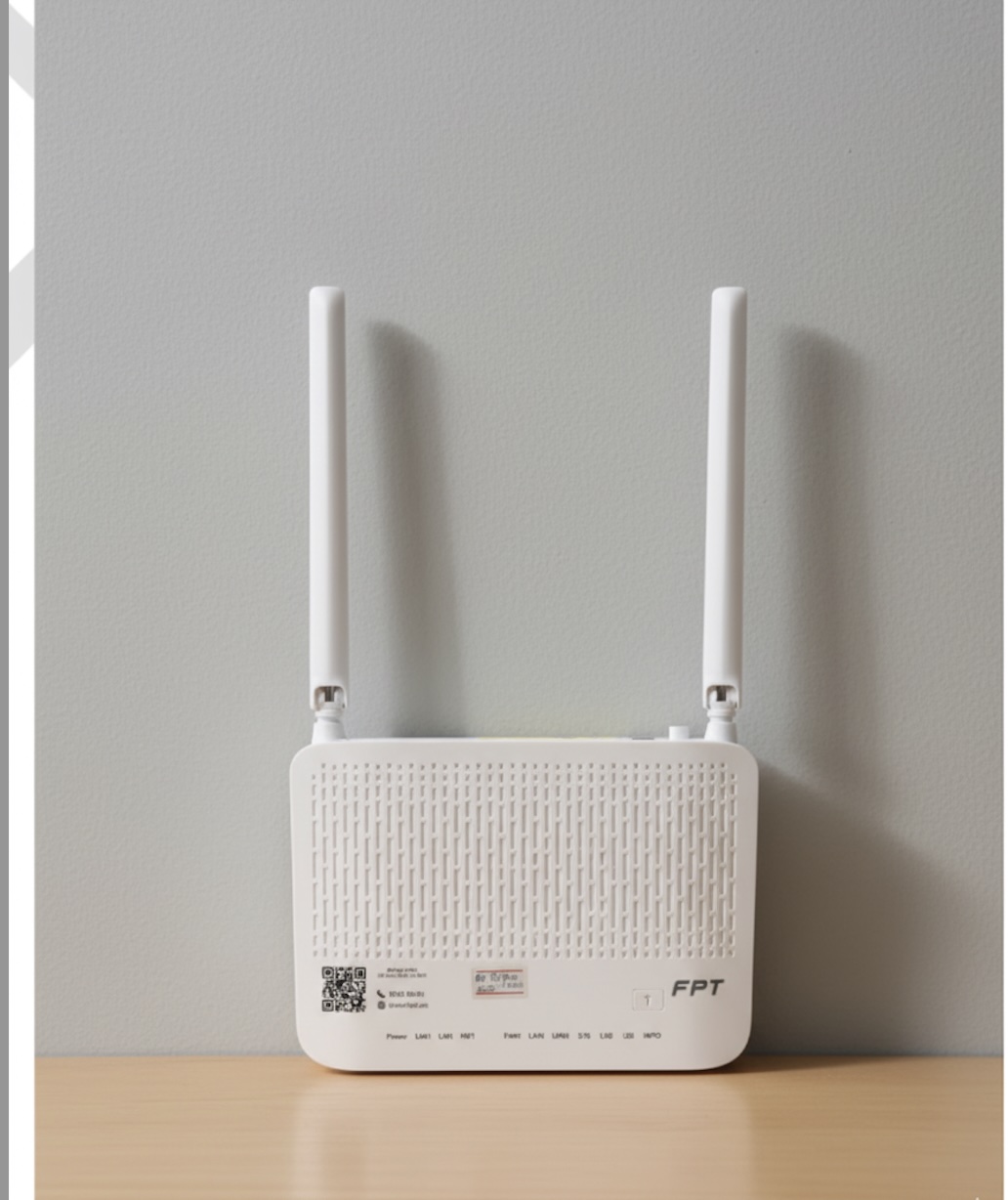
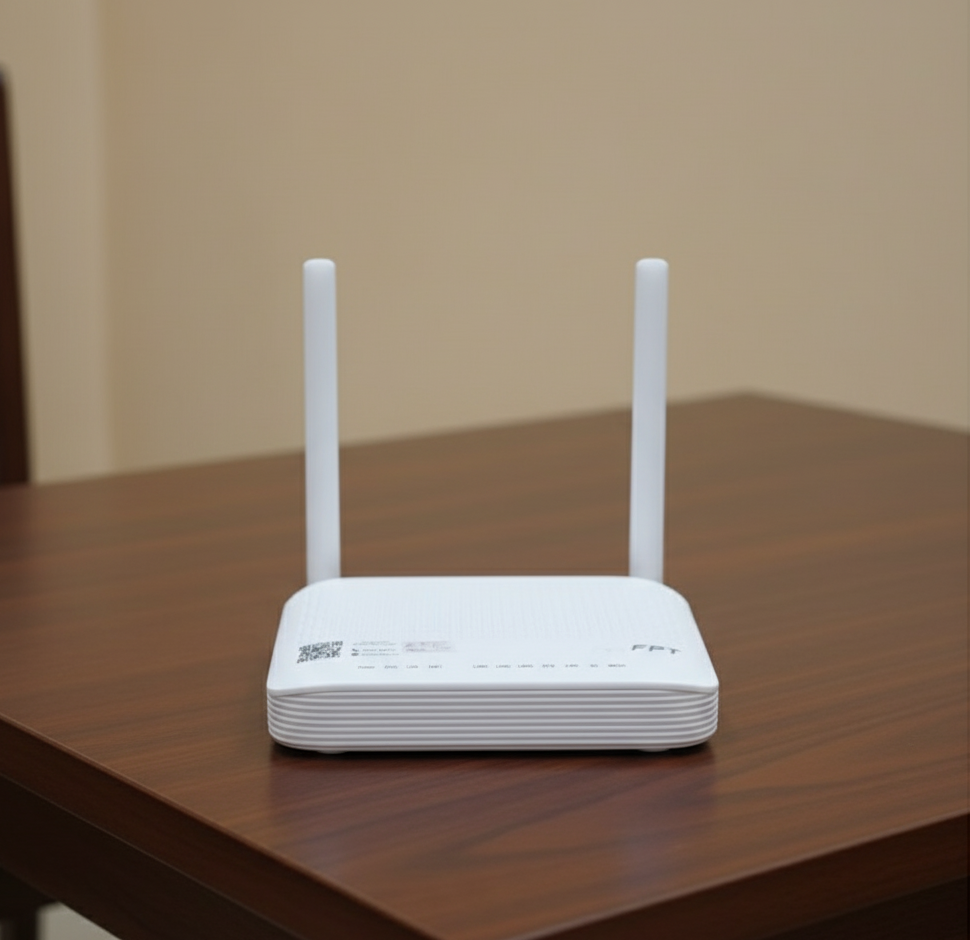
- Có thể đặt ONT trên bàn hoặc treo tường.
- Đặt ăng‑ten hướng thẳng đứng và vuông góc với mặt sàn.
- Tránh các vật cản chắn trước ăng‑ten để đảm bảo vùng phủ sóng wifi
3. Trạng thái đèn
| No. | LED hiển thị | Trạng thái | Mô tả |
| 1 | POWER | Sáng xanh lá, đứng | ONT đã được cung cấp nguồn điện |
| | | Tắt | ONT off |
| 2 | PON | Sáng xanh lá, đứng | ONT đã được kết nối tín hiệu quang |
| | | Tắt | ONT chưa có kết nối tín hiệu quang |
| 3 | LOS | Nháy đỏ | ONT không có tín hiệu quang |
| | | Tắt | ONT đã được kết nối tín hiệu quang |
| 4 | INTERNET | Sáng xanh lá, đứng | ONT đã online |
| | | Tắt | ONT chưa online |
| 5 | LAN | Sáng xanh lá, đứng | ONT có kết nối LAN |
| | | Tắt | ONT không có kết nối LAN |
| 6 | WIFI | Sáng xanh lá, đứng | WIFI đang hoạt động bình thường |
| | | Sáng xanh lá, nháy | WIFI có CLIENT đang kết nối |
| | | Tắt | WIFI disable |
| 7 | WPS | Sáng xanh lá, đứng | WPS đang hoạt động bình thường |
| | | Sáng xanh lá, nháy | Giữ WPS 3–4s sẽ nháy đèn và WPS bắt đầu hoạt động |
| | | Tắt | WPS disable |
4. Đăng nhập WebGUI
- Kết nối vào wifi của thiết bị bằng SSID/mật khẩu in trên nhãn hoặc dùng dây LAN.
- Truy cập IP 192.168.1.1.
- Đăng nhập với Username: admin; Password: mật khẩu in trên nhãn thiết bị
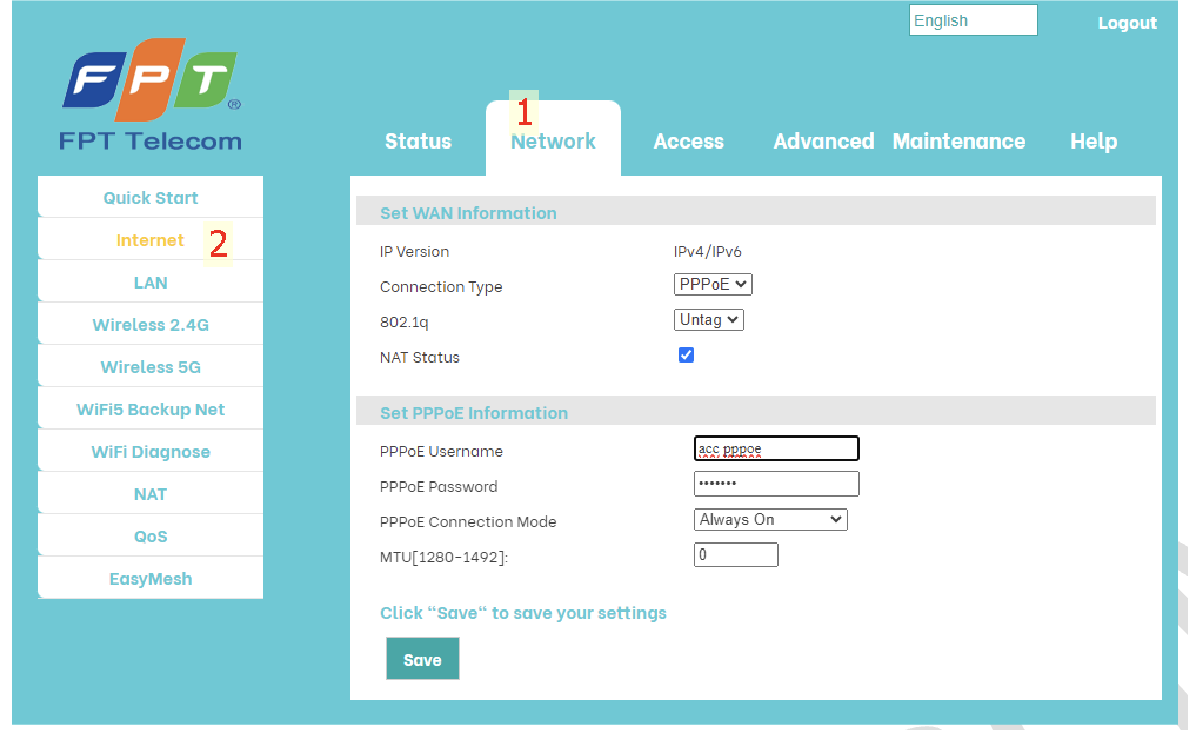
5. Cấu hình INTERNET
- Truy cập Network → Internet.
Điền số hợp đồng và password hợp đồng vào mục Contract No và Password trên giao diện để cấu hình
6. Cấu hình WIFI
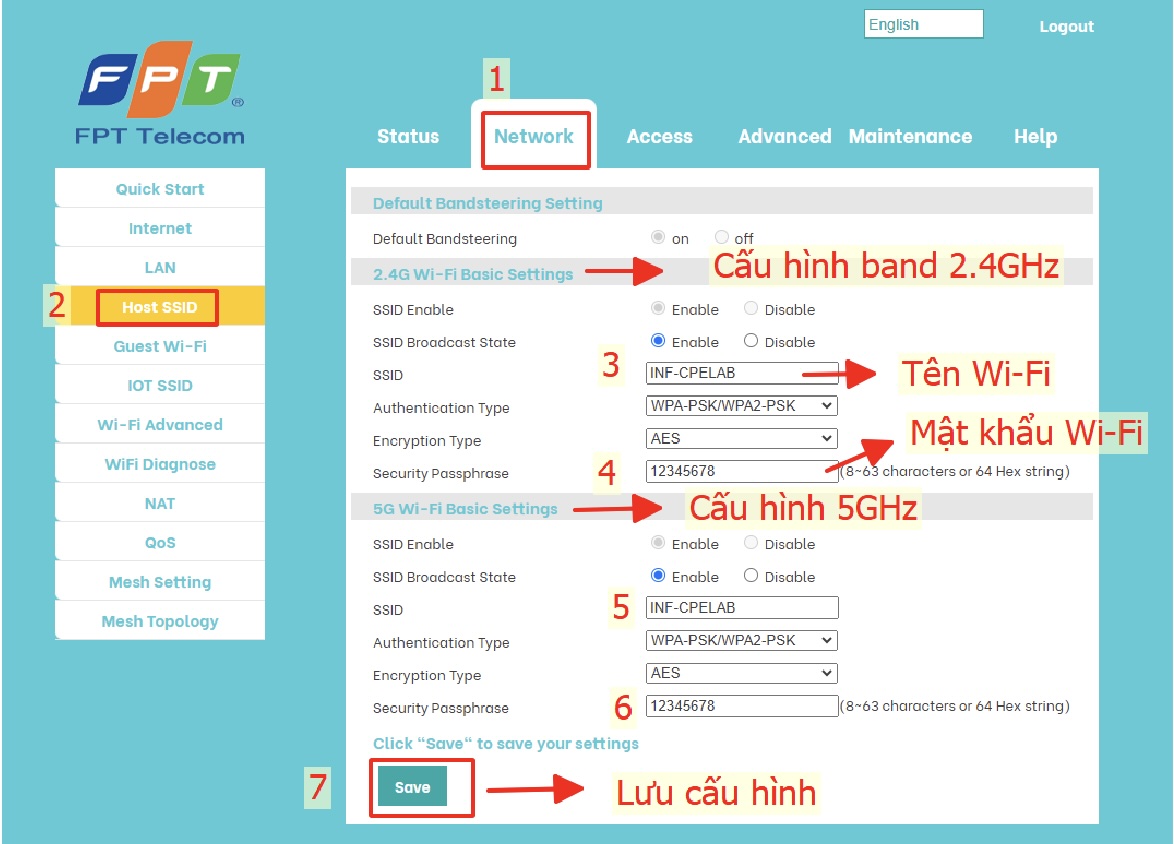
- Nên đặt tên SSID và mật khẩu cho băng tần 2.4 GHz và 5 GHz giống nhau để bật tính năng BandSteeringhi.fpt.vn.
- Không dùng các ký tự đặc biệt như < > $ | \ ++ --` trong tên hoặc mật khẩu wifi.
- Truy cập Network → Host SSID để cấu hình.
- Nhập tên Wi‑Fi (SSID) và mật khẩu cho từng băng tần; nhấn Save để lưu.
7. Cấu hình Guest WIFI
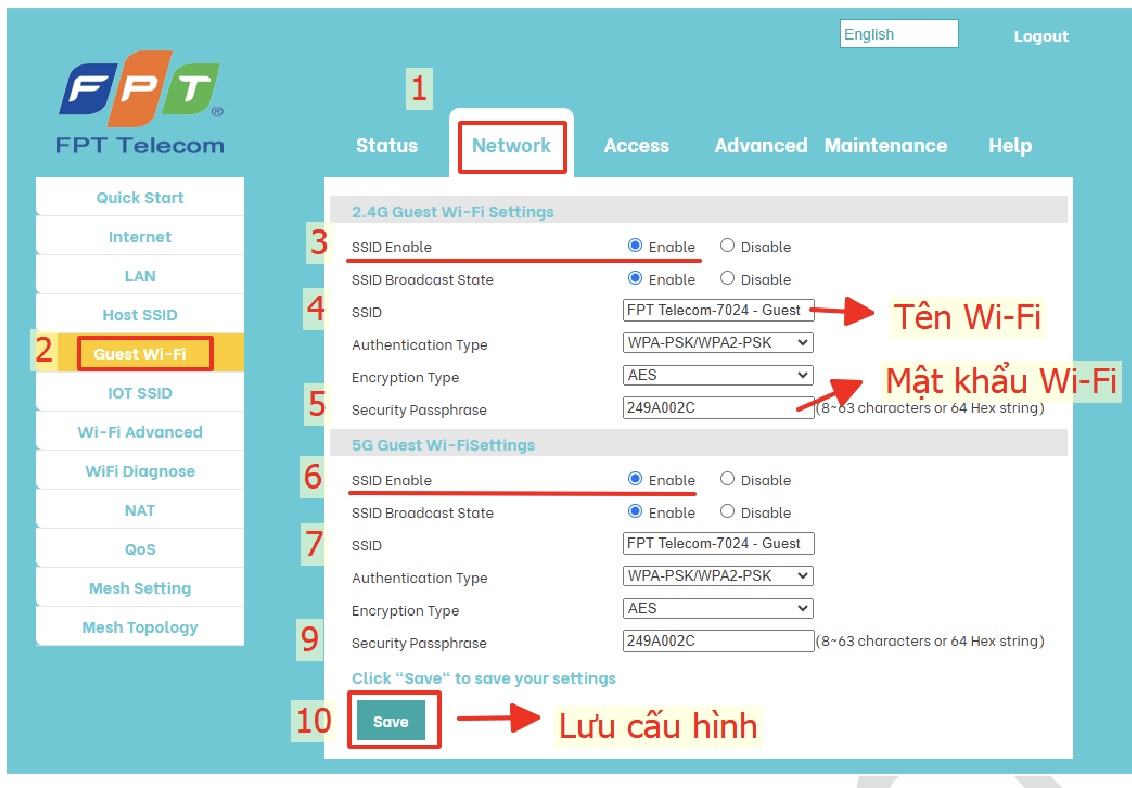
- Cho phép tạo thêm mạng Wi‑Fi dành cho khách.
- Truy cập Network → Guest Wi‑Fi.
- Chọn Enable để bật; nhập tên SSID và mật khẩu cho mạng khách; nhấn Save
8. Cấu hình IoT SSID
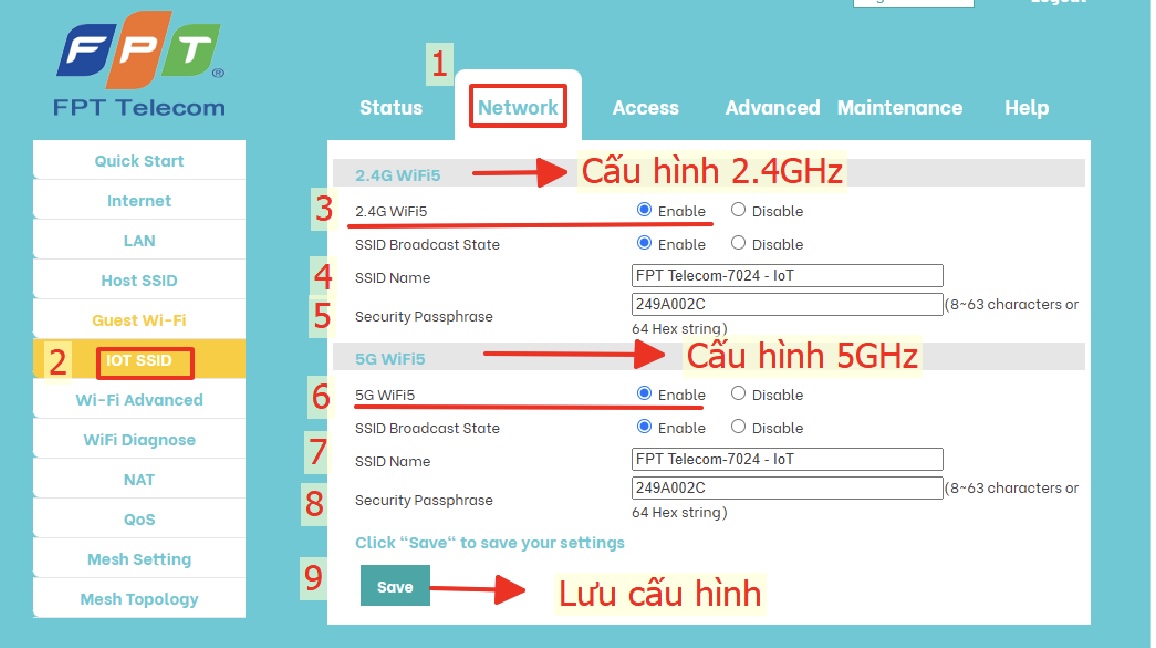
- Tạo thêm SSID chuẩn 802.11 b/g/n (2.4 GHz) và 802.11 a/n/ac (5 GHz) cho các thiết bị IoT không hỗ trợ Wi‑Fi 6.
- Truy cập Network → IOT SSID để cấu hình.
- Đặt tên và mật khẩu cho mạng IoT (2.4 GHz và 5 GHz) giống nhau nếu cần.
9. Thiết lập MESH
- Chức năng: AX3000HV2 làm Controller; AP AX3000C/AX3000CV2/AX3000DC làm Agent.
- Cách 1: Thiết lập MESH bằng nút bấm MESH
Bước 1: Truy cập WEBGUI của thiết bị AX3000HV2
Kiểm tra xem tính năng Easy MESH đã được bật hay chưa.
Đường dẫn: Network → Easy MESH → Enable
Bước 2: Tiến hành ghép MESH giữa các thiết bị
Nhấn và giữ nút MESH trên AX3000HV2 và AX3000C / AX3000CV2 trong khoảng 15 giây, sau đó thả ra.
-
Khi thực hiện đúng:
-
Đèn MESH trên AX3000HV2 sẽ nhấp nháy màu xanh
-
Đèn trên AX3000C / AX3000CV2 sẽ nháy nhanh màu trắng (chu kỳ khoảng 2 giây sáng, 1 giây tắt)
-
Bước 3: Chờ thiết bị ghép MESH
Quá trình thiết lập mất khoảng 5 phút.
Khi kết nối MESH thành công:
-
Đèn LED MESH trên AX3000C / AX3000CV2 sẽ sáng đứng màu trắng.
Bước 4: Kiểm tra hoạt động MESH
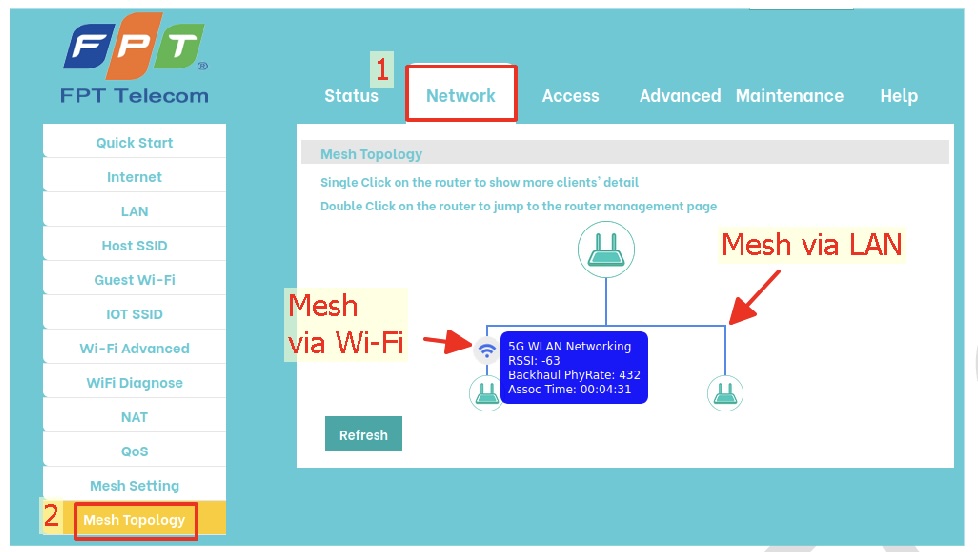
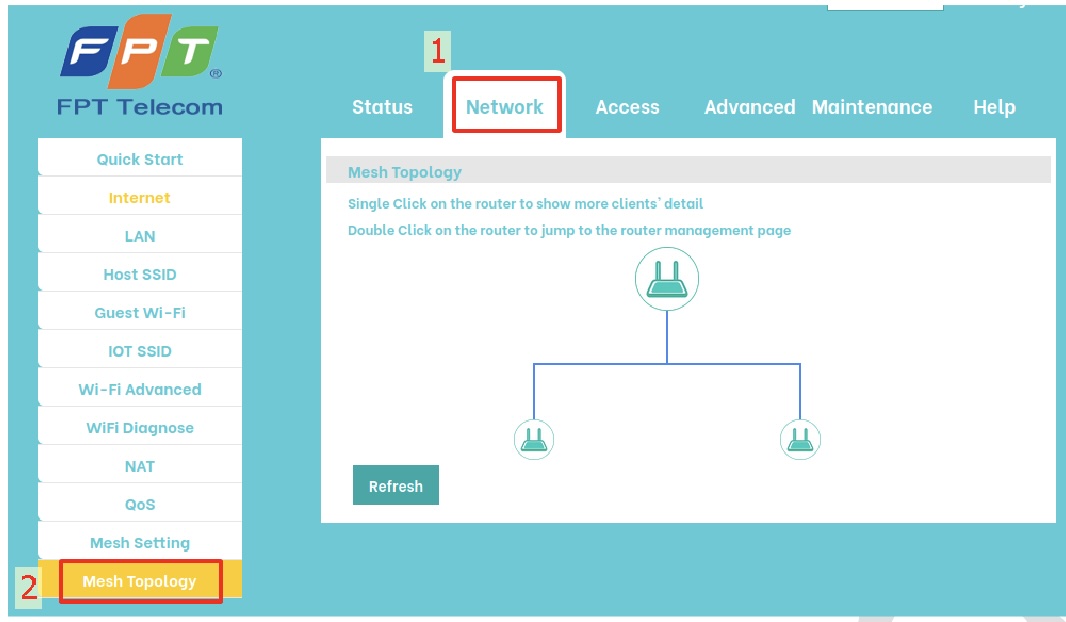
Truy cập vào mục Mesh Topology để kiểm tra:
-
Đã nhận diện Agent hay chưa
-
Kiểm tra thông tin IP và khả năng Ping giữa các thiết bị trong mạng
Mô hình 2 – MESH qua Ethernet LAN:
Bước 1: Truy cập WEBGUI trên AX3000HV2
Kiểm tra xem tính năng Easy MESH đã được kích hoạt.
Đường dẫn: Network → Easy MESH → Enable
Bước 2: Kết nối thiết bị bằng dây mạng
Dùng cáp Ethernet kết nối cổng LAN của AX3000HV2 với cổng LAN của AX3000C / AX3000CV2.
Bước 3: Chờ ghép MESH hoàn tất
Khi MESH thiết lập thành công, thông tin thiết bị Agent (AX3000C/AX3000CV2) sẽ hiển thị trên Mesh Topology.
Thời gian chờ thiết bị ổn định khoảng 5 phút.
Bước 4: Kiểm tra trạng thái MESH
Trong giao diện Mesh Topology, kiểm tra các thông số sau để đảm bảo hệ thống hoạt động ổn định:
-
Địa chỉ MAC của Agent
-
Địa chỉ IP
-
Wired Networking (trạng thái kết nối dây)
-
Khả năng ping đến IP của Agent
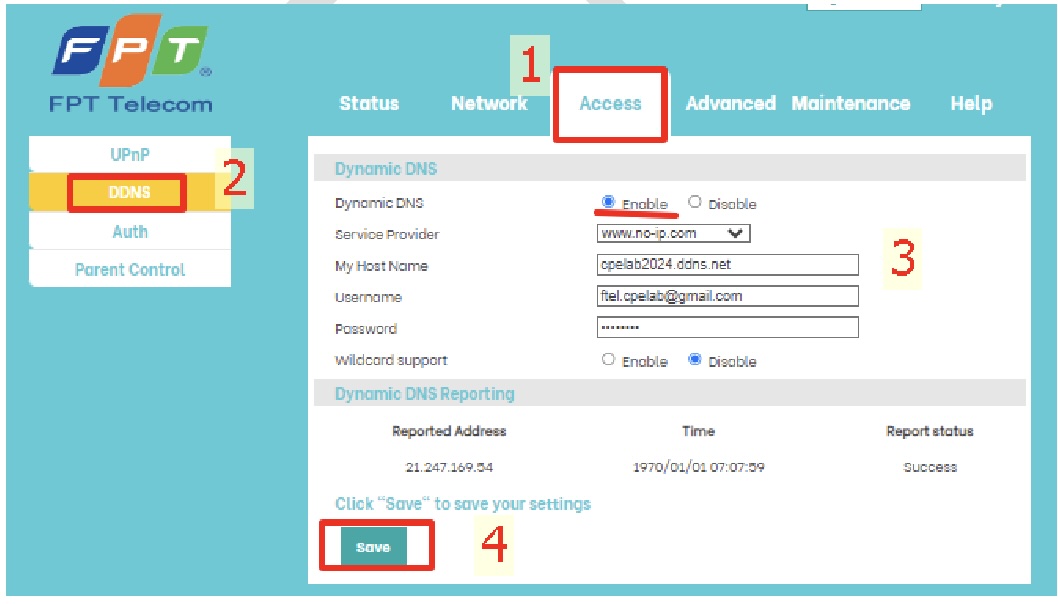
10. Cấu hình DDNS
- Truy cập Access → DDNS.
Enable DDNS, chọn nhà cung cấp, nhập thông tin tài khoản và nhấn Save để kích hoạt DDNS
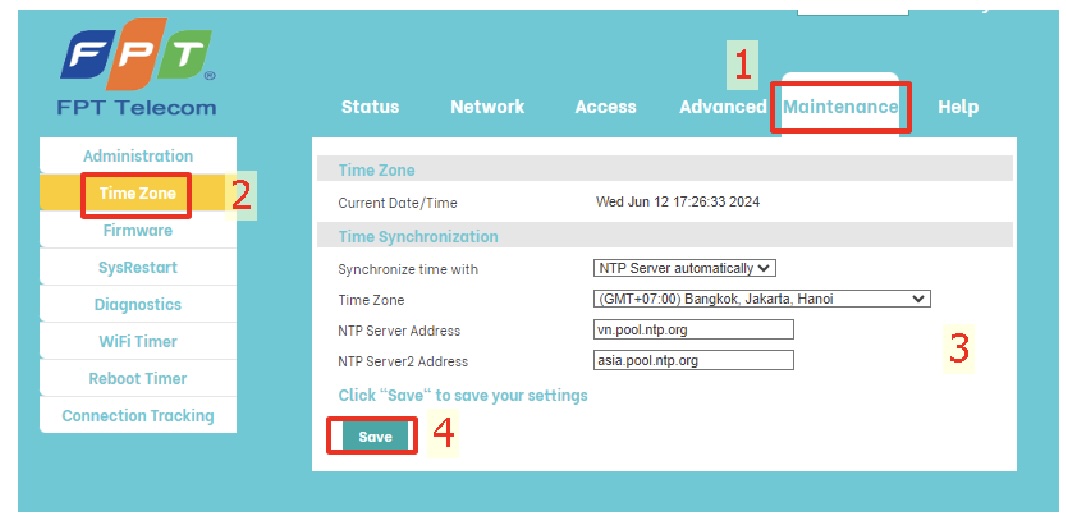
11. Cấu hình NTP
- Truy cập Maintenance → Time Zone.
Chọn múi giờ phù hợp và nhấn Save để cài đặt thời gian hiển thị trên ONT (khuyến cáo để mặc định)
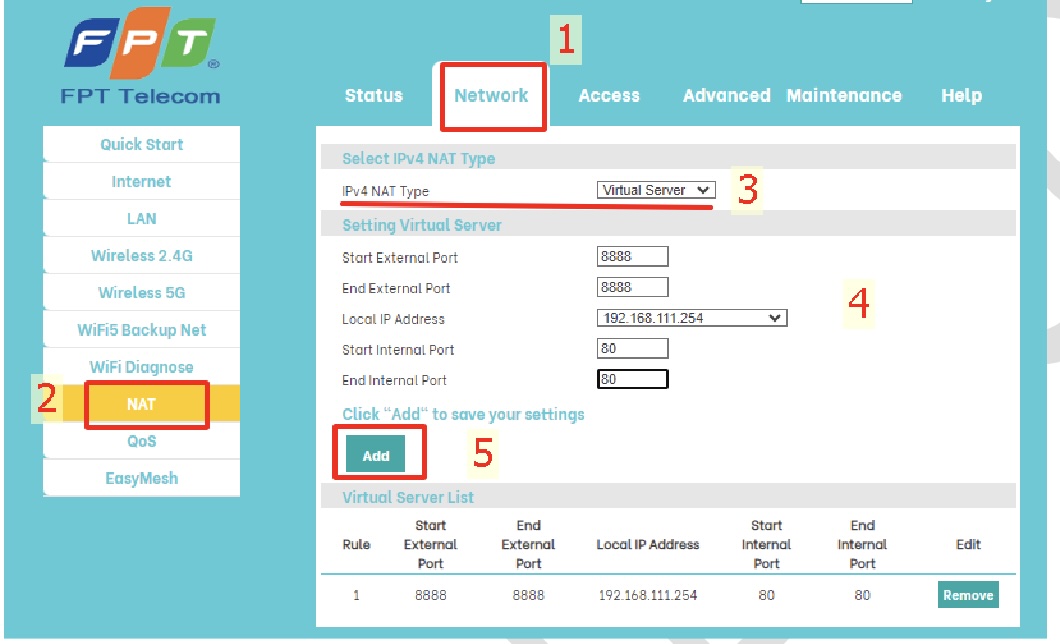
12. Cấu hình PORT FORWARDING
- Truy cập Network → NAT → IPv4 NAT.
- Chọn Virtual Server, nhập thông tin cổng WAN (External Port) và cổng LAN (Internal Port), địa chỉ IP nội bộ, rồi nhấn Save.
Ví dụ: để dùng WAN 8888 map tới local port 80 của thiết bị 192.168.111.254 cho dịch vụ HTTP
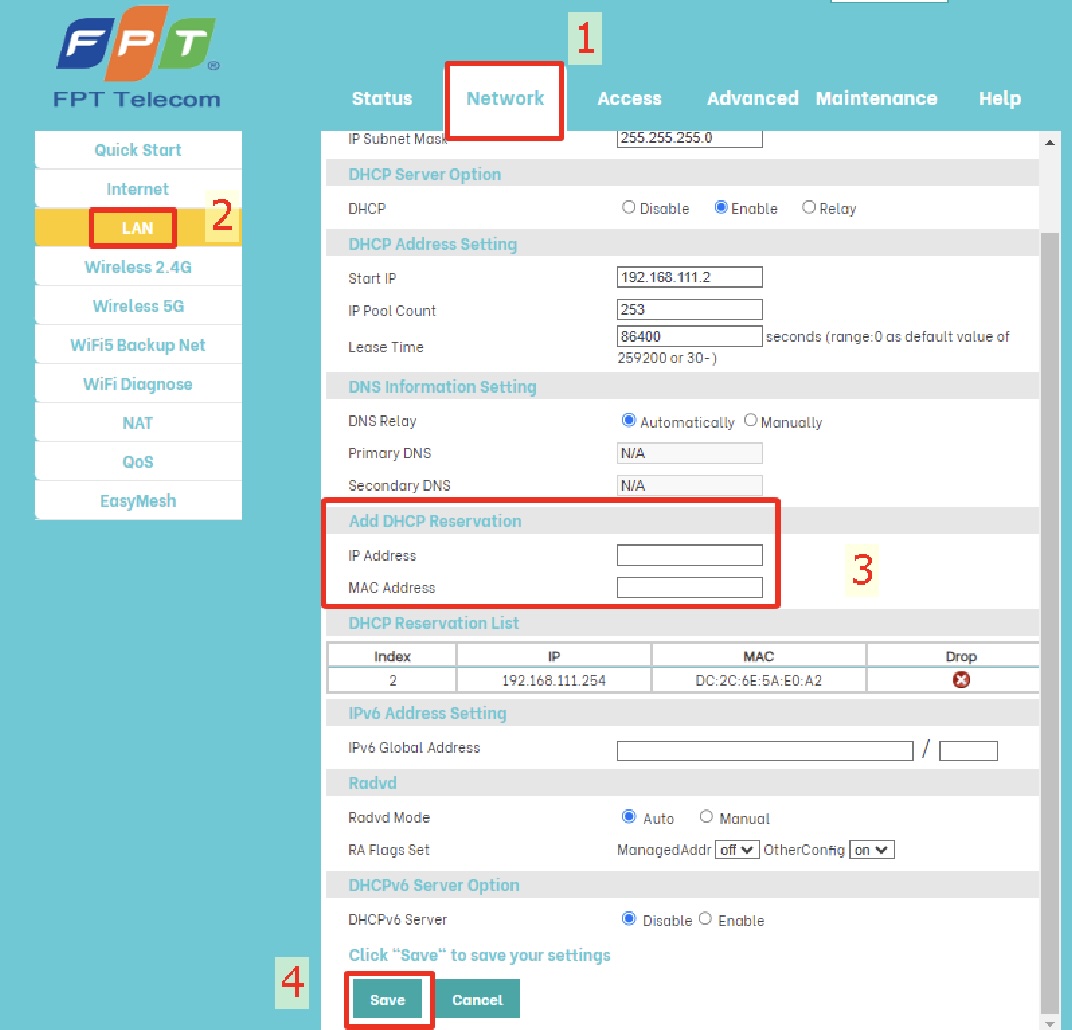
13. Cấu hình MAC Reservation
- Truy cập Network → LAN và chọn Add DHCP Reservation.
Nhập IP và địa chỉ MAC của thiết bị cần gán cố định, nhấn Save để lưu
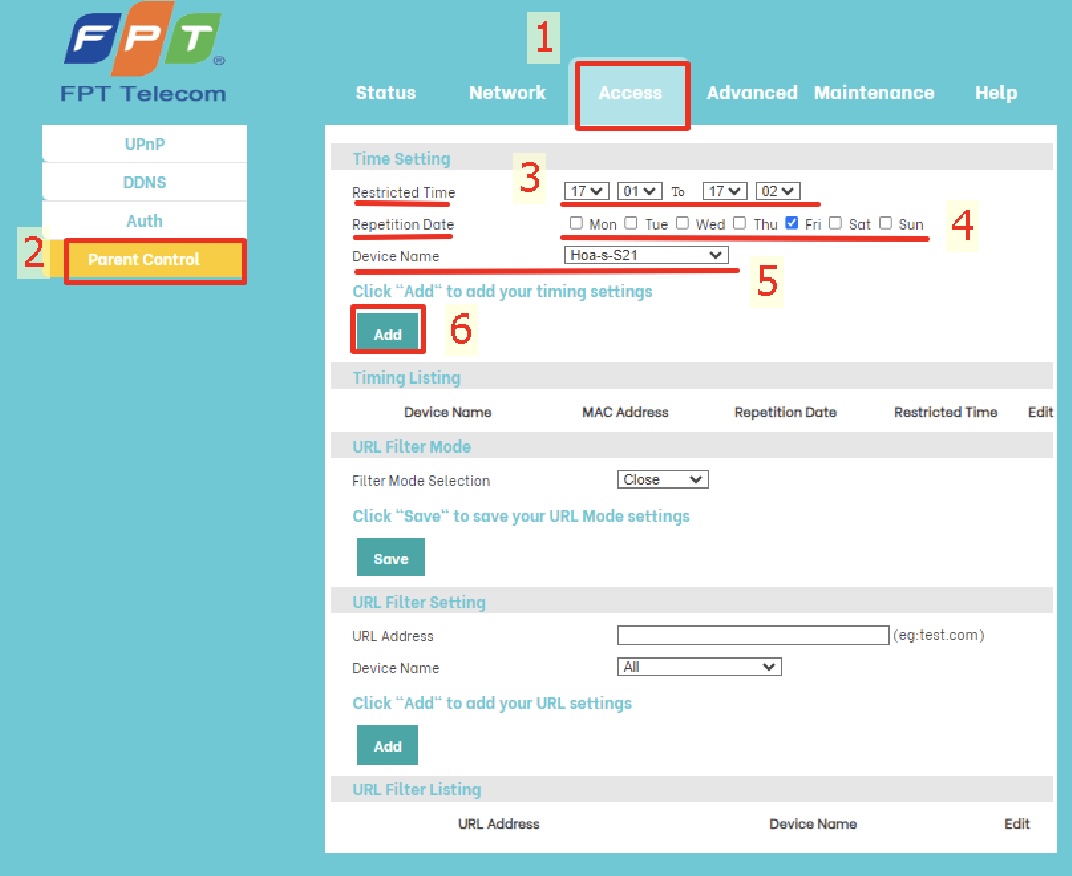
14. Cấu hình Parent Control
- Truy cập Access → Parent Control.
- Nhập thông tin thiết bị cần giới hạn truy cập; chọn Restricted time (khoảng thời gian muốn chặn internet) và Repetition Date (ngày áp dụng).
Nhấn Save để kích hoạt
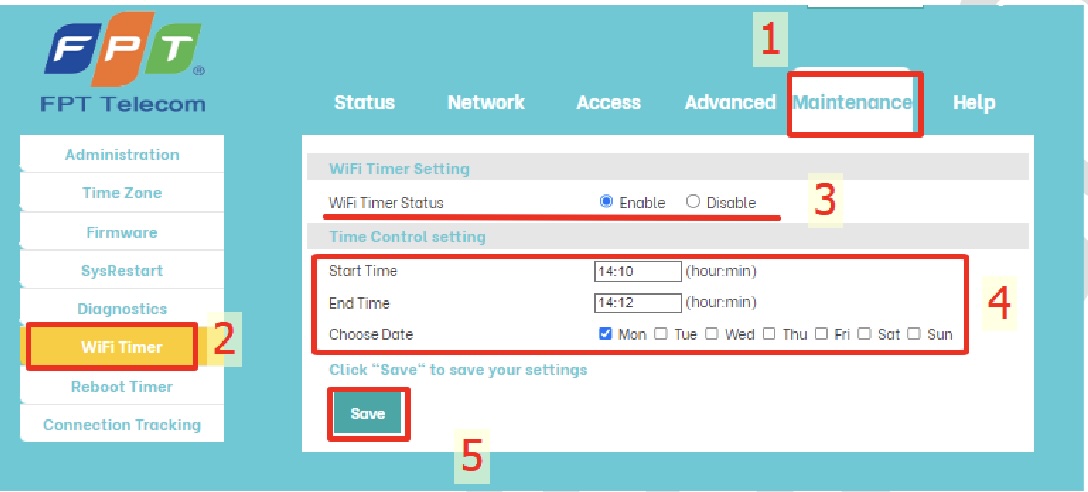
15. Cấu hình Wifi Timer
- Truy cập Maintenance → Wifi Timer.
- Bật WiFi Timer Status, chọn Start Time và End Time (khoảng thời gian bật Wi‑Fi), chọn ngày muốn bật.
Nhấn Save để lưu. Ví dụ: cấu hình bật Wi‑Fi từ 14:10 đến 14:12 vào thứ 2
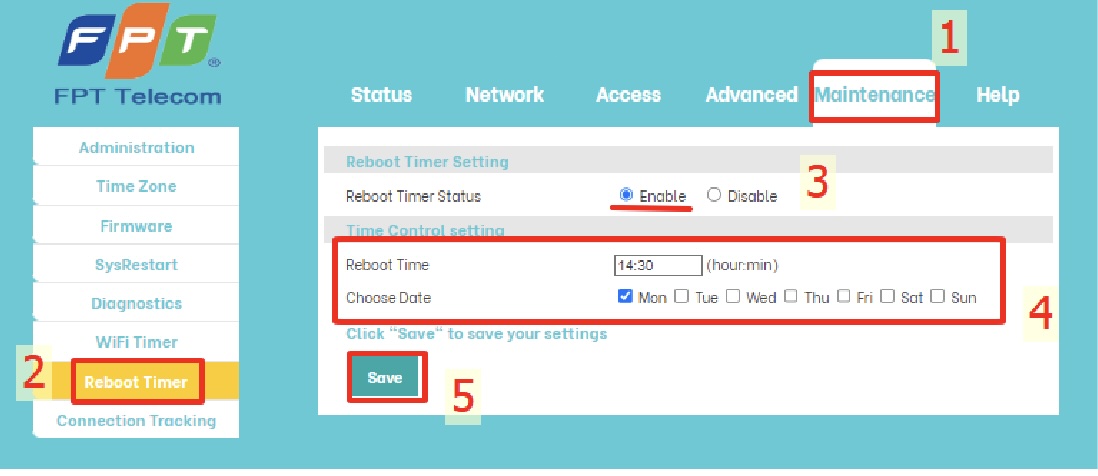
16. Cấu hình Reboot Timer
- Truy cập Maintenance → Reboot Timer.
- Bật Reboot Timer Status, đặt thời gian và ngày muốn thiết bị tự khởi động lại; nhấn Save. Ví dụ: khởi động lại lúc 14:30 ngày thứ 2
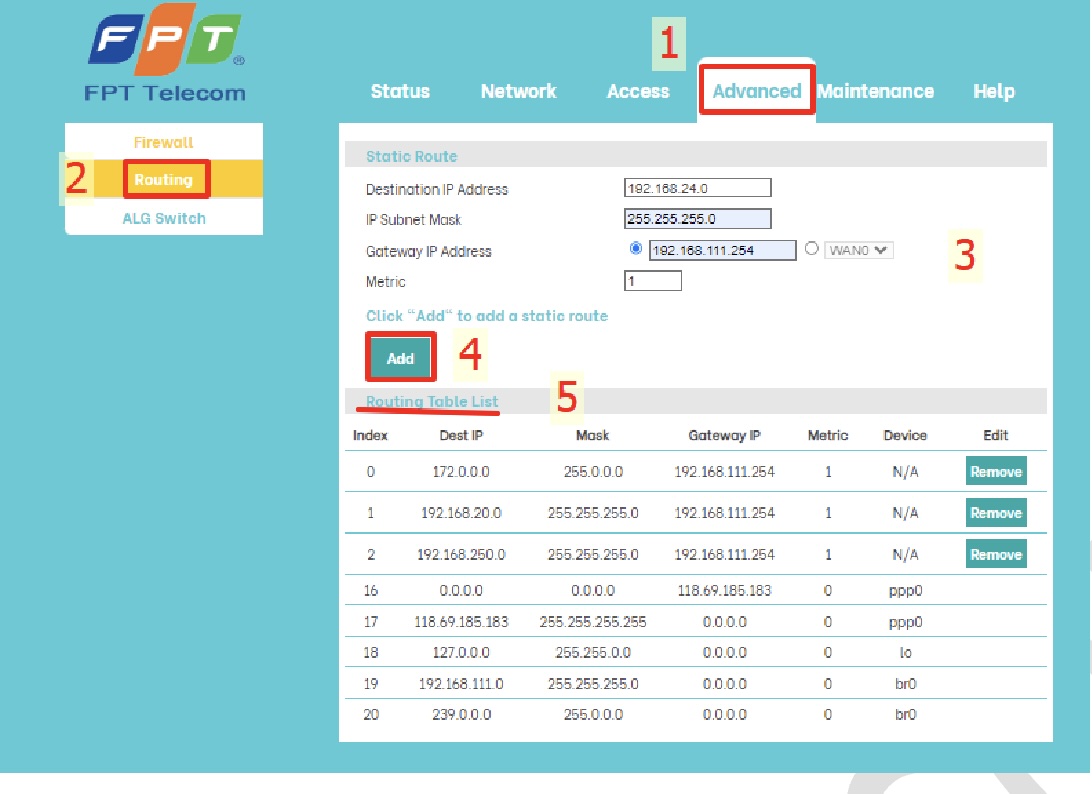
17. Cấu hình Static Route
- Truy cập Advanced → Routing.
- Nhập Destination IP Address, IP Subnet Mask và Gateway IP Address tương ứng với mạng cần định tuyến; chọn Metric (độ ưu tiên, số càng nhỏ ưu tiên càng cao).
Thêm route và kiểm tra trong Routing Table; có thể ping tới địa chỉ IP trong mạng vừa định tuyến để kiểm tra
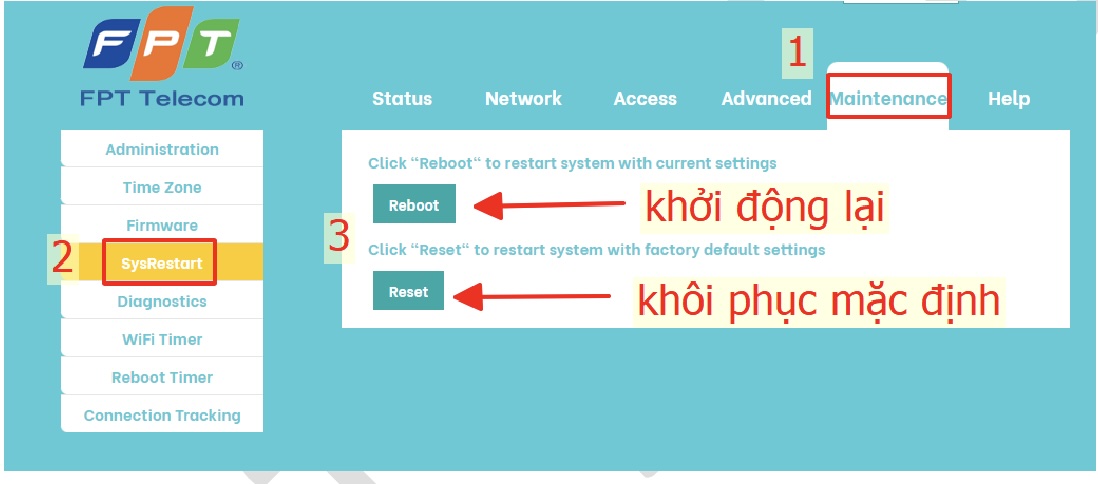
18. Khởi động lại hoặc khôi phục mặc định
- Truy cập Maintenance → SysRestart.
- Chọn Reboot để khởi động lại thiết bị hoặc Reset để khôi phục cấu hình mặc định
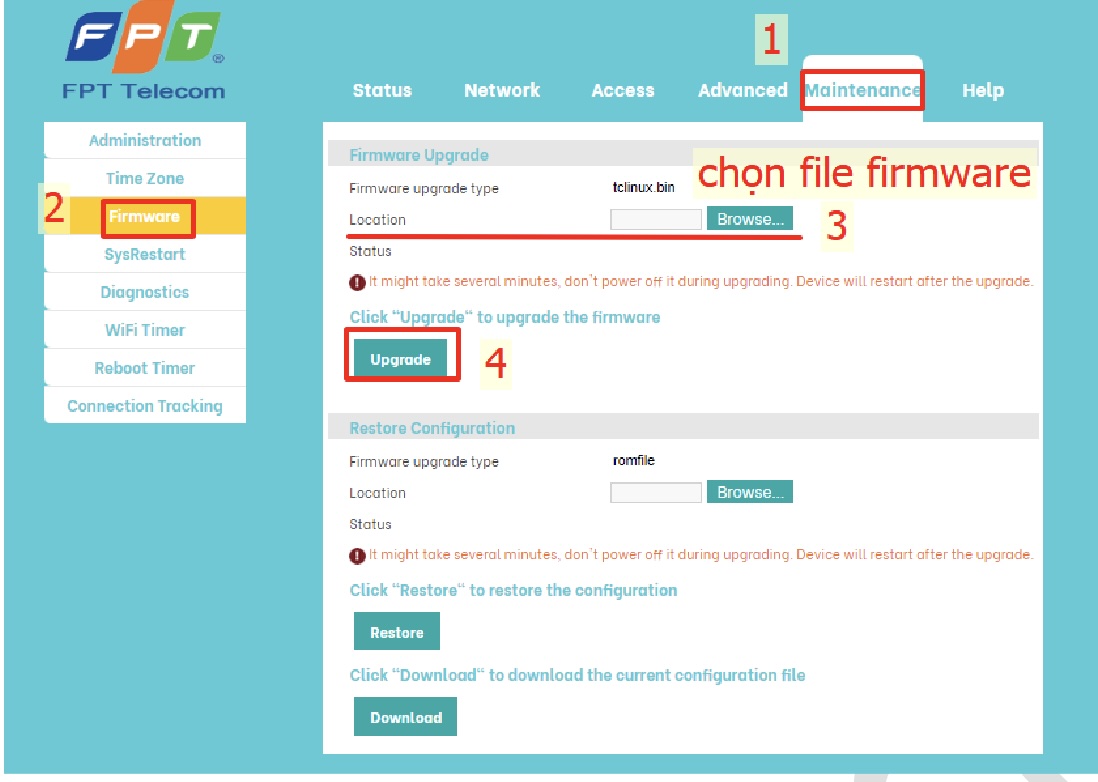
19. Cấu hình nâng cấp Firmware
- Truy cập Maintenance → Firmware.
- Chọn tệp firmware (đã tải về sẵn), sau đó nhấn Upgrade để nâng cấp
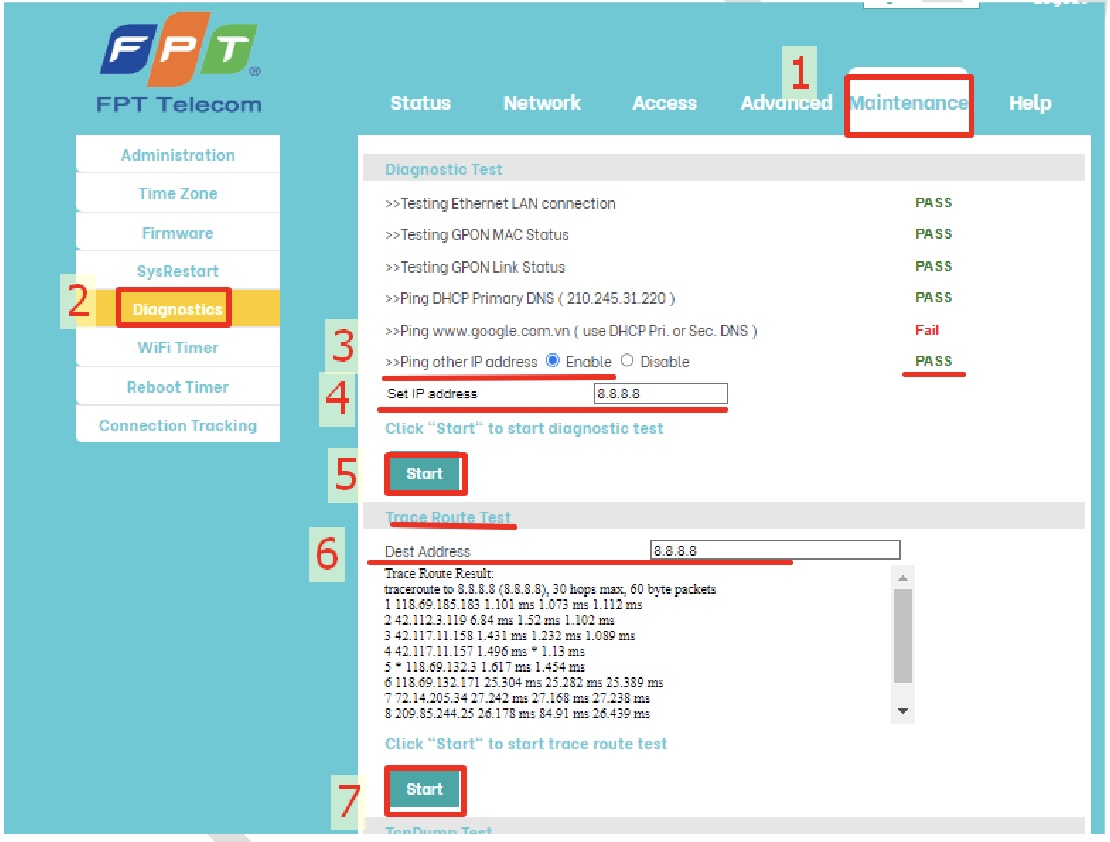
20. Tool diagnostics
- Truy cập Maintenance → Diagnostics.
Sử dụng công cụ PING hoặc TRACEROUTE để chẩn đoán kết nối mạng
DANH MỤC
TIN MỚI NHẤT