

Hướng Dẫn Ẩn Tên Wifi FPT Chi Tiết Từ A–Z — AX3000HV2, ZTE & Các Dòng Modem Khác
Wifi nhà bị "xài chùa" là nỗi lo của rất nhiều gia đình. Khi hàng xóm hoặc người lạ kết nối vào mạng của bạn, đường truyền sẽ chậm đi, thậm chí có nguy cơ bị đánh cắp dữ liệu cá nhân. Một trong những biện pháp bảo mật hiệu quả và dễ thực hiện nhất chính là ẩn tên wifi — tức là tắt tính năng quảng bá SSID để mạng không hiện trong danh sách wifi của thiết bị xung quanh.
Bài viết này hướng dẫn chi tiết cách ẩn tên wifi FPT trên các dòng modem phổ biến hiện nay: AX3000HV2 (modem FPT WiFi 6 mới nhất), ZTE (đa số modem ZTE FPT có giao diện giống nhau), và các modem đời cũ G-97D2, G-93RG. Nếu bạn cần hỗ trợ thêm, gọi ngay 0933 000 870 — nhân viên FPT Telecom chính thức sẽ hỗ trợ bạn.
SSID Broadcast Là Gì? Tại Sao Nên Ẩn Tên Wifi?
Mỗi modem wifi liên tục phát tín hiệu ra xung quanh, trong đó có tên mạng (SSID — Service Set Identifier). Nhờ tín hiệu này, các thiết bị như điện thoại, laptop mới thấy được danh sách wifi để kết nối. Tính năng này gọi là SSID Broadcast (quảng bá tên mạng).
Khi bạn tắt SSID Broadcast (ẩn tên wifi), modem sẽ ngừng phát tín hiệu quảng bá — wifi vẫn hoạt động bình thường nhưng không hiển thị trong danh sách mạng của người xung quanh. Người muốn kết nối phải biết chính xác tên mạng và mật khẩu mới vào được.
Lợi ích cụ thể của việc ẩn tên wifi FPT:
- Ngăn xài chùa: Người lạ không thấy mạng → không cố bẻ khóa → đường truyền luôn ổn định.
- Tăng bảo mật: Hacker khó nhắm mục tiêu tấn công nếu không nhìn thấy mạng.
- Kiểm soát kết nối: Chỉ thiết bị bạn cấu hình thủ công mới vào được mạng.
- Giảm phiền phức: Khách đến nhà không thể hỏi xin mật khẩu nếu không thấy mạng.
Cách Ẩn Tên Wifi FPT Trên Modem AX3000HV2 (Modem Mới Nhất)
Modem AX3000HV2 (WiFi 6, 2 băng tần 2.4GHz và 5GHz) là dòng modem FPT đang cấp phát phổ biến nhất hiện nay. Giao diện quản lý có cả tiếng Việt và tiếng Anh — bạn có thể chuyển ngôn ngữ ở góc trên bên phải màn hình.
Bước 1: Mở trình duyệt (Chrome, Safari, Edge) và nhập địa chỉ 192.168.1.1 vào thanh địa chỉ, nhấn Enter.
Bước 2: Đăng nhập bằng tài khoản mặc định:
- Tên đăng nhập (Username): admin
- Mật khẩu (Password): admin
Nếu đã đổi mật khẩu, nhập mật khẩu mới. Nếu quên, xem mặt dưới modem hoặc gọi 0933 000 870 để được hỗ trợ đặt lại.
Bước 3: Sau khi đăng nhập, nhấn vào tab Mạng (hoặc Network nếu đang ở tiếng Anh) trên thanh menu ngang.
Bước 4: Trong menu bên trái, chọn Tên mạng WiFi (tiếng Anh: Host SSID).
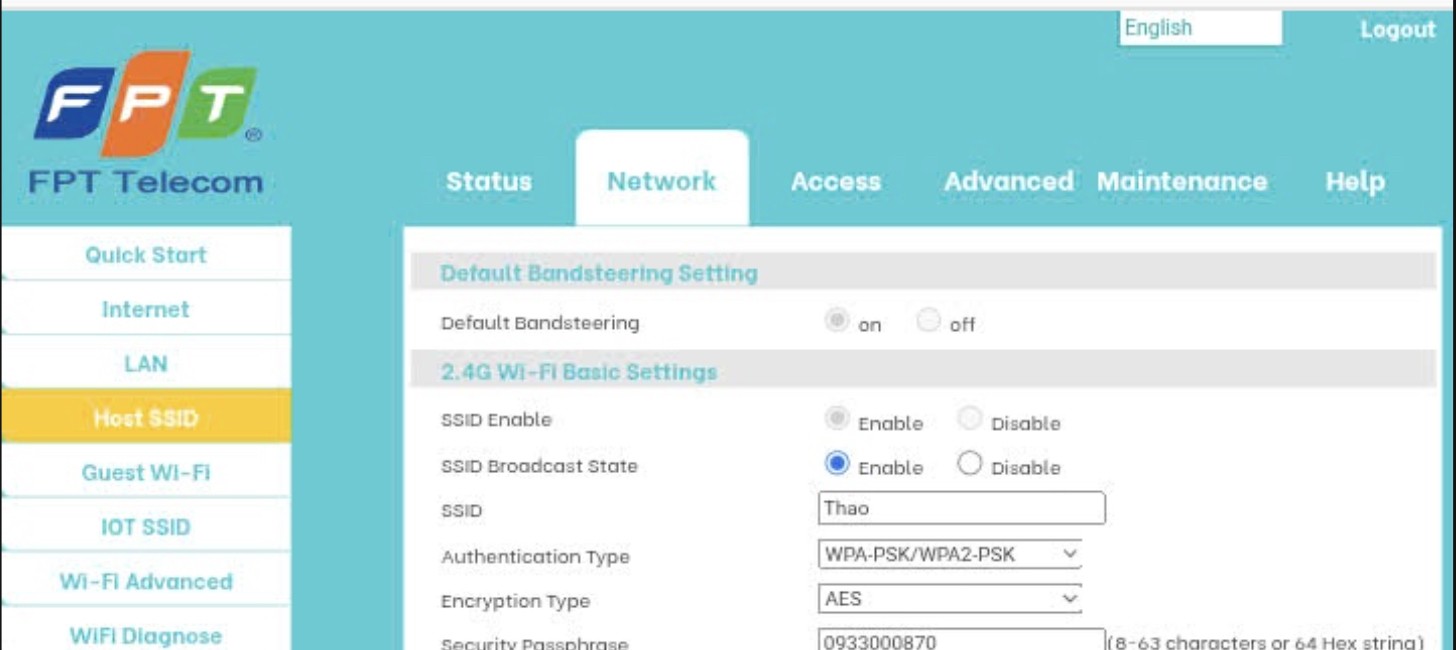
Bước 5 — Ẩn băng tần 2.4GHz: Trong phần Cài đặt cơ bản mạng không dây 2.4G, tìm dòng Trạng thái quảng bá SSID (tiếng Anh: SSID Broadcast State). Mặc định đang chọn Bật / Enable — hãy chuyển sang Tắt / Disable.
Bước 6 — Ẩn băng tần 5GHz (tùy chọn): Kéo xuống phần Cài đặt cơ bản mạng không dây 5G, thực hiện tương tự: chuyển Trạng thái quảng bá SSID sang Tắt / Disable.
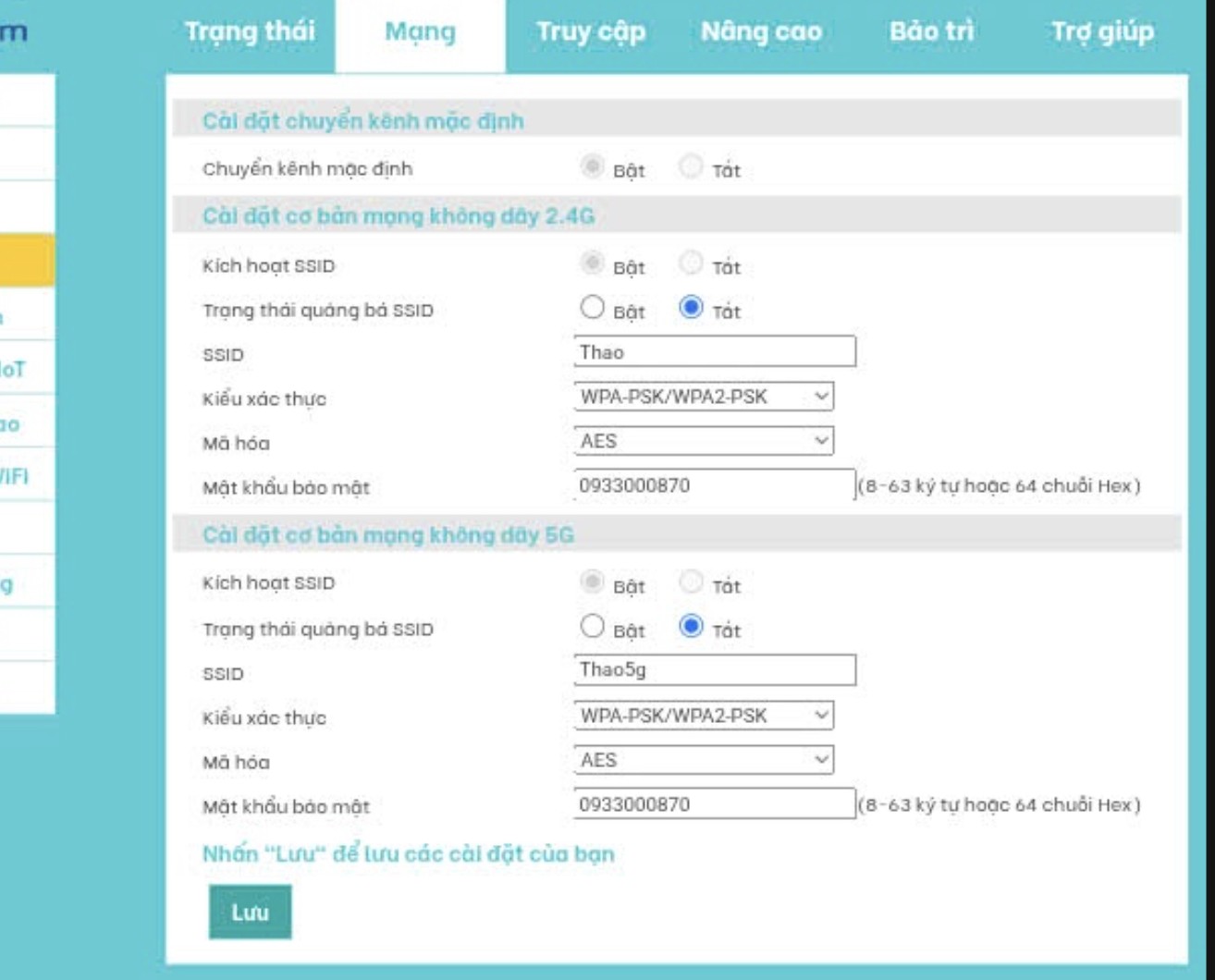
Bước 7: Nhấn nút Lưu (tiếng Anh: Save) ở cuối trang để lưu thay đổi.
Cách Ẩn Wifi FPT Trên Các Dòng Modem Đời Cũ
Nếu bạn đang dùng modem FPT đời cũ hơn (thường có giao diện tiếng Anh hoàn toàn), các bước tương tự nhưng tên menu có khác đôi chút:
Modem G-97D2 (Không Râu)
- Truy cập 192.168.1.1 → đăng nhập (admin/admin).
- Vào mục Wireless Setup → chọn SSID.
- Tại dòng Set SSID broadcast state, chọn Hide SSID.
- Nhấn Apply để lưu.
Modem G-93RG (4 Cổng, 2 Râu)
- Truy cập 192.168.1.1 → đăng nhập (admin/admin).
- Vào mục Network → chọn Wifi.
- Tại dòng SSID Broadcast, chọn Disable.
- Nhấn Save để lưu.
Modem ZTE (Giao Diện Tiếng Anh — Đa Số Dòng ZTE FPT Giống Nhau)
FPT sử dụng nhiều dòng modem ZTE như ZTE F660, F680, F6600P, ZXHN H298A... Các dòng này dùng chung giao diện quản lý tiếng Anh tương tự nhau, với menu chính là Local Network → WLAN.
- Mở trình duyệt, nhập 192.168.1.1 (hoặc 192.168.0.1 nếu không vào được) → đăng nhập tài khoản admin / admin.
- Trên thanh menu ngang, nhấn vào tab Local Network.
- Trong menu bên trái, chọn WLAN.
- Chọn tab WLAN Basic (tab đầu tiên, thường được chọn sẵn).
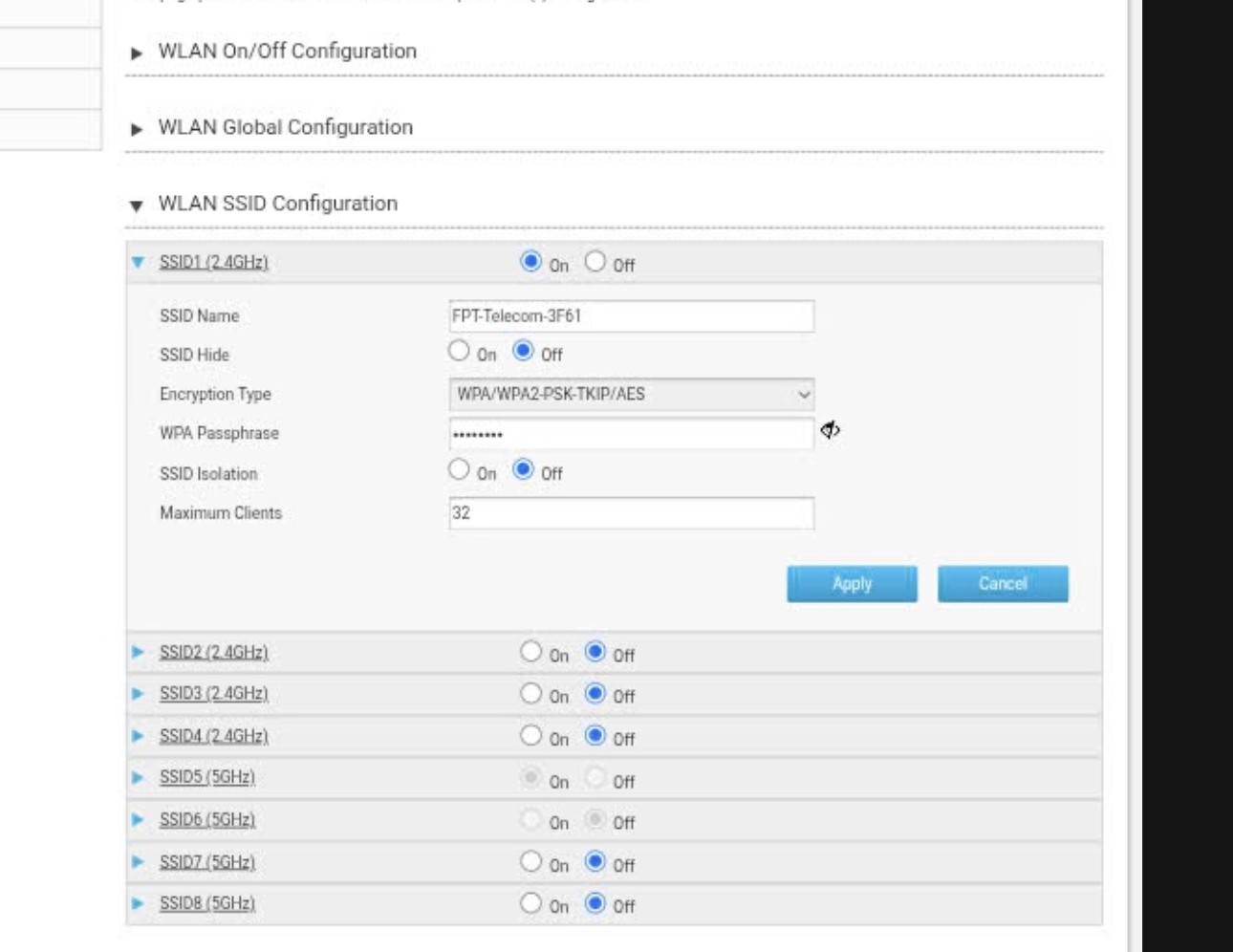
- Kéo xuống mục WLAN SSID Configuration, click vào SSID1 (2.4GHz) để mở rộng.
- Tìm dòng SSID Hide: mặc định đang là Off — chuyển sang On để ẩn wifi.
- Nhấn Apply để lưu.
⚠️ Modem AX3000CV2 (Mesh) — Không Ẩn Được SSID
Lý do: AX3000CV2 được thiết kế chuyên biệt để chạy hệ thống Mesh Wi-Fi kết hợp với tính năng Band Steering — tự động gộp sóng 2.4GHz và 5GHz thành một tên mạng duy nhất, giúp thiết bị trong nhà tự chuyển đổi linh hoạt sang bộ phát tín hiệu mạnh nhất mà không bị gián đoạn kết nối.
Nếu ẩn SSID, cơ chế Mesh sẽ bị phá vỡ: các điểm phát (node) không thể nhận diện nhau, thiết bị thông minh mất khả năng roaming tự động, toàn bộ hệ thống có thể rớt mạng. Chính vì vậy, nhà mạng đã can thiệp sâu vào firmware để khóa cứng tùy chọn này — bảo vệ người dùng khỏi vô tình tự làm hỏng mạng Mesh của mình.
Nếu bạn đang dùng modem AX3000CV2 và muốn tăng bảo mật, thay vì ẩn SSID hãy đặt mật khẩu wifi thật mạnh (trên 12 ký tự, kết hợp chữ hoa/thường/số/ký hiệu) và thay đổi định kỳ. Gọi 0933 000 870 để được nhân viên FPT hỗ trợ đổi mật khẩu an toàn mà không ảnh hưởng hệ thống Mesh.
Về cơ bản, logic trên các modem FPT hỗ trợ ẩn wifi đều giống nhau: vào cài đặt wifi → tìm mục quảng bá SSID → tắt đi (hoặc bật SSID Hide) → lưu. Chỉ khác tên menu giữa các giao diện:
| Dòng modem | Đường dẫn menu | Tên tùy chọn ẩn SSID | Hành động |
|---|---|---|---|
| AX3000HV2 (mới nhất) | Mạng → Tên mạng WiFi | Trạng thái quảng bá SSID | Chọn Tắt |
| ZTE (F660, F680, H298A...) | Local Network → WLAN → WLAN Basic | SSID Hide | Chọn On |
| G-97D2 (không râu) | Wireless Setup → SSID | Set SSID broadcast state | Chọn Hide SSID |
| G-93RG (4 cổng 2 râu) | Network → Wifi | SSID Broadcast | Chọn Disable |
| AX3000CV2 (Mesh) | Tính năng bị khóa cứng — không hỗ trợ ẩn SSID | 🚫 Không áp dụng | |
Cách Kết Nối Lại Với Wifi Đã Ẩn Tên
Sau khi ẩn wifi, các thiết bị sẽ không thấy mạng trong danh sách nữa — nhưng bạn vẫn kết nối được bằng cách nhập thủ công tên mạng và mật khẩu.
Trên Điện Thoại (Android / iOS)
- Vào Cài đặt → Wi-Fi.
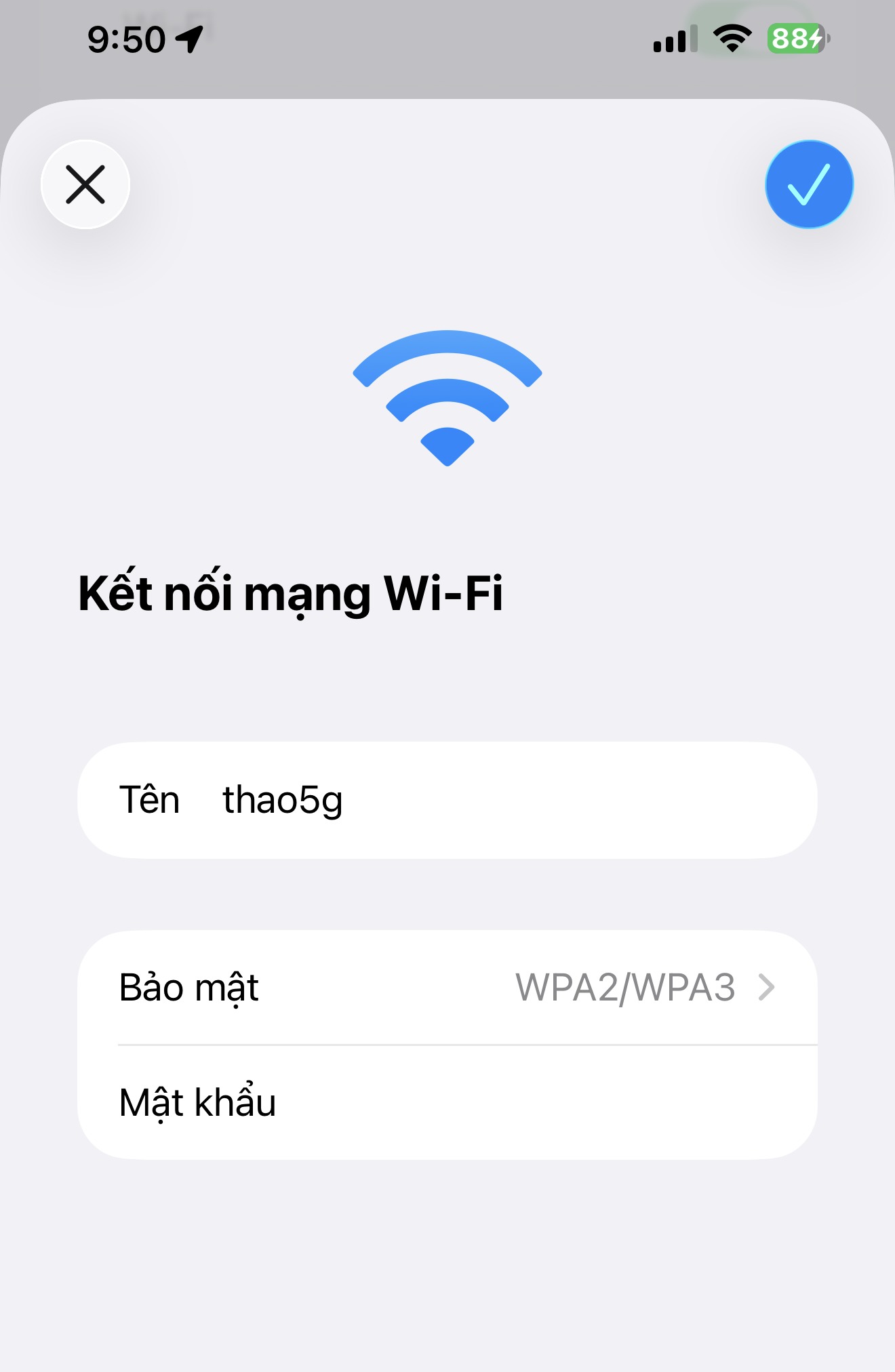
- Cuộn xuống dưới, chọn Thêm mạng (Android) hoặc Mạng khác (iOS).
- Nhập Tên mạng (SSID) chính xác (ví dụ: Thao hoặc Thao5g).
- Chọn loại bảo mật WPA/WPA2-PSK.
- Nhập mật khẩu wifi → nhấn Kết nối / Join.
Trên Máy Tính Windows
- Click chuột phải vào biểu tượng wifi dưới thanh taskbar → chọn Open Network & Internet settings.
- Chọn Wi-Fi → Manage known networks.
- Nhấn Add a new network (biểu tượng dấu +).
- Điền: Network name (tên wifi chính xác) → Security type: WPA2-Personal AES → Security Key: mật khẩu wifi.
- Tích chọn Connect even if this network is not broadcasting.
- Nhấn Save.
Sau khi lưu, máy tính sẽ tự động kết nối mỗi khi trong vùng phủ sóng mà không cần nhập lại. Nếu gặp khó khăn khi thiết lập, liên hệ 0933 000 870 để được hỗ trợ trực tiếp.
Ẩn Wifi Có Thực Sự Bảo Mật Tuyệt Đối Không?
Đây là câu hỏi nhiều người thắc mắc. Thực tế, ẩn tên wifi không phải là hàng rào bảo mật tuyệt đối. Hacker chuyên nghiệp có thể dùng phần mềm phân tích gói tin để phát hiện mạng ẩn. Tuy nhiên, với mục tiêu ngăn người dùng phổ thông "xài chùa" — ẩn wifi hiệu quả 99% vì hầu hết mọi người chỉ kết nối vào mạng có tên hiển thị sẵn.
Để bảo mật toàn diện hơn, bạn nên kết hợp đồng thời:
- ✅ Ẩn tên wifi (ẩn SSID)
- ✅ Đặt mật khẩu wifi mạnh (tối thiểu 12 ký tự, kết hợp chữ hoa/thường/số/ký tự đặc biệt)
- ✅ Đổi mật khẩu wifi FPT định kỳ 3–6 tháng/lần
- ✅ Kiểm tra danh sách thiết bị đang kết nối trong phần quản lý modem
Nhân viên FPT Telecom tại fptwifishop.vn có thể hỗ trợ bạn cấu hình toàn bộ các bước bảo mật này — gọi 0933 000 870 để được tư vấn miễn phí.
📞 Cần hỗ trợ cài đặt modem FPT? Liên hệ nhân viên FPT chính thức!
Tư vấn miễn phí — Hỗ trợ 7 ngày/tuần — Zalo hoặc gọi: 0933 000 870
Gọi ngay 0933 000 870Câu Hỏi Thường Gặp Về Ẩn Tên Wifi FPT
Ẩn tên wifi FPT có làm chậm mạng không?
Không. Ẩn tên wifi (tắt SSID Broadcast) chỉ ngừng phát tín hiệu quảng bá tên mạng ra ngoài, không ảnh hưởng đến tốc độ hay chất lượng đường truyền internet. Modem vẫn hoạt động bình thường với đầy đủ tốc độ như gói cước đang đăng ký.
Ẩn wifi xong thì các thiết bị đang kết nối có bị ngắt không?
Có thể có. Một số thiết bị sẽ bị ngắt kết nối khi bạn lưu thay đổi. Sau đó bạn cần kết nối lại thủ công bằng cách nhập tên mạng và mật khẩu vào mục "Thêm mạng" trên từng thiết bị. Chỉ cần làm một lần — sau đó thiết bị sẽ tự động kết nối mỗi lần bật wifi.
Địa chỉ đăng nhập modem FPT là bao nhiêu?
Địa chỉ mặc định là 192.168.1.1. Nhập vào thanh địa chỉ trình duyệt (không phải ô tìm kiếm Google). Một số modem FPT cũng có thể dùng địa chỉ 192.168.0.1 — nếu 192.168.1.1 không vào được, thử địa chỉ này.
Quên mật khẩu đăng nhập modem thì làm sao?
Nếu mật khẩu mặc định admin/admin không đăng nhập được và bạn quên mật khẩu mới, có hai cách: (1) xem nhãn dán mặt dưới modem — một số modem in sẵn mật khẩu tùy chỉnh, hoặc (2) nhấn giữ nút Reset trên modem 10–15 giây để đặt lại về mặc định factory. Nếu cần hỗ trợ, gọi 0933 000 870.
Modem AX3000HV2 có địa chỉ đăng nhập khác không?
Không. Modem AX3000HV2 vẫn dùng địa chỉ 192.168.1.1 giống các dòng modem FPT khác. Điểm khác biệt là giao diện có hỗ trợ tiếng Việt và tiếng Anh — bạn có thể chuyển ngôn ngữ ở góc trên bên phải màn hình sau khi đăng nhập.
Tôi cần ẩn cả băng tần 2.4GHz lẫn 5GHz không?
Tùy nhu cầu. Nếu muốn bảo mật toàn diện, hãy ẩn cả hai. Nếu chỉ muốn ẩn mạng chính (2.4GHz mà hàng xóm dễ thấy hơn do phạm vi phủ rộng), bạn chỉ cần ẩn băng 2.4GHz. Băng 5GHz tốc độ cao hơn nhưng phạm vi ngắn hơn, ít bị xài chùa hơn vì không xuyên tường tốt.
Modem FPT AX3000CV2 có ẩn tên wifi được không?
Không. Modem AX3000CV2 được thiết kế để chạy hệ thống Mesh Wi-Fi kết hợp Band Steering (gộp sóng 2.4GHz và 5GHz thành một). Nếu ẩn SSID, cơ chế Mesh sẽ bị phá vỡ khiến các điểm phát không thể nhận diện nhau và thiết bị mất khả năng chuyển vùng tự động. Vì vậy FPT đã can thiệp sâu vào firmware để khóa cứng tùy chọn này. Thay vào đó, hãy đặt mật khẩu wifi thật mạnh để bảo mật — gọi 0933 000 870 để được hỗ trợ.
Modem ZTE của FPT ẩn wifi ở đâu?
Trên modem ZTE (F660, F680, H298A...), vào Local Network → WLAN → WLAN Basic, kéo xuống mục WLAN SSID Configuration, mở rộng SSID1 (2.4GHz), tìm dòng SSID Hide và chuyển từ Off sang On, sau đó nhấn Apply. Đa số dòng ZTE FPT có giao diện tiếng Anh giống nhau nên chỉ cần thực hiện đúng đường dẫn trên là được.
Sau khi ẩn wifi, điện thoại vẫn kết nối được tự động không?
Có — nhưng chỉ sau khi bạn đã kết nối thủ công lần đầu (nhập tên mạng + mật khẩu vào mục "Thêm mạng"). Sau khi lưu thành công, điện thoại sẽ ghi nhớ mạng ẩn này và tự kết nối mỗi khi ở trong vùng phủ sóng — hoàn toàn giống wifi bình thường.
Khi Nào Nên Liên Hệ Nhân Viên FPT Hỗ Trợ?
Hầu hết người dùng có thể tự ẩn wifi theo hướng dẫn trên trong vòng 2–3 phút. Tuy nhiên, bạn nên liên hệ nhân viên FPT trong các trường hợp:
- Không đăng nhập được vào 192.168.1.1 (sai mật khẩu hoặc IP modem khác)
- Ẩn wifi xong nhưng một số thiết bị không kết nối lại được
- Muốn kiểm tra toàn bộ bảo mật modem (xem ai đang kết nối, lọc MAC, v.v.)
- Cần nâng cấp gói cước hoặc đổi modem mới hơn
Gọi hoặc nhắn Zalo 0933 000 870 — nhân viên FPT Telecom chính thức tại Bình Dương, Đồng Nai, Bà Rịa–Vũng Tàu sẽ hỗ trợ bạn nhanh nhất. Tham khảo thêm hướng dẫn xử lý mạng FPT chậm nếu wifi vẫn bị lag sau khi cấu hình.
🔒 Bảo mật mạng FPT — Gọi nhân viên FPT chính thức hỗ trợ tận nơi!
Không cần trả trước — Hỗ trợ 7 ngày/tuần — Zalo/Call: 0933 000 870
Gọi ngay 0933 000 870Bài viết được biên soạn bởi Đỗ Đức Thảo — Trưởng phòng Kinh doanh FPT Telecom Bình Dương, nhân viên FPT chính thức với hơn 5 năm kinh nghiệm tư vấn và lắp đặt mạng internet. Ảnh minh họa chụp thực tế từ modem FPT AX3000HV2 tại thời điểm viết bài (tháng 6/2026). Giao diện modem có thể thay đổi theo phiên bản firmware — liên hệ 0933 000 870 nếu giao diện modem của bạn khác với hướng dẫn.
DANH MỤC
TIN MỚI NHẤT