

Bộ Nhớ Đầy Không Vào Được Mạng? Nguyên Nhân & Cách Xử Lý
Tại Sao Bộ Nhớ Đầy Không Truy Cập Được Mạng? Nguyên Nhân & Cách Xử Lý
Bộ Nhớ Đầy Ảnh Hưởng Đến Mạng Như Thế Nào?
Nhiều người thắc mắc: mạng và bộ nhớ có liên quan gì đến nhau? Thực ra có 2 loại bộ nhớ đầy gây ra lỗi mạng, và cơ chế hoạt động hoàn toàn khác nhau:
📱 RAM đầy (bộ nhớ tạm) — Trên điện thoại/laptop
RAM lưu các tiến trình đang chạy. Khi đầy, hệ điều hành không còn chỗ để chạy các dịch vụ mạng nền (DNS resolver, DHCP client, socket buffer). Kết quả: kết nối WiFi nhưng không load được trang web, ứng dụng báo "Không có kết nối Internet" dù cột sóng vẫn đầy.
📦 Bộ nhớ trong đầy (storage) — Trên điện thoại/laptop
Khi bộ nhớ trong còn dưới 500MB–1GB, hệ thống không thể ghi file cache mạng, cập nhật DNS cache, hay lưu cookie/session. Trình duyệt và app báo lỗi mạng dù đường truyền vẫn hoạt động. Android đặc biệt nhạy cảm với tình trạng này.
📡 Bộ nhớ modem/router đầy — Thiết bị phát WiFi
Modem/router có RAM nhỏ (thường 128–256MB). Sau nhiều ngày không khởi động lại, bảng định tuyến (routing table) và bảng ARP bị đầy, modem không thể cấp địa chỉ IP mới cho thiết bị. Triệu chứng: máy báo "Đã kết nối, không có Internet" hoặc IP xung đột.
💾 Bộ nhớ đệm ứng dụng đầy (App Cache)
Cache ứng dụng (Chrome, Facebook, TikTok...) tích lũy theo thời gian có thể chiếm hàng GB. Khi cache bị hỏng hoặc quá tải, app không load được dữ liệu mới từ mạng và báo lỗi kết nối — dù các ứng dụng khác vẫn dùng mạng bình thường.
Xác Định Nhanh: Lỗi Ở Đâu?
Trước khi xử lý, cần xác định đúng nguồn gốc lỗi để không mất thời gian:
- Tất cả thiết bị trong nhà đều mất mạng → Lỗi ở modem hoặc đường truyền nhà mạng. Xem bước xử lý modem bên dưới.
- Chỉ 1 thiết bị bị lỗi, thiết bị khác vẫn dùng được → Lỗi ở điện thoại/laptop đó. Xem bước xử lý thiết bị bên dưới.
- Kết nối được WiFi nhưng không vào internet → Thường do RAM đầy, cache hỏng hoặc modem bị treo.
- Mạng chậm bất thường, không đứt hẳn → Thường do bộ nhớ trong gần đầy hoặc quá nhiều thiết bị kết nối cùng lúc.
Cách Xử Lý — Theo Từng Thiết Bị
Điện thoại Android
Khởi động lại · Xóa cache ứng dụng · Dọn bộ nhớ trong
iPhone (iOS)
Khởi động lại · Xóa cache Safari · Offload app ít dùng
Laptop / PC
Khởi động lại · Flush DNS · Xóa temp files · Reset mạng
Xử Lý Trên Điện Thoại Android
- Khởi động lại điện thoại — thao tác đơn giản nhất, giải phóng toàn bộ RAM. Giữ nút nguồn → Khởi động lại. Thử kết nối lại mạng sau khi máy lên xong.
- Xóa cache ứng dụng bị lỗi — Cài đặt → Ứng dụng → chọn app đang báo lỗi mạng (Chrome, Facebook...) → Bộ nhớ → Xóa bộ nhớ đệm (Clear Cache). Không xóa Dữ liệu nếu không muốn mất đăng nhập.
- Dọn bộ nhớ trong — Cài đặt → Bộ nhớ → xóa ảnh/video trùng lặp, gỡ app ít dùng, chuyển file lên Google Drive. Đảm bảo còn tối thiểu 1–2 GB trống.
- Quên mạng WiFi và kết nối lại — Cài đặt → WiFi → nhấn giữ tên mạng → Quên mạng → kết nối lại và nhập mật khẩu mới.
- Reset cài đặt mạng (nếu vẫn không được) — Cài đặt → Quản lý chung → Đặt lại → Đặt lại cài đặt mạng. Lưu ý: xóa toàn bộ mật khẩu WiFi đã lưu.
Xử Lý Trên iPhone
- Khởi động lại iPhone — Giữ nút nguồn + nút giảm âm lượng → Trượt để tắt nguồn → bật lại sau 30 giây.
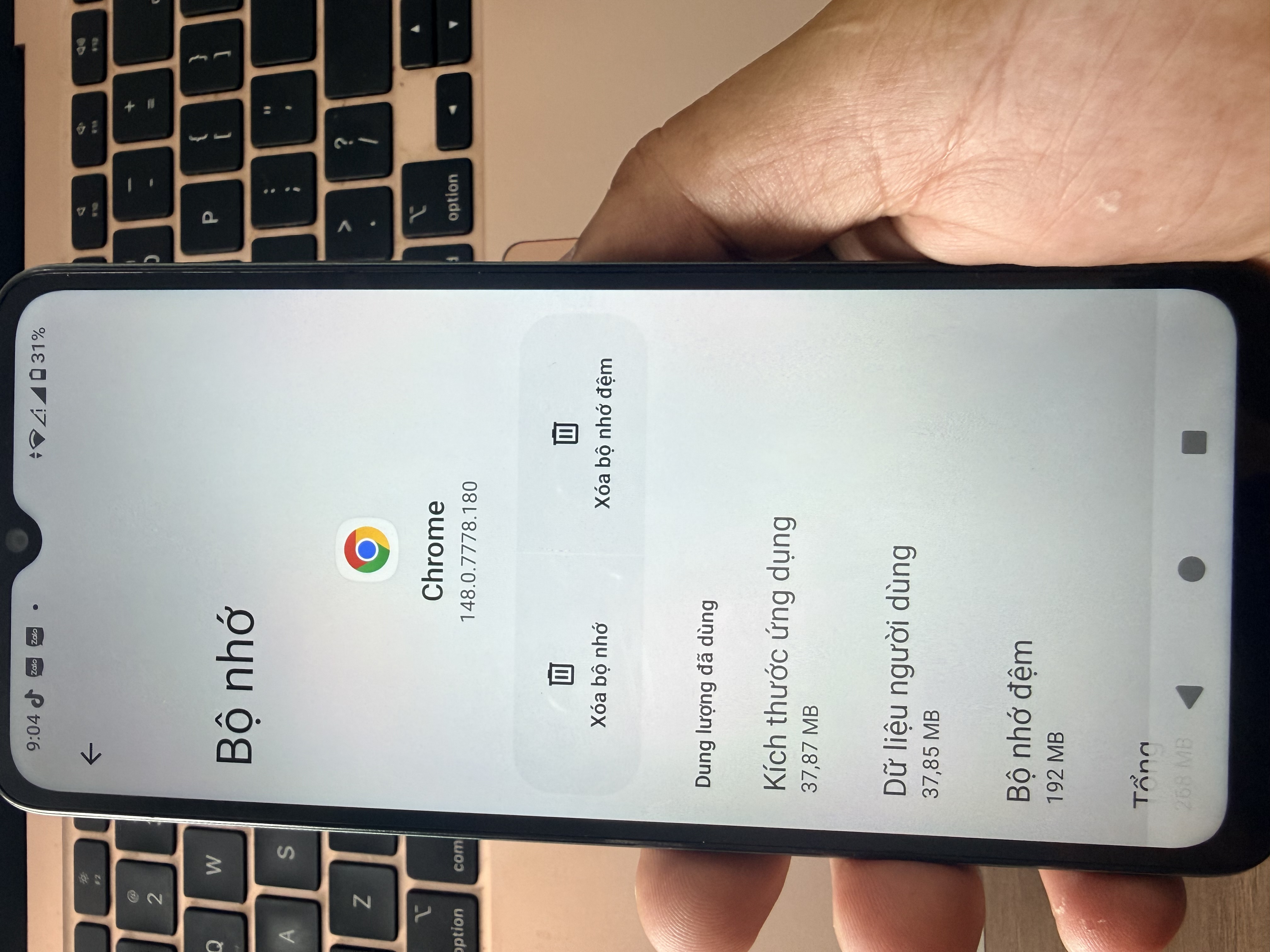
- Xóa cache Safari — Cài đặt → Safari → Xóa lịch sử và dữ liệu trang web.
- Giải phóng bộ nhớ — Cài đặt → Cài đặt chung → Dung lượng iPhone → Offload Unused Apps (ẩn app ít dùng, giữ dữ liệu).
- Quên và kết nối lại WiFi — Cài đặt → WiFi → nhấn (i) bên cạnh tên mạng → Quên mạng này → kết nối lại.
- Reset cài đặt mạng — Cài đặt → Cài đặt chung → Chuyển hoặc đặt lại iPhone → Đặt lại → Đặt lại cài đặt mạng.
Xử Lý Trên Laptop/PC (Windows)
- Khởi động lại máy tính — Start → Khởi động lại (không phải Tắt máy vì Windows có thể giữ trạng thái).
- Flush DNS cache — Mở Command Prompt (Admin) → gõ
ipconfig /flushdns→ Enter. Xóa bộ nhớ cache DNS bị lỗi. - Reset TCP/IP stack — Trong Command Prompt (Admin) gõ lần lượt:
netsh int ip reset→ Enter
netsh winsock reset→ Enter → Khởi động lại máy. - Xóa file tạm — Nhấn Windows + R → gõ
%temp%→ xóa toàn bộ file trong thư mục này. Giải phóng bộ nhớ đĩa. - Kiểm tra ổ đĩa còn trống — Mở This PC, đảm bảo ổ C còn tối thiểu 5–10 GB. Nếu gần đầy, dùng Disk Cleanup để dọn.
Xử Lý Khi Modem/Router Bị Đầy Bộ Nhớ
Nếu tất cả thiết bị trong nhà đều mất mạng, nguyên nhân thường là modem bị treo hoặc RAM modem đầy sau nhiều ngày hoạt động liên tục:
- Rút điện modem 30–60 giây rồi cắm lại — đây là cách đơn giản và hiệu quả nhất. Không nên chỉ bấm nút tắt/bật vì một số modem không thực sự reset RAM khi làm vậy.
- Kiểm tra đèn tín hiệu modem — Sau khi khởi động (khoảng 2 phút), đèn Power và Internet phải sáng ổn định (không nhấp nháy). Nếu đèn Internet vẫn đỏ hoặc nhấp nháy, lỗi từ nhà mạng.
- Khởi động lại modem định kỳ — Nên rút điện modem 1 lần/tuần vào ban đêm để giải phóng RAM và tránh tích lũy lỗi. Modem FPT WiFi 6 thường ổn định 7–14 ngày trước khi cần restart.
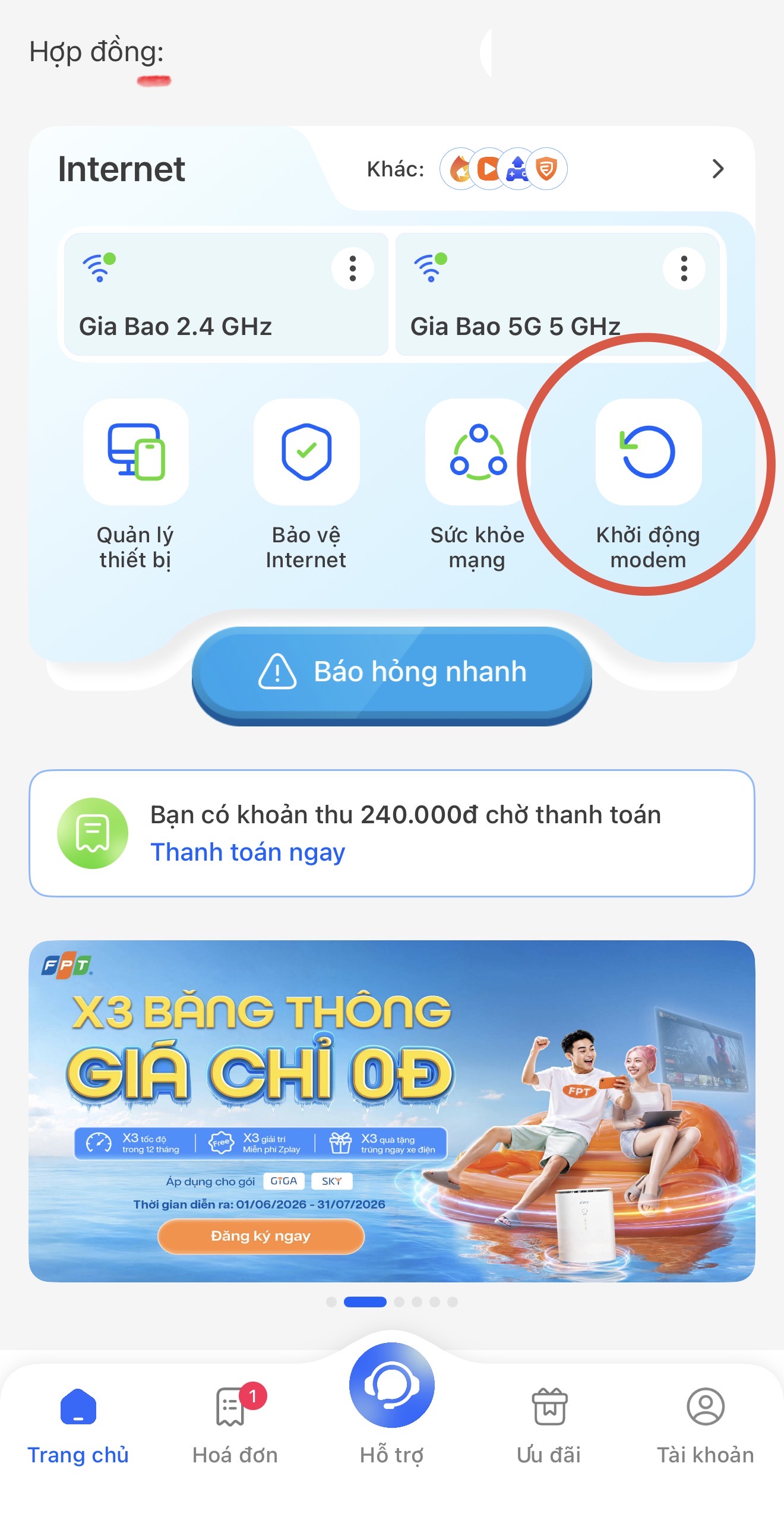
- Kiểm tra qua app Hi FPT (nếu dùng FPT) — Mở app Hi FPT → có thể khởi động lại modem từ xa ngay trên điện thoại mà không cần rút điện. Xem thêm: Mạng FPT chậm — xử lý qua app Hi FPT.
- Gọi kỹ thuật viên nếu vẫn không khắc phục được — Đối với khách hàng FPT tại Bình Dương, gọi 0933 000 870 để được hỗ trợ trong vòng 30 phút.
- Luôn giữ bộ nhớ trong điện thoại còn tối thiểu 10–15% trống (ví dụ máy 128GB thì giữ ít nhất 13–20 GB trống).
- Xóa cache Chrome định kỳ mỗi tháng: Chrome → Cài đặt → Quyền riêng tư → Xóa dữ liệu duyệt web.
- Khởi động lại modem 1 lần/tuần vào ban đêm để reset RAM modem.
- Không cài quá nhiều app chạy nền — kiểm tra trong Cài đặt → Ứng dụng → Đang chạy.
- Dùng Google Photos hoặc iCloud để tự động sao lưu ảnh và xóa khỏi máy.
Khi Nào Cần Gọi Kỹ Thuật Viên?
Đã thử tất cả các bước trên nhưng vẫn không vào được mạng — đây là dấu hiệu lỗi phần cứng hoặc đường truyền:
- Đèn Internet trên modem vẫn đỏ sau khi khởi động lại nhiều lần.
- Tất cả thiết bị mất mạng hoàn toàn, không chỉ chậm.
- Modem phát sóng WiFi bình thường nhưng không có internet (lỗi đường dây cáp quang ngoài nhà).
- Điện thoại/laptop đã reset cài đặt mạng nhưng vẫn không kết nối được.
📞 Hỗ Trợ Kỹ Thuật FPT Tại Bình Dương
0933 000 870Nhân viên FPT Telecom chính thức · Phản hồi trong 30 phút · Kỹ thuật viên đến nhà trong 24h
Gọi ngayCâu Hỏi Thường Gặp
Tại sao điện thoại kết nối WiFi nhưng không vào được mạng?
Có 5 nguyên nhân phổ biến: (1) RAM điện thoại đầy — khởi động lại để giải phóng; (2) Bộ nhớ trong gần đầy dưới 500MB; (3) Modem bị treo — rút điện 30 giây; (4) Cache ứng dụng bị hỏng — xóa cache app; (5) Mật khẩu WiFi đã thay đổi — quên mạng và kết nối lại. Thử theo thứ tự này, đa số trường hợp giải quyết được ở bước 1–3.
Bộ nhớ đầy bao nhiêu thì ảnh hưởng đến mạng?
Với điện thoại Android: khi bộ nhớ trong còn dưới 500MB–1GB, hệ thống bắt đầu gặp lỗi mạng. Với iPhone: iOS thường cảnh báo khi còn dưới 1GB. Với laptop Windows: nên giữ ổ C còn tối thiểu 5–10GB trống. RAM đầy thường xảy ra khi mở quá nhiều ứng dụng cùng lúc — khởi động lại máy là cách xử lý nhanh nhất.
Modem rút điện bao lâu thì đủ để reset bộ nhớ?
Tối thiểu 30 giây — đủ để tụ điện trong modem xả hết và RAM được xóa sạch. Nên đợi 60 giây cho chắc. Sau khi cắm điện lại, chờ 2–3 phút để modem khởi động hoàn toàn trước khi thử kết nối lại.
Flush DNS là gì, có cần thiết không?
DNS cache là bảng ghi nhớ địa chỉ IP của các website bạn đã truy cập. Khi cache bị lỗi hoặc lỗi thời, trình duyệt không load được trang dù mạng vẫn hoạt động. Flush DNS (xóa cache DNS) giải quyết vấn đề này. Trên Windows: mở Command Prompt → gõ ipconfig /flushdns. Trên điện thoại: reset cài đặt mạng hoặc khởi động lại máy có tác dụng tương tự.
App Hi FPT có giúp xử lý lỗi mạng do bộ nhớ modem đầy không?
Có. App Hi FPT cho phép khởi động lại modem từ xa ngay trên điện thoại — không cần rút điện thủ công. Tính năng này trong mục Quản lý thiết bị → Modem → Khởi động lại. Đây là cách tiện nhất để reset bộ nhớ modem khi modem đặt ở vị trí khó tiếp cận. Xem thêm: Mạng FPT chậm — 7 cách xử lý qua app Hi FPT.
Nên xóa cache hay xóa dữ liệu ứng dụng?
Xóa cache (Clear Cache): xóa file tạm, không mất dữ liệu cá nhân, đăng nhập vẫn còn — nên làm thường xuyên. Xóa dữ liệu (Clear Data): xóa toàn bộ dữ liệu app kể cả tài khoản đăng nhập, cài đặt — chỉ dùng khi app bị lỗi nghiêm trọng và xóa cache không đủ. Với lỗi mạng, thường chỉ cần xóa cache là đủ.
📞 Hỗ Trợ Kỹ Thuật FPT Bình Dương — 24/7
Đã thử hết mà vẫn không vào được mạng? Kỹ thuật viên FPT đến nhà trong 24h
0933 000 870Zalo / Gọi trực tiếp
Gọi ngayDANH MỤC
TIN MỚI NHẤT